



Filmoraの無料版でどこまで動画編集できるのか、購入前にハッキリ知っておきたいですよね。
「無料で使える」と聞くと、透かしなしで書き出せるのか、商用動画にも使えるのかが気になるはずです。
- 無料版で透かしなし動画を作れるのか知りたい
- PC版とスマホ版の課金を間違えたくない
- 購入前に有料化すべきタイミングを見極めたい
結論から言うと、Filmoraの無料版は編集機能を期限なしで試せます。
ただし、無料版のまま書き出すとFilmoraの透かしが入ります。
透かしなしで完成動画を使うなら、有料プランで再書き出しが必要という理解が大切です。

無料版で編集だけ試せるなら、先に触ってから決められますね。
 ヒキタニくん
そうっス!でも書き出しの透かしだけは最初に知っておくのが大事っス!
Filmora 15の個人向け有料プランは、公式価格でベーシック年間プラン6,980円、アドバンス年間プラン7,980円、永続ライセンス8,980円が表示されています。
価格やキャンペーンは変わるため、申し込み前に公式ページで最新表示を確認しましょう。
料金の細かい比較は別記事に分け、本記事では無料版で損しない判断に絞ります。
スマホ版を課金すれば、PC版も使えると思っていました。
ヒキタニくんそこは別物っス!PC版とスマホ版はライセンスは分けて確認っスよ。
- 無料版は操作感の確認に向いている
- 透かしなしの納品や投稿は有料版が前提
- AI機能はAIクレジット制で無制限ではない
いきなり有料プランに申し込む必要はありません。
まずは公式サイトから無料版をダウンロードし、1本だけ編集して操作感と仕上がりを確かめるのが近道です。
\ まずは無料版を公式サイトで試す /

透かしなしで公開したい段階になったら、有料プランを見て自分の使い方に合う形を選びましょう。
それでは、Filmoraの無料版でできることから順番に見ていきましょう。
Filmora(フィモーラ)の無料版の結論
結論を先に言うと、Filmoraの無料版は編集画面や基本操作を試すには十分使えます。
ただし、完成動画を書き出すときに透かしが入るため、YouTube投稿、仕事用、納品用の動画まで無料で完結するとは考えないほうがよいです。
無料版は「買う前に自分のPCで動くか、編集しやすいかを見極めるための入口」と分けて考えると迷いません。
無料版だけで動画を完成させて投稿できると思っていました。
ヒキタニくん投稿前提なら注意っス!編集の練習はできても、透かしなしの公開は有料版の範囲っスよ。
編集は期限なしで試せる
Filmoraの無料版では、カット、テロップ、BGM追加、エフェクト、テンプレートの操作感を購入前に試せます。
動画編集ソフトは、機能表だけ見ても自分に合うか判断しづらいものです。
タイムラインの見やすさ、テロップの入れやすさ、プレビュー再生の重さは、実際に素材を入れて触ると一気に分かります。
- タイムラインの操作感
- テロップ編集の手間
- プレビュー再生の重さ
- よく使う素材の有無
特に初めて動画編集をする人は、いきなり有料プランを選ぶより、短い動画を1本作ってみる流れがおすすめです。
スマホで撮った数十秒の動画を取り込み、不要部分を切って、字幕とBGMを入れるだけでも相性はかなり見えてきます。
その段階で「操作が分かりやすい」「自分のPCで重すぎない」と感じたら、有料化を検討する価値があります。
書き出しは透かしあり
無料版で最もつまずきやすいのが、編集ではなく書き出しです。
Filmoraの無料体験版は、購入前に編集機能を試せる一方で、書き出した動画にはFilmoraのウォーターマークが入ります。
つまり、編集画面ではきれいに見えていても、完成ファイルとして保存すると見た目が変わるということです。
| 編集画面 | 操作感や仕上がりを確認できる |
|---|---|
| 無料版の書き出し | ウォーターマーク付きの動画になる |
| 公開・納品用途 | 透かしなしで使うなら有料版を検討 |
ここを知らずに長時間編集すると、最後の書き出し画面で「透かしが入るなら使えない」と気づいて作業時間がもったいなくなります。
無料版を使うなら、まず短いテスト動画を書き出して、透かしの位置や見え方まで先に確かめておくのがコツです。
本番用の長尺動画を作り込む前に、出口まで試すのがコツです。
編集できるなら、そのまま透かしなしで保存できると思ってしまいそうです。
ヒキタニくんそこが落とし穴っス!無料版は編集チェック用、有料版は透かしなしの仕上げ用っス。
透かしなしは有料版
透かしなしで動画を書き出したいなら、有料版が必要です。
公式の料金ページでも、有料プラン側に「透かしなし」が含まれる形で比較されています。
無料版で作ったプロジェクトを残しておけば、購入後に同じ編集データから再書き出しできます。
- YouTubeへ本投稿
- SNS広告への利用
- 仕事用動画の作成
- 家族行事の配布用
逆に、操作練習や社内でのラフ確認だけなら、無料版で感触をつかんでから決めましょう。
大事なのは、無料版で完成品まで無料にする発想ではなく、購入前の試用と本番利用を分けることです。
有料プランの価格、キャンペーン、自動更新条件は変わるため、申し込み直前に公式ストアの最新表示を必ず見てから進めます。
公式無料DLへの導線
無料版を試すなら、ダウンロードは公式サイトから始めましょう。
FilmoraはWindows版とMac版が用意されており、公式ページの「無料ダウンロード」ボタンから入手できます。
検索結果に出る外部サイト経由ではなく、公式URLの「filmora.wondershare.jp」を確認して進むのが確実です。
- 公式ドメインの確認
- WindowsかMacの選択
- 保存先フォルダの確認
- インストーラー名の確認
最初の1本は、長い動画ではなく30秒から1分ほどの素材で試すと判断しやすくなります。
編集、保存、書き出し、透かし確認まで一通り触れば、Filmoraの無料版でできることと有料版が必要になる場面がはっきり見えます。
公開する予定がある動画ほど、早めに書き出しテストまで済ませておきましょう。
\ 公式サイトから無料版をダウンロード /
Filmora(フィモーラ)の無料版の制限
まず押さえたいのは、Filmoraの無料版は「編集を試すための環境」としては十分でも、そのまま公開・納品まで進めるには制限が残る点です。
特に見落としやすいのが、書き出し時の透かし、AI機能のクレジット、Pro素材の利用条件、商用利用の扱いです。
ここを曖昧にしたまま作り込むと、完成直前に「この動画、出せない」と気づく流れになりやすいため、試す段階で線引きを知っておくと後悔を防げます。
透かしが入る書き出し
Filmoraの無料版のいちばん大きな制限は、動画を書き出すと透かしが入ることです。
編集画面でカット、テロップ、BGM、エフェクトを試せても、無料版のまま書き出した完成動画にはFilmoraのウォーターマークが表示されます。
YouTube、Instagram、TikTok、社内資料、ポートフォリオに使う予定なら、この透かしが見た目の印象を大きく左右します。
編集は無料でできるのに、最後の動画にはロゴが入るんですね。
ヒキタニくんそうっスよ。操作感の確認は無料でできるけど、公開用の仕上げは透かしなしが前提っス。
無料版で作った動画をそのまま練習用や確認用に使うなら問題は小さめです。
ただし、視聴者や取引先に見せる動画では、透かしが「試用版で作った動画」という印象につながります。
公開前提なら透かしなしで書き出せる状態にしてから最終出力するのがおすすめです。
| 用途 | 無料版での向き不向き |
|---|---|
| 操作練習 | 編集機能の確認に向く |
| 家族内の確認 | 透かし込みで割り切れる |
| SNS公開 | 透かしなし書き出しを推奨 |
| 仕事の納品 | 有料ライセンスの確認が必要 |
AIクレジットの上限
FilmoraはAI画像生成、AI動画生成、自動字幕、音声系の補助など、編集時間を短縮できるAI機能を備えています。
一方で、AI機能の一部はクレジットを消費する仕組みのため、無料版では使える量に上限が出ます。
「何回でも無料で生成できる」と考えるより、試用中に必要な機能の精度を見極める枠と考えると判断しやすいでしょう。
- AI生成の試用回数
- 字幕起こしの消費量
- 音声系AIの残高
- 追加クレジットの有無
AIクレジットの付与量や消費条件は、バージョン、キャンペーン、契約プランによって変わります。
そのため、購入判断の直前には、Filmora内のアカウント画面や公式ストアで最新の残高と付与条件をチェックしておくと確実です。
無料版では、長尺動画を一気にAI処理するより、短い素材で「字幕の精度」「生成結果の質」「処理時間」を試す使い方が合います。
AI機能まで無料で全部使えると思っていました。
ヒキタニくん全部無制限ではないっス。まず短い動画で精度チェック、必要なら有料枠を検討する流れがいいっスよ。
Pro素材の利用条件
Filmoraにはテンプレート、タイトル、音楽、効果音、トランジション、エフェクトなどの素材が用意されています。
その中でもPro表示やCreative Assetsに含まれる素材は、無料版だけで自由に使える素材とは分けて考える必要があります。
Creative Assetsは有料素材ライブラリで、利用にはFilmora本体のライセンスが必要です。
| 素材の種類 | 確認したい点 |
|---|---|
| 標準素材 | 無料版で試せる範囲 |
| Pro素材 | 契約対象かどうか |
| 音楽素材 | 商用利用ラベル |
| AI生成素材 | 商用利用ステータス |
編集画面で素材を配置できても、書き出しや公開時の利用条件まで同じとは限りません。
特にBGMや効果音は、SNSの著作権検出に引っかかると公開後にミュートや収益化制限の原因になります。
無料版で気に入ったPro素材を見つけたら、素材名、ラベル、契約プランをメモしてから最終動画に使うか決めましょう。
ヒキタニくん素材は「見える」と「使える」を分けるのがコツっス。本番動画ならラベル確認までセットっスよ。
商用利用が難しい理由
Filmoraの無料版で商用利用を判断しにくい理由は、透かし、ライセンス、素材の権利が別々に絡むためです。
素材やエフェクトの商用利用は、AI生成か非AI生成か、さらに「商用利用可能」ラベルの有無によって扱いが分かれます。
また、Filmoraで出力した動画を商用目的で使うなら、Filmora本体のビジネス向けライセンスが選択肢になります。
- 広告動画への利用
- 企業SNSへの投稿
- クライアント納品
- 収益化チャンネル掲載
上のような用途では、無料版のまま進めるより、透かしなしで書き出せるプランと素材ライセンスをセットで確認する方が確実です。
趣味動画の練習なら無料版で十分試せますが、仕事や収益化に関わる動画は「編集ソフト本体の権利」と「使った素材の権利」を分けて確認しましょう。
無料版は購入前の検証用、有料版は公開・納品用と切り分けると、後から作り直す手間を減らせます。
無料版で作った動画をお店の宣伝に使うのは、少し怖いですね。
ヒキタニくんその用途なら慎重で正解っス。透かしなし、商用ライセンス、素材ラベルの3点チェックが大事っス。
Filmora(フィモーラ)の無料版のDL手順
結論から言うと、無料版は公式サイトの「無料ダウンロード」から入手するのが確実です。
FilmoraはWindows版とMac版でインストーラーが分かれているため、使っているPCに合うものを選ぶところで迷わないように気をつけてください。
ここでは、ダウンロード前の確認からインストール後に編集画面を開くまでの流れを、つまずきやすいポイント込みでまとめます。
公式サイトを開く
まず、ブラウザでFilmoraの日本語公式サイトを開きます。
検索結果から入る場合は、ページ名だけで判断せず、URLが「filmora.wondershare.jp」または「wondershare.jp」配下になっているかを見ておきましょう。
公式ページ内の「無料ダウンロード」を押すと、PC版のインストーラー取得に進めます。
検索結果に似た名前のサイトがいくつも出てきます。どれを選べばいいですか?
ヒキタニくん公式ドメインをチェックっス!広告枠や配布サイトより、Wondershareの公式ページから入るのが大事っスよ。
特に「無料」「日本語版」「最新版」などの言葉だけを見てクリックすると、別サイトのダウンロードボタンに誘導されることがあります。
公式のページから入れば、インストーラーの配布元、サポート情報、動作環境を同じ導線で確認できます。
- 公式ドメインの確認
- 無料ダウンロード表示
- 製品名Filmoraの確認
- Windows版とMac版の確認
WindowsかMacを選ぶ
FilmoraはWindows版とMac版が用意されており、公式サイトのメニューにも「Windows動画編集ソフト」「Mac動画編集ソフト」の導線があります。
WindowsのPCならWindows版、MacBookやiMacならMac版を選びます。
ここを間違えると、ダウンロードできてもインストーラーを開けないため、最初にOSを確かめておくと迷いません。
| Windows PC | Windows版Filmoraを選択 |
|---|---|
| Mac | Mac版Filmoraを選択 |
| スマホ | PC版ではなくアプリ版を確認 |
会社や学校のPCで試す場合は、管理者権限がないとインストールの途中で止まることがあります。
また、動画編集ソフトはストレージ容量とメモリを使うため、空き容量が少ないPCでは先に不要ファイルを整理しておくと作業が進めやすくなります。
動作環境はバージョン更新で変わるため、インストール前に公式サイトの「動作環境」も見ておくと確実です。
インストールの流れ
無料ダウンロードを押すと、Windowsなら「.exe」、Macなら「.dmg」のインストーラーが保存されます。
保存先は多くの場合「ダウンロード」フォルダなので、見つからないときはブラウザのダウンロード履歴から開くと早いです。
インストーラーを起動したら、画面の案内に沿ってインストールを進めます。
インストールしただけで、すぐ料金が発生するのでしょうか?
ヒキタニくんインストールだけで購入扱いにはならないっス!有料プランの申込みや決済画面に進むかは別の話っスよ。
起動後はWondershare IDでログインを求められる場面があります。
ログインしておくと、AI機能や素材、購入後のライセンス認証につながるため、後から本格利用する予定がある人は同じメールアドレスで管理するとスムーズです。
無料版で編集感を試してから購入判断すると、操作感が合わないまま契約するリスクを減らせます。
- インストーラーの起動
- 利用規約の確認
- インストール先の選択
- Filmoraの初回起動
- Wondershare IDでログイン
無料版でも編集画面は開けるので、まずは手元の短い動画を読み込んで、カット、テロップ、BGM、書き出し画面まで触ってみましょう。
ただし、公開用に書き出す前提なら、透かしや素材の利用条件は別途確認が必要です。
偽サイトを避ける確認点
Filmoraの無料版を探している人が一番避けたいのは、非公式サイトから余計なソフトを一緒に入れてしまうことです。
「無料版」と書かれていても、配布元が不明なページや、過剰に大きいダウンロードボタンが並ぶページは避けましょう。
公式サイトから進むと、ダウンロード先のドメインもWondershare系の配布URLになります。
古いバージョンを配っているサイトなら、軽くて使いやすそうに見えます。
ヒキタニくん古い配布サイトは避けるのがおすすめっス!脆弱性や余計な同梱ソフトの確認が難しいっスよ。
インストール前に見るべきポイントは、ページの見た目よりも配布元とファイル名です。
公式ページから落としたファイルでも、ブラウザやセキュリティソフトが警告を出した場合は、いったん中断してURLを見直してください。
急いでいるときほど「無料で今すぐ使える」という表示に引っ張られますが、編集データやPC環境を守るには入口の確認が欠かせません。
- 公式URLからの取得
- 配布元ドメインの確認
- 不要な同梱ソフトの警戒
- 古い配布ページの回避
- 警告表示時の中断
迷ったら、検索結果ではなくFilmora公式サイトをブックマークして、そこから無料ダウンロードへ進みましょう。
この一手間で、偽サイト、古いインストーラー、意図しない別ソフトの混入を避けやすくなります。
\ 安全性が気になる人はコチラ /
Filmora(フィモーラ)の透かし削除
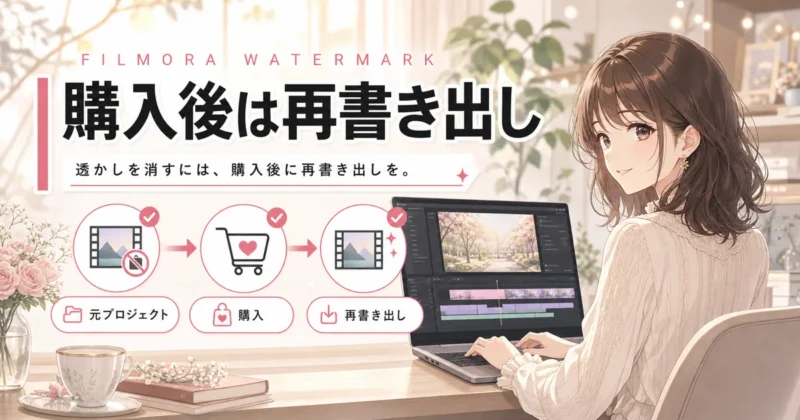
結論を先に言うと、Filmoraの無料版で入った透かしは、有料プランを有効化して元プロジェクトから再書き出しする流れになります。
完成済みの動画ファイルだけを後からきれいに直す発想だと、画質や権利面で余計な遠回りになりがちです。
ここでは、購入後に何をすれば透かしなし動画を作れるのか、作業前に残しておくべきデータまで押さえていきましょう。
有料プランで再書き出し
Filmoraの透かしを外した動画を作るには、有料プランを購入してライセンス認証を済ませたうえで、編集済みのプロジェクトをもう一度書き出します。
公式ストアの個人向けプランには、ベーシック年間プラン、アドバンス年間プラン、永続ライセンスなどが並び、いずれも「透かしなし」の項目が用意されています。
ただし価格、割引、自動更新、付属するCreative AssetsやAIクレジットの条件は変わるため、申し込み直前に公式ストアの最新表示をチェックしてください。
購入したら、無料版で書き出した動画の透かしも自動で消えますか?
ヒキタニくん自動では消えないっス!元の編集プロジェクトを開いて、透かしなしで再書き出しする流れっスよ。
購入後にやることは、難しい編集のやり直しではありません。
同じWondershare IDでログインし、ライセンスが反映された状態でプロジェクトを開き、書き出し設定を確認して出力し直すだけです。
元プロジェクトから再書き出しすると、テロップ、カット、BGM、エフェクトを保ったまま透かしなしの完成動画を作れます。
- 有料プランの購入
- 同じIDでログイン
- ライセンス認証の確認
- プロジェクトを再オープン
- 透かしなしで書き出し
もし購入後も透かしが出るなら、別のメールアドレスでログインしている、PC版とスマホ版のライセンスを取り違えている、アプリ内の認証が反映されていない、といった原因を疑います。
一度ログアウトして購入時のWondershare IDで入り直し、アカウントセンターや購入履歴を確認しましょう。
完成動画からは消せない
無料版で書き出した完成動画、つまりMP4などの動画ファイルに焼き込まれた透かしは、Filmora上でワンクリック削除できるものではありません。
透かしは映像の一部として出力されるため、後から消そうとすると、ぼかし、切り抜き、塗りつぶしのような加工になり、仕上がりが不自然になります。
完成MP4だけを持っている状態では、元の画質と構図を保ったまま完全に戻すのは困難です。
| 元プロジェクトあり | 有料認証後に再書き出し可能 |
|---|---|
| 完成動画のみ | 透かし部分の復元は困難 |
| 画面を切り抜く加工 | 構図や解像度が崩れる |
| ぼかし加工 | 透かし跡が目立ちやすい |
ネット上には透かし除去ツールのようなサービスもありますが、ロゴを無理に消す加工は利用規約や著作権、納品品質の面でおすすめできません。
特に仕事の動画やSNS広告では、透かし跡が残った映像は信頼感を落とします。
きれいに仕上げたいなら、完成動画を加工するより、Filmoraのプロジェクトから正規の手順で出力し直すのが確実です。
透かしの部分だけAIで消せば、見た目は何とかなりそうです。
ヒキタニくん公開用なら避けるのがおすすめっス!跡が残るだけじゃなく、規約面でもリスクがあるっスよ。
元プロジェクト保存の重要性
透かしなしで再書き出しするには、編集内容が残ったプロジェクトファイルを保存しておくことが欠かせません。
Filmoraでは、タイムライン上のカット位置、テロップ、BGM、エフェクトなどがプロジェクトに記録されます。
素材ファイルを削除したり、保存場所を動かしたりすると、プロジェクトを開いたときに動画や音声が見つからない状態になります。
無料版で試しただけなので、完成動画だけ残してプロジェクトは消しても大丈夫ですか?
ヒキタニくん消さない方がいいっス!後で購入したとき、再書き出しできるかはプロジェクト保存がカギっスよ。
購入するか迷っている段階でも、プロジェクトファイルと使った素材は同じフォルダにまとめて残しておくと安心です。
後からテロップを直したい、BGMを差し替えたい、YouTube用とショート動画用で出し分けたい、といった場面でも役立ちます。
無料版の試用中に作った編集データは、将来の有料化に備えた下書きとして扱うのがおすすめです。
- プロジェクトファイル
- 読み込んだ動画素材
- 使用した画像素材
- BGMと効果音
- 書き出し設定のメモ
外付けSSDやクラウドにバックアップしておくと、PCの買い替えや容量整理のあとでも作業を再開できます。
素材のリンク切れを避けるため、案件名や動画名ごとにフォルダを分けておくと探しやすくなります。
有料プランへの導線
有料プランへ進む目安は、動画を誰かに見せる段階に入ったかどうかです。
自分だけの操作練習なら無料版で十分ですが、YouTube、Instagram、TikTok、社内共有、クライアント確認に出すなら、透かしなしの書き出し環境を整えましょう。
見せる相手がいる動画では、透かしの有無が完成度の印象に直結します。
| 練習用 | 無料版で操作確認 |
|---|---|
| 家族や友人向け | 用途に応じて判断 |
| SNS公開 | 透かしなし書き出しを推奨 |
| 仕事や広告 | 有料プランと権利確認 |
プラン選びでは、単に一番安いものを見るだけでなく、使うOS、更新の考え方、AIクレジット、Creative Assetsの自動更新条件まで見ておくと判断しやすくなります。
公式ストアにはWindows向けとMac向けの購入ページがあり、個人向け、法人・チーム向け、学生・教職員向けの区分も用意されています。
趣味の動画なら個人向け、会社やクライアント案件なら法人・チーム向けの条件も確認してから申し込みましょう。
無料版で最後まで作ってから、有料版にする流れでも遅くないですか?
ヒキタニくん元プロジェクトを残していれば大丈夫っス!公開直前に購入して再書き出し、という進め方もできるっスよ。
迷っている人は、まず短い動画を無料版で1本作り、書き出し画面まで触ってみてください。
操作感に納得できて、透かしなしで公開したいと思ったタイミングが、有料プランを検討する合図です。
そのときは公式ストアで最新の価格と契約条件を確認し、元プロジェクトからきれいに再書き出しましょう。
\ 10%OFFクーポンで安く買う方法はコチラ /

Filmora(フィモーラ)のスマホ版の違い
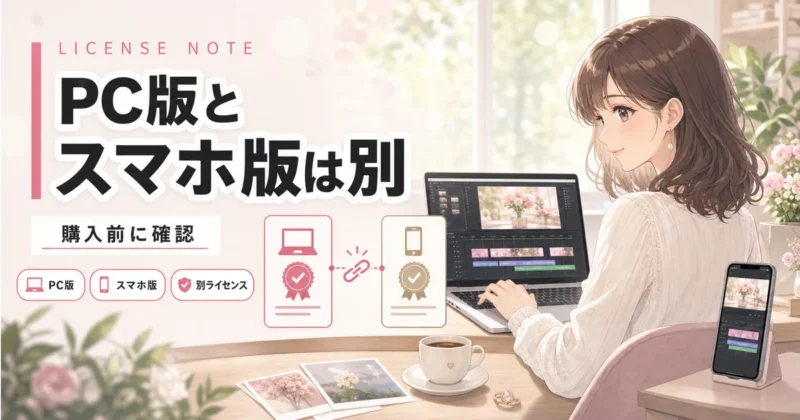
結論を先に言うと、Filmoraのスマホ版はPC版の「小さい画面版」と考えないほうが分かりやすいです。
アプリはiPhoneやAndroidで手軽に編集できますが、購入経路、ライセンス、解約方法はPC版と同じではありません。
スマホで課金したあとに「PCでも透かしなしになると思っていた」とならないよう、ここで違いを切り分けておきましょう。
PC版とは別ライセンス
PC版のFilmoraは、公式購入ページでWindowsまたはMac向けのプランとして販売されています。
一方、スマホ版はApp StoreやGoogle Playから入手し、アプリ内課金でPro機能や素材を使う形です。
PC版の購入とスマホ版の課金は別物と見ておくと、あとで混乱しません。
| PC版Filmora | WindowsやMacで編集するためのライセンス |
|---|---|
| スマホ版Filmora | iOSやAndroidアプリ内で使う課金 |
| 確認する場所 | PC版はWondershare公式、スマホ版は各アプリストア |
特に注意したいのは、同じWondershareアカウントでログインしていても、課金した場所によって利用範囲が変わる点です。
スマホ版で「Pro」と表示されても、それがPC版の透かしなし書き出しまで含むとは限りません。
PCで公開用の動画を作る予定があるなら、PC版の購入ページで対象OSとプラン内容を確認してから進めましょう。
スマホで課金したら、パソコン版もそのまま使えると思っていました。
ヒキタニくんそこは別確認っス!スマホ課金はアプリストア側の契約なので、PC版のライセンスとは分けて見るのが大事っスよ。
スマホ課金の注意点
スマホ版のFilmoraは、アプリストア上では無料で入手でき、必要に応じてアプリ内課金を選ぶ仕組みです。
iOS向けProなら、有料素材やPro機能を使え、透かしやロゴロールも自動で外れます。
Google Play版も、Pro特典で有料編集素材や機能にアクセスでき、透かしとロゴロールが外れる構成です。
ヒキタニくん無料ダウンロードと無料利用は別っス!書き出し条件やPro素材は、課金画面でチェックっスよ。
ただし、月額、年額、買い切り風の表示、無料トライアルの有無は時期や国、ストアの表示で変わります。
金額だけを見て押すのではなく、更新周期、無料期間終了後の請求、対象OS、解約場所まで確認するのが必須です。
とくにiPhoneはApple ID、AndroidはGoogleアカウントに紐づいて請求されるため、Wondershare公式サイトだけ見ても契約状況を追いきれないケースがあります。
- 月額か年額か
- 無料期間の終了日
- 自動更新の有無
- 対象端末と対象OS
- Pro素材の利用範囲
誤課金を防ぐ確認手順
誤課金を防ぐには、編集を始める前に「どの端末で完成動画を書き出すか」を決めておくと判断が速くなります。
スマホだけでSNS用の短尺動画を作るなら、スマホ版のProで足りる人も多いでしょう。
長尺動画、細かい字幕調整、仕事用の納品データを作るなら、PC版で仕上げる前提のほうが管理しやすいです。
無料トライアルを押す前に、どこを見ればいいですか。
ヒキタニくん更新日と請求元をチェックっス!AppleかGoogleかWondershare公式かで、解約する場所も変わるんスよ。
購入直前には、アプリ内の課金画面だけでなく、スマホ本体のサブスクリプション管理画面も開いて確かめてください。
表示名が似ているプランを複数契約していないか、家族のApple IDやGoogleアカウントで購入していないかも見落としやすいポイントです。
一度課金したあとにPC版へ切り替えたい場合は、スマホ版の自動更新を止めてからPC版のプランを検討すると、二重払いを避けやすくなります。
- 完成動画の編集端末
- ログイン中のアカウント
- ストアの請求元
- 次回更新日
- 解約済み表示
アプリ版記事への導線
スマホ版を本格的に使うなら、PC版とは別にアプリ版の操作感、課金画面、解約手順を見ておくと判断しやすくなります。
とくに、iPhoneとAndroidではサブスクリプションの確認画面が違うため、使っている端末に合わせた手順で確認しましょう。
「無料版で試すだけ」のつもりでも、Pro素材やAI機能をタップした流れで課金画面へ進む場面はあります。
\ スマホ版の料金と使い方はコチラ /
PC版で編集する人はPC版の記事、スマホだけで完結したい人はアプリ版の記事、と分けて読むのがおすすめです。
Filmoraの無料版を損なく試すコツは、編集する端末と支払い先を混ぜないこと。
スマホで始める前に、どの端末で書き出すか、どのストアで課金するかを決めておきましょう。
Filmora(フィモーラ)の有料版の判断

Filmoraの無料版で編集感を試したあと、有料版に進むかどうかは「動画を外に出す目的があるか」で決まります。
趣味の練習なら無料版でも十分ですが、YouTube、SNS、仕事用資料、広告、納品物に使うなら、透かし・素材権利・AIクレジットをまとめて見ておきましょう。
透かしなしで公開したい人
公開前提なら、最初に見るべき条件は透かしです。
Filmoraの有料プランは透かしなしの書き出しに対応しているため、完成動画をそのままYouTubeやInstagram、TikTok、社内資料に載せられます。
無料版で編集したプロジェクトも、元データを残していれば有料版で認証したあとに再書き出しできます。
無料版で作った動画を、あとから公開用に仕上げ直せますか。
ヒキタニくん元プロジェクトが残っていれば再書き出しできるっスよ。
迷いやすいのは、「たまにしか使わないのに有料版を買うべきか」という点です。
答えは、公開本数ではなく公開先で判断すると分かりやすい。
家族や自分だけで見る練習動画なら無料版、第三者に見せて評価される動画なら有料版が向いています。
- 公開用のYouTube動画
- SNSに載せる商品紹介
- 学校や職場の発表動画
- ポートフォリオ用の作品
透かしが入った動画は、内容が良くても「試用版で作った動画」という印象が先に立ちます。
チャンネル運営や仕事の信用を考えるなら、編集スキルより前に見た目の完成度を整えましょう。
商用動画に使いたい人
商用利用で考えるなら、個人向けプランだけで足りるかを先に見きわめておくのが得策です。
Filmoraには個人向けの購入プランとは別に、法人・チーム向けの案内があります。
会社PR、動画広告、商品紹介、SNS投稿、社内研修などの用途は、ビジネス向けページでも想定されています。
| 趣味利用 | 家族動画、練習編集、非公開の確認用 |
|---|---|
| 個人の公開 | YouTube投稿、SNS発信、ポートフォリオ |
| 業務利用 | 広告、会社PR、商品紹介、納品動画 |
| チーム利用 | 複数人管理、法人契約、請求書対応 |
副業で動画を納品する人、店舗や会社の動画を作る人、広告に使う人は、料金だけでなく利用範囲を見て選ぶ必要があります。
特にBGM、エフェクト、テンプレート、ストック素材を使うなら、素材ごとの利用条件まで確認するのが確実です。
仕事で使う動画はライセンス確認込みで判断しましょう。
個人事業主なら、個人向けプランでいいのか迷います。
ヒキタニくん納品や広告に使うなら利用範囲の確認が大事っスよ。
また、会社のPCで使う場合は、購入者、利用者、支払い方法、管理メールアドレスをそろえておくと後で混乱しません。
個人のアカウントで買って会社動画を作り続けると、退職や担当変更のときにライセンス管理が面倒になります。
\ 買い切りと年間どっちが得かはコチラ /

AI機能を多く使う人
AI機能をよく使う人は、透かしなしだけでなくAIクレジットの量を見て判断しましょう。
Filmoraはテキストから動画生成、画像生成、自動字幕起こし、テキスト読み上げ、AI翻訳、オブジェクトリムーバーなど、AIクレジットを消費する機能を複数備えています。
公式の料金ページでは、アドバンス年間プランに月ごとのAIクレジット、永続ライセンスに一定数のAIクレジットが掲載されていました。
価格、AIクレジット数、キャンペーン、Creative Assetsの無料期間や自動更新条件は変わるため、購入直前に公式ストアの表示を見ておきます。
字幕を少し作る程度なら、まず無料版や低いプランで使用感を見る選択もあります。
一方で、ショート動画を量産する、ナレーションを何本も作る、画像生成や動画生成を試すなら、AIクレジット不足が作業のブレーキになります。
- 自動字幕を毎週使う人
- AI音声を量産する人
- 動画生成を試したい人
- 広告素材を多く作る人
AI機能は便利ですが、すべての人に上位プランが必要なわけではありません。
まずは自分の動画制作で「毎回使うAI」と「たまに試すAI」を分けて、毎回使う機能に合わせてプランを選びましょう。
料金記事への導線
有料版を選ぶ段階では、ベーシック年間プラン、アドバンス年間プラン、永続ライセンス、法人・チーム向けの違いを並べて見ると判断しやすくなります。
公式ストアでは税込価格や割引、自動更新、Creative Assetsの追加条件が表示されるため、金額だけでなく更新条件まで見てください。
特に年間プランは自動更新の扱い、永続ライセンスは対応バージョン、法人利用は契約形態を確認しておきましょう。
\ 料金・買い切りの詳しい比較はコチラ /
無料版から有料版へ進むタイミングは、「編集が楽しいから」ではなく「透かしなしで出したい動画があるから」と考えると無駄な出費を抑えられます。
趣味の練習は無料版、公開や仕事は有料版、AIを多く使うならクレジット重視と分けて選びましょう。
\ 透かしなしで使える有料プランを見る /
Filmora(フィモーラ)の無料版の注意点
ここまで見てきたとおり、Filmoraの無料版は「試す」ことに向いていますが、公開や納品まで進めるときは事前の確認が欠かせません。
特につまずきやすいのが、商用ライセンス、素材の権利、PCスペック、データの保存と入手元の4点です。
作り込んだあとに直すと手間が増えるため、無料版を触り始める段階で先に押さえておきましょう。
商用ライセンスの確認
お店や会社の宣伝、広告、クライアント納品など、収益に関わる動画を作るなら、商用利用に対応したライセンスかどうかを最初に確認します。
無料版は書き出し時に透かしが入るうえ、商用利用の前提としても向いていません。
仕事で使う動画は商用ライセンスが前提と考え、個人向けと法人・チーム向けのどちらが合うかを見ておきましょう。
趣味の動画と、お店の宣伝動画で、気をつける点は変わりますか。
ヒキタニくんそこは要注意っス!趣味なら無料版でも試せるけど、宣伝や納品はライセンス確認が先っスよ。
素材の権利確認
Filmora内のBGM、効果音、テンプレート、エフェクト、AI生成素材には、それぞれ利用条件があります。
「編集画面で使える」ことと「公開・商用で使ってよい」ことは別なので、素材ごとのラベルを確認しましょう。
特にSNSでは、BGMが著作権検出に引っかかると、公開後にミュートや収益化制限の原因になります。
- BGMの商用利用可否
- 効果音の利用範囲
- AI生成素材のラベル
- 外部から入れた素材の権利
PCスペックの確認
動画編集は、写真編集や文書作成よりPCに負荷がかかります。
無料版で試すときは、まず自分のPCで再生やプレビューが重くないかを確かめておくと、購入後に「動かない」を避けられます。
目安として、メモリは余裕をもたせ、保存用のストレージ空き容量も確保しておきましょう。
| メモリ | 編集中の重さに直結 |
|---|---|
| ストレージ | 素材と書き出し先の空き容量 |
| OSバージョン | 公式の動作環境と照合 |
動作環境はバージョン更新で変わるため、購入前に公式サイトの動作環境ページも見ておくと安心です。
保存と公式DLの徹底
最後に、編集データの保存とインストーラーの入手元をそろえておくことが肝心です。
透かしなしで再書き出しするには元プロジェクトが必要なので、プロジェクトと素材はまとめて保存しておきます。
また、インストーラーは必ず公式サイトから入手し、非公式の配布ページや古いバージョンのダウンロードは避けます。
- プロジェクトと素材の保存
- 外付けやクラウドへのバックアップ
- 公式サイトからの入手
- 警告表示時のダウンロード中断
ヒキタニくん保存と入手元の2つを守るだけで、あとのトラブルはグッと減らせるっスよ。
Filmora(フィモーラ)の無料版のよくある質問
最後に、Filmoraの無料版でよく寄せられる疑問を、購入前に迷わない形でまとめます。
無料版は期限なしで使えますか?
PC版Filmoraの無料体験版は、編集機能を期限なしで試せます。ただし書き出した動画にはFilmoraの透かしが入るため、公開や納品には有料版が前提です。
無料版は透かしなしで使えますか?
無料版のまま書き出すと透かしが入ります。透かしなしで書き出すには有料プランの購入とライセンス認証が必要です。編集の練習や操作確認までは無料版で問題ありません。
購入後に無料版で作った動画の透かしは消えますか?
自動では消えません。元の編集プロジェクトを残しておけば、有料版で認証したあとに同じデータから透かしなしで再書き出しできます。完成済みの動画ファイルからは透かしだけを消せない点に注意しましょう。
無料版で商用利用できますか?
おすすめしません。無料版は透かしが入るうえ、商用利用には対応ライセンスや素材ごとの権利確認が必要です。広告や納品など収益に関わる動画は、有料プランと素材の利用条件をあわせて確認してください。
スマホ版の課金でPC版も使えますか?
使えません。PC版とスマホ版はライセンスや課金経路が別です。PCで透かしなしの動画を作るなら、PC版の購入ページで対象OSとプラン内容を確認しましょう。
Filmora(フィモーラ)の無料版のまとめ
Filmoraの無料版は、購入前に操作感や仕上がりを確かめる入口として使うと失敗しません。
大事なのは、無料で完成品まで作りきる発想ではなく、試用と本番利用を分けることです。
- 編集は期限なしで試せる
- 書き出すと透かしが入る
- 透かしなしは有料版で再書き出し
- 完成動画からは透かしを消せない
- PC版とスマホ版はライセンス別
- 商用利用は対応ライセンスが前提
まずは公式サイトから無料版をダウンロードし、短い動画を1本だけ編集して、書き出しの透かしまで確認してみましょう。
操作感に納得できて、透かしなしで公開したい動画ができた段階で、有料プランを検討すれば無駄がありません。
いきなり有料に申し込む必要はありません。無料版で小さく試してから、自分の使い方に合うプランを選びましょう。
\ 公式サイトで無料版を試してみる /

