Filmoraの編集作業を効率アップしたいです。
ショートカットキーの使い方を教えてください。
初心者におすすめの動画編集ソフトとして有名なのがFilmora(フィモーラ)。
便利なショートカットキーを覚えると編集スピードがさらに速くなりますよ。
- 動画編集の効率を上げたい
- 新しい編集テクニックを知りたい
- マウス操作が面倒
こんな方はぜひFilmoraのショートカットキーを活用してみましょう。
結論から言うと、まず覚えたいのは再生/一時停止の「Space」、分割の「Ctrl+B」、元に戻すの「Ctrl+Z」、書き出しの「Ctrl+E」の4つです。
Mac版では「Ctrl」を「⌘(Command)」に置き換えれば、ほぼ同じ感覚で使えます(やり直しだけは⌘+Shift+Z)。
この記事では、よく使うショートカットキー9選を中心に、タイムライン操作・とっさに使えるワザ・書き出しのキーまで紹介します。どれも最新版Filmora 16の公式一覧で確かめたキーです。
まだFilmoraをお持ちでない方は無料版をダウンロードして動画編集を体験しましょう。
\ 10%OFFクーポンの受け取りはコチラから /
購入ページで10%OFFクーポンが出ることも!
4分で簡単にインストールできます!
Filmoraの便利な機能については別記事でも紹介しています。

おすすめショートカットキー9選

ここでは使用頻度が高いショートカットキーを9つ紹介します。
- 再生/一時停止
- 早送り/逆再生
- クリップを分割
- クリップを削除
- 上書き保存/名前を付けて保存
- コピー/貼り付け(ペースト)
- 元に戻す/やり直す
- すべてを選択する
- 複数のクリップを選択
意外と知られていないショートカットキーも多いので覚えておきましょう。

作業効率がアップするよ!
再生/一時停止はスペースキー
スペースキーを使えばワンタッチで再生と一時停止ができます。
プレビュー画面の再生ボタンをクリックする必要がなくなるのでマウス操作が必要ありません。
動画再生はスペースキーで行いマウスで編集操作をすれば作業効率がアップします。
使用頻度が多いので覚えておきましょう。
早送り/逆再生はJKLキー
動画を早送りすれば確認時間を短縮できますしちょっと戻したいときは逆再生が便利です。
ショートカットキーの操作は以下の通り
- Jキー・・・逆再生
- Kキー・・・一時停止
- Lキー・・・早送り
Lキーは押すたびに速くなり、早送りは2倍から32倍まで上がります。逆再生のJキーも同じように押すたびに速くなり、最大32倍です。
一時停止は前述したとおりKキーだけでなくスペースキーでも可能です。
動画確認の時間短縮になるので便利です。
ショートカットキーが使えない場合は設定が必要になります。
設定方法はJKLが使えない時の対処法をご確認ください。
分割はCtrl+Bキー
クリップの分割はハサミマークをクリックして行いますがショートカットキーを使えばマウス操作が必要ありません。
分割したい所で再生を止めて「Ctrl」+「B」で分割すればハサミマークをクリックしなくても分割できます。
分割せずに余分な部分だけ切り落としたいなら、「Alt」+「[」で再生ヘッドより前を、「Alt」+「]」で再生ヘッドより後ろをトリム可能。
前述した「J」「K」「L」キーと組み合わせて使うのがオススメです。
相性のいいショートカットキーを覚えると便利ですね。
削除はDeleteキー
削除する場合はクリップを右クリックして表示される中から「削除」をクリックして行います。
ですが削除したいクリップを選択して「Delete」キーを押すだけでも削除できます。
消したあとの隙間も一緒に詰めたいときは、「Shift」+「Delete」のリップル削除が便利。後ろのクリップが自動で前に寄ってきます。
マウス操作より格段に早く削除できるので便利です。

意外と知らない人も多いようですね。
上書き/名前を付けて保存
通常の保存は画面左上にある「ファイル」をクリックして表示される中から保存方法を選んでクリックします。
マウスの移動距離も長くクリック数も多いので意外と面倒な作業です。
保存のショートカットキーは2種類あります。
- 上書き保存・・・「Ctrl」+「S」
- 名前を付けて保存・・・「Ctrl」+「Shift」+「S」
SAVEの頭文字の「S」だから覚えやすいね。
コピー&ペースト
コピー&ペーストもマウスの右クリック操作は煩雑で面倒です。
ショートカットキーを覚えるだけで作業効率がグッと上がります。
- コピー・・・「Ctrl」+「C」
- ペースト・・・「Ctrl」+「V」
動画やクリップ以外にテキストやパラメータにも応用できるのでテロップを使いまわす場合にとても便利です。
繰り返しのループ動画を作るのに便利ですよ。
元に戻す/やり直す
作業工程を1つ戻ったり進んだりするのもショートカットキーで対応できます。
操作ミスをした時に1つ前の状態に戻せるので頻繁に使う操作です。
マウス操作より簡単なので作業効率を上げたい場合に利用しましょう。
- 元に戻す・・・「Ctrl」+「Z」
- やり直す・・・「Ctrl」+「Y」
ショートカットキーが効かない・変えたいときは、Windowsなら「ファイル」→「キーボードショートカット」(Ctrl+Alt+K)から設定画面を開きます(詳しくはJKLが使えない時の対処法)。
地味だけど意外に便利ですよ。
すべてを選択
素材をFilmoraに全てインポートしたいときは「すべてを選択」機能を使いましょう。
フォルダにある素材をクリックしたら「Ctrl」+「A」を押せばすべての素材が選択されます。
1つずつドラッグ&ドロップするより格段に簡単です。

ALLの頭文字の「A」なので覚えやすいですね。
複数のクリップを選択
複数のクリップを選択できれば編集作業が楽になります。
クリップを1つずつではなく複数選択できればまとめて編集できるからです。
複数選択は2種類あります。
- 「ここからここまで」で選択したい場合は「Shift」+クリック
- 1つずつ選択したい場合は「Ctrl」+クリック
複数選択すれば一括編集もできるので便利です。
タイムラインのショートカット

タイムラインでおすすめのショートカットキーを紹介します。
動画の尺が長いとタイムラインに納まり切らず編集がしづらくなるのでそんな時に使えるテクニックです。
タイムラインのスクロール
動画の尺が長くて納まり切らない場合はスクロール操作が必須になります。
通常はスクロールバーを使用しますが結構面倒な操作です。
そこでパソコンの環境に合わせて以下の操作を試してみましょう。
- 「Alt」を押しながらマウスホイールを回す(上で左へ、下で右へ)
- 2本指でタッチパットを操作
スクロールバーを操作するより簡単で感覚的に調整できます。
お使いのパソコン環境で操作できない場合もあります。
タイムラインの拡大/縮小
動画の尺が長いとタイムラインのスクロールも大変です。
逆に尺が短いと細かい編集ができません。
そんな時にはタイムラインを拡縮すると有効です。
- タイムラインを左右にドラッグ
- 「Ctrl」+マウスホイール操作
- タッチパットで2本指で広げる/狭める
動画の尺に合わせて拡縮すれば編集作業がしやすくなります。
マウスやタッチパッドで操作しにくいときは、キーボードの「Ctrl」+「=」でズームイン、「Ctrl」+「-」でズームアウト。「Shift」+「Z」を押せば、タイムライン全体がちょうど画面に収まる大きさに戻ります。
こちらもパソコン環境によって使えない場合があります。
再生ヘッドの移動とマーカー
長い動画を編集していると、見たい場面まで再生ヘッド(今の再生位置を示す縦線)を動かすだけでも手間がかかります。
そんなときは、矢印キーやHome/Endキーで一気に移動しましょう。
- Home・・・プロジェクトの先頭へ
- End・・・プロジェクトの末尾へ
- ←/→・・・1フレームずつ移動
- 「Shift」+←/→・・・1秒ずつ移動
- ↑/↓・・・前/次の編集ポイント(クリップの切れ目)へ
- M・・・マーカーを追加(「Shift」+「M」で編集)
マーカーを打っておけば、あとから「Shift」+↑/↓でその位置へ飛べるので、テロップを入れたい場面の目印にぴったりです。
とっさに使えるショートカットキー

ここではとっさに使える便利なショートカットキーを紹介します。
クリップを複製
クリップを複製するには「Ctrl」+「C」と「Ctrl」+「V」でもできますがもっと簡単な方法があります。
クリップを選択して「Ctrl」+「D」を押せば一気にクリップが複製されます。
クリップはタイムラインのハサミマークの位置に複製されるので注意しましょう。
「C」と「V」より簡単に複製できるよ。
クリップの差し替え
タイムラインのクリップをメディア内のクリップと差し替えたい場合のテクニックを紹介します。
メディアのクリップを選択して「Alt」キーを押しながらタイムラインのクリップに重ねると入れ替えできます。
テンプレートプリセットでも有効なので上手く活用しましょう。
いろんなクリップで試してね。
クリップを細かく移動
タイムライン上のクリップを細かく移動するのに便利テクニックを紹介します。

ちょっとだけクリップを動かすのが難しすぎるわ!
そんな時はクリップを選択して「Alt」を押しながら⇄キーを押すと細かく移動させることができます。
マウス操作では上手くいかない微妙な調整ができるのでとても便利です。
「Alt」を押しながら⇅すればトラックの移動もできるので試してください。
複数のクリップを選択していても有効です。
ショートカットの変更とプリセット
キーボードショートカットの設定画面では、変えたいショートカットをクリックして新しいキーを押すだけで割り当てを変えられます。すでにほかの操作に使われているキーは選べません。
ほかの編集ソフトから乗り換えた人は、ショートカットプリセットをAdobe Premiere ProやApple Final Cut Pro用に切り替えて「変更を保存」を押すと、使い慣れたキー配置のまま編集できます。
元に戻したくなったら「デフォルトに戻す」でいつでも復元OK。Mac版は上部バーのキーボードショートカットのアイコンから同じ画面を開けます。
エクスポート(出力)

動画編集が終わったら必ず行うのがエクスポート(出力)です。
Filmoraにはエクスポート用のショートカットキーもあるので活用しましょう(Macは「⌘」+「E」)。
- エクスポート・・・「Ctrl」+E
ショートカットキーを押すとエクスポート画面が表示されます。
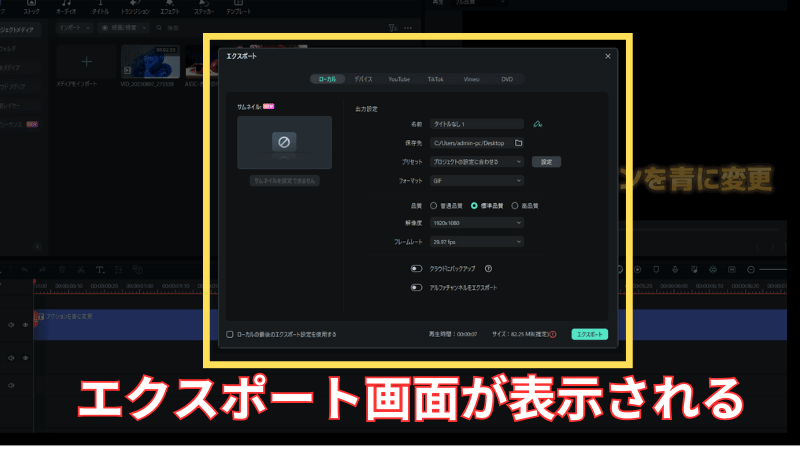
エクスポートは必ず使うからショートカットを覚えておくと便利です。
まとめ:Filmoraのショートカットキー9選で編集を速くしよう

今回はFilmoraの動画編集の作業効率をアップできるショートカットキーについて解説しました。
まずは下の9つを覚えて、慣れてきたらタイムライン操作や複製(Ctrl+D)、書き出し(Ctrl+E)も使ってみてください。Mac版は「Ctrl」を「⌘」に読み替えればOKです(やり直しだけは⌘+Shift+Z)。
- 再生/一時停止・・・スペースキー
- 早送り/逆再生・・・Lキー/Jキー(Kキーで一時停止)
- 分割・・・「Ctrl」+Bキー
- 削除・・・Delキー
- 上書き保存/名前を付けて保存・・・「Ctrl」+Sキー/「Ctrl」+「Shift」+Sキー
- コピー/貼り付け・・・「Ctrl」+Cキー/「Ctrl」+Vキー
- 元に戻す/やり直す・・・「Ctrl」+Zキー/「Ctrl」+Yキー
- すべてを選択・・・「Ctrl」+Aキー
- 複数のクリップを選択・・・「Shift」+クリック(範囲)/「Ctrl」+クリック(1つずつ)
ショートカットキーを使えば両手で編集できるので作業改善になります。
ショートカットキーを覚えて効率アップ!
この記事のショートカットは、最新版(Filmora 16)の公式ガイドの一覧に合わせています。古いバージョンでは使えないキーもあるので、最新版で使うのがおすすめです。
Filmora 15から16へのアップデート料金は4,980円で、割引はありません。手順はアップデートの解説記事で紹介しています。
\ 7日間無料で試してからバージョンアップする/
7日間の無料トライアルで先に試せます!
新しく購入する場合は、公式サイトの10%OFFクーポン(コード入力不要)が使えます。詳しくはFilmoraのクーポン解説記事をご覧ください。