

あれ、しばらく使ってなかったLuminar Neoで費用が発生してる?
 ヒキタニくん
それは忘れた頃にやってくる自動アップグレードの料金っス!
- 1年後に急に請求された…なんで?
- 購入時に自動アップグレードに何気なくチェックしてた…
- 自動更新を止めたいけど、どうやって手続きするの?
AI機能が豊富な写真編集ソフト「Luminar(旧Luminar Neo・ルミナーネオ)」を導入して、その性能の高さに満足している人も多いはず。
けれど、1年後に突然追加料金を請求されて驚いた経験はありませんか?
ヒキタニくんそれ、実は自動アップグレードが原因かもしれません。
自動アップグレードは、更新時期に有料で最新バージョンにしてくれる仕組みですが、「購入時に設定したけど解除したい」という方もいらっしゃると思います。
なお、2026年10月時点の公式の料金ページでは、この自動更新は「Luminar Prime」という名前で案内されています。
この記事では、Luminarの自動アップグレード(今のLuminar Prime)の停止手続きの手順や注意点まで解説します。
自動アップグレードの停止は少しわかりにくいので、更新停止をしたい方は、ぜひこの記事を参考にしてください。
⬇︎お得なクーポンコード:10%OFFが最安値
 ヒキタニくん
クーポンを利用するならまずは公式サイトにアクセスするっス!
\ 10%OFFでお得にAI写真編集をしよう! /
30日間返金対応だから気軽に試せる
\ お得な割引クーポンの使い方はコチラの記事をご覧ください /
Luminar Neoの自動アップグレードを停止する手順
自動アップグレードの設定は、Skylumのアカウント画面だけで完結できると思っている方も多いかもしれません。
ですが、実際には自動アップグレードの更新停止手続きはSkylumのカスタマーサポートへのチャット問い合わせする必要があります。
へぇ・・・自分のアカウントで更新手続きできないなんて知らなかった。
ここでは、2025年に私が実際に自動更新を停止したときの手順を、わかりやすく3ステップで解説します。
今は「Luminar Prime」という名前で案内されているので、チャットでは「自動アップグレード」と「Luminar Prime」の両方の名前を書いておくと安心です。
設定画面では完全に止まらず、「有効のまま」となっていることもあるため、誤解に注意が必要です。
自動アップグレードの更新手続きはLuminarの公式サイトでのみ行えます。
まずは、Luminarの公式サイトにアクセスしましょう。
\ 自動アップグレードの停止手続きは公式サイトで /
チャットで伝えるだけだから簡単!
Luminarの公式サイトにアクセスしたら、画面右下に表示されるチャットアイコンがあるか確認しましょう。
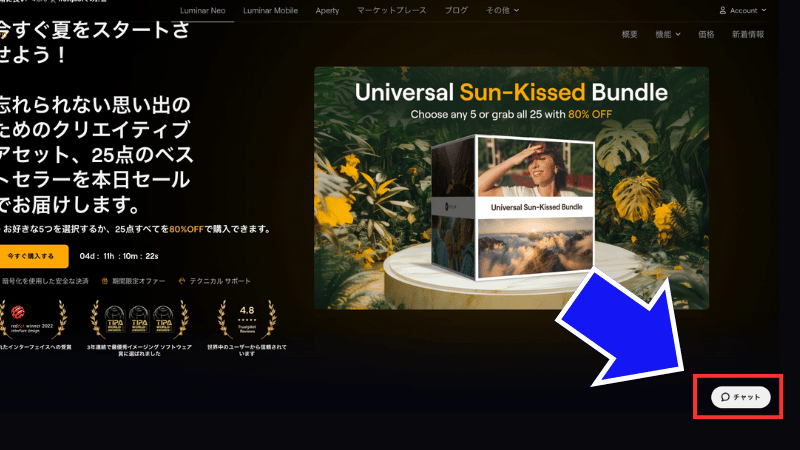 ヒキタニくん
次のステップでチャットで更新手続きを進めるっス!
Luminarの公式サイトのチャットのアイコンをクリックすると、入力画面が表示されるので、以下の手順で進めましょう。
- 名前を入力
- メールアドレスを入力
- メッセージを入力
- 「チャットを開始する」をクリックする
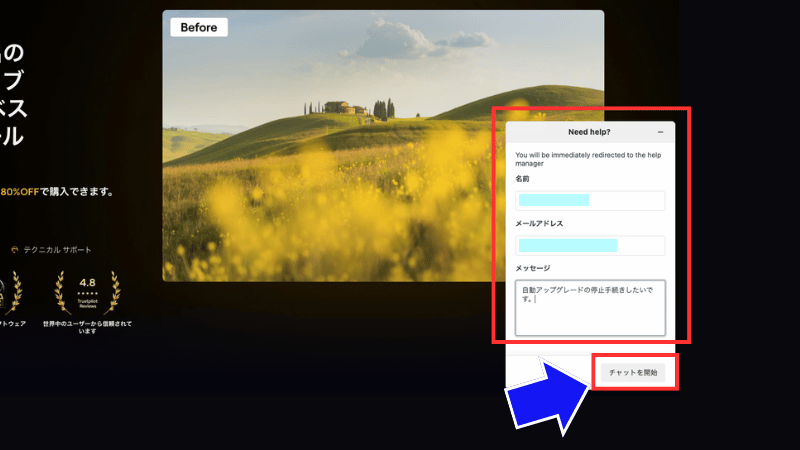
メッセージには『自動アップグレードの停止手続きをしたいです』と入力しましょう。

ここでは「自動アップグレード」と、今の名前の「Luminar Prime」も入れておくと伝わりやすいです。
必要事項を入力して「チャットを開始する」をクリックするとチャットが反応します。
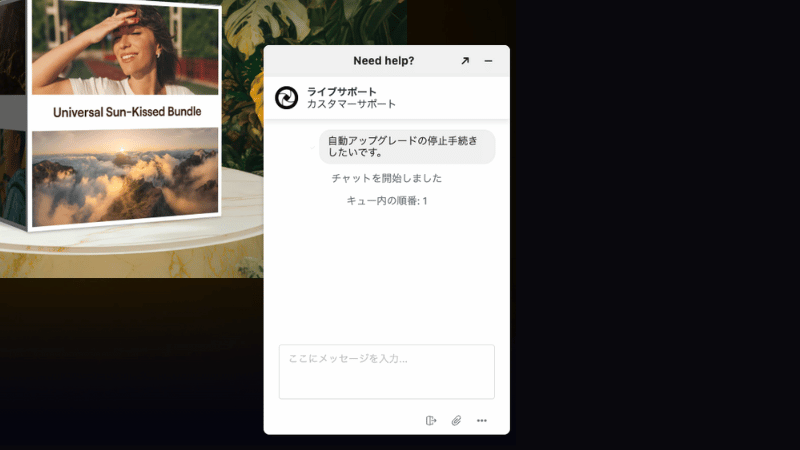
十数秒待つとカスタマーサポートから返信がもらえます。
自動更新の停止には『同意』が必要なので、その旨を返信しましょう。
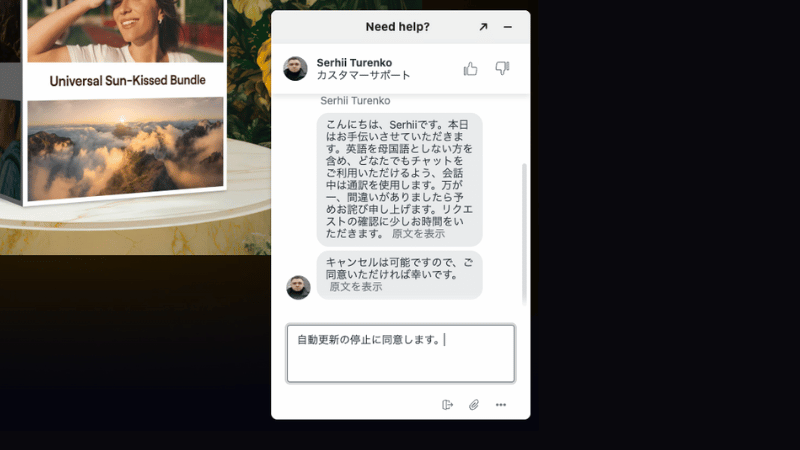
すると、すぐに「ありがとうございます。少々お待ちください。」と返信あり、しばらく待つと「完了しました。ライセンスの自動アップグレードが正常に無効化されました。」とメッセージがもらえます。
ヒキタニくん自動更新の停止手続き完了は1分ほどで、すぐにできたっス!
念の為、自動更新手続きが再開できるのかを確認してみましたが、チャットで申請すれば再開できるようです。
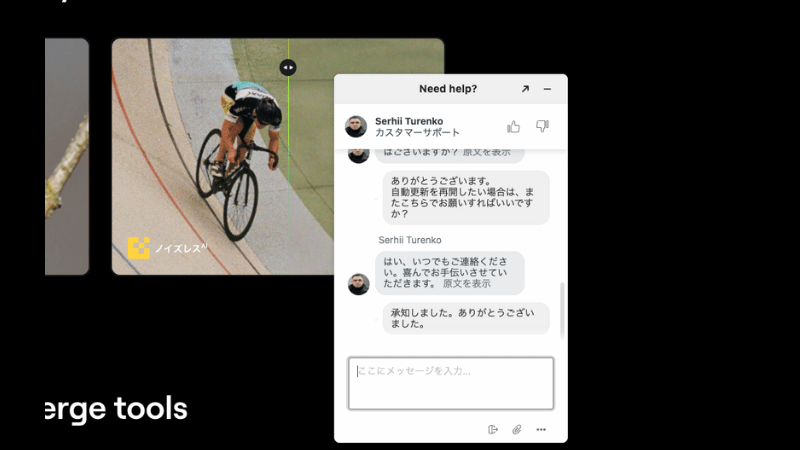
これで、自動アップグレードの自動更新は停止できました。

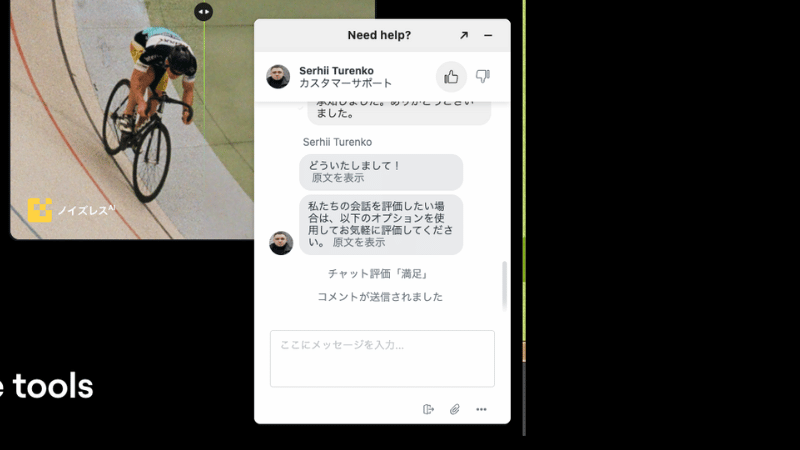
最後はお礼のコメントと評価をしましょうね。
 ヒキタニくん
すぐに対応できたのでもちろん「満足」の評価をしたっス!
最後に、自動更新手続きが完了したメールが届いているか確認しましょう。
チャットに入力したメールアドレス宛に自動更新を停止した旨の連絡が来ているはずです。
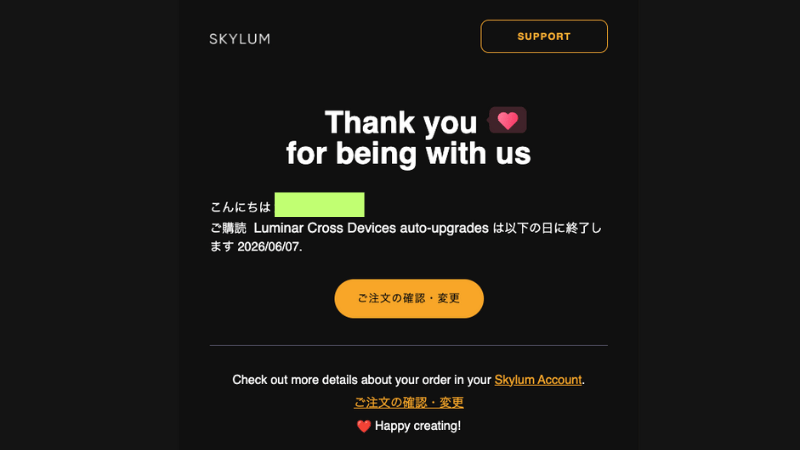
メールが届いていれば自動アップグレードの停止手続きの完了です。
メールアドレスが間違っていると手続きメールは届きません。
メールが届かない場合は、正しいメールを入力してもう一度、問い合わせしてみましょう。
自動アップグレードを停止する際の注意点
Luminarの自動アップグレードを止めたつもりなのに、翌年に再び料金が請求されてしまった——そんなトラブルを防ぐためには、停止手続きの“やり方”と“伝え方”に注意を払うことがとても重要です。特にSkylumでは、公式アカウント画面だけでは手続きが完了しないケースがあるため、正確なチャットでの申請が必要となります。この章では、停止時に見落としがちな3つの重要ポイントを詳しく解説します。
停止手続きはマイアカウントではなくチャットで申請
Luminarの自動アップグレード(=自動更新)の停止は、Skylumのマイアカウント画面からでは完全には完了しません。 アカウント設定に「キャンセル」や「停止」といったボタンがあっても、それが即時反映されないことがあるため、公式のチャットサポートに連絡することが必須となっています。
チャットはSkylum公式サイトの右下にある吹き出しアイコンからアクセス可能です。サポート担当者と直接やり取りしながら進められるため、リアルタイムで確認・対応が可能です。
チャットは24時間受け付けていて、英語がメインですが、日本語でも対応してもらえる場合が多いです。
チャットで「自動更新を停止したい」と明確に伝える
Luminarのチャットが開始されたら、「自動アップグレード(Luminar Prime)の自動更新を停止したいです」などのメッセージを送信します。
もし英語に不安がある場合は、「自動更新を停止したいです。日本語での対応は可能ですか?」と送るだけでも十分です。
重要なのは、「アップグレードの停止」ではなく「自動更新(Auto-Renewal)の停止」であると明確に伝えることです。Skylum側では、アップグレードと自動更新を分けて管理している場合があるため、正確な表現で意思を伝えることが大切です。
問い合わせ内容を確認後、担当者がアカウント情報と紐づけて処理を行ってくれます。完了すると、「自動更新が無効になりました」といった確認メッセージが届きます。
必ず確認メールやチャット履歴を保存しておく
手続きが完了した後は、チャットの画面上またはメールで「キャンセル完了通知」が届きます。これを必ず保存・スクリーンショットしておくことをおすすめします。
理由としては、万が一翌年に請求が発生した場合に、「キャンセルの証拠」として提示する必要があるからです。
また、チャットが英語だった場合は、Google翻訳で内容を確認しておくと安心です。サポート対応が完了しても、アカウント画面上では更新設定が「Active(有効)」のまま残っていることもあるため、不安な場合は再度チャットでダブルチェックするのも有効です。
自動アップグレードで追加請求されないための4つの対策
「気づいたら請求されていた」「勝手にアップグレードされていた」などLuminarのユーザーからよく聞かれるこうした声の多くは、自動アップグレード機能が原因です。
ですが、これはソフトの不具合ではなくユーザー側が設定を見直さなかったことが原因の回避可能な請求です。
この章では、追加費用が自動で発生しないようにするための具体的な対策を4つご紹介します。
購入直後に必ず設定を確認・変更する
Luminarを購入した直後、支払いページの「自動アップグレードに同意する」項目にチェックが入っていたかどうかを忘れてしまっていませんか?初期状態でこの設定がオンになっている場合、何もしなければ1年後に自動でアップグレードが適用され、料金が発生します。
そのため、購入後すぐにSkylumのマイアカウントにログインし、自動更新が有効になっていないかを確認しておきましょう。止めたい場合は、公式サイトのチャットで申請するのが確実です。
契約更新日をカレンダーやリマインダーで管理する
多くの人がアップグレードによる請求に気づくのは「クレジットカードの明細で引き落としを見たとき」です。ですが、それでは手遅れです。Luminarは、更新日の数日前から請求処理が開始される仕組みのため、当日に設定を変えても間に合わない場合があります。
この問題を防ぐには、購入日から1年後の「契約更新予定日」をスマホやPCのカレンダーに登録し、リマインダーを設定することが効果的です。更新の1週間前などに通知を受け取れるようにしておけば、冷静に継続の有無を判断でき、不要なアップグレードを確実に回避できます。
Skylumからの通知メールを必ず確認する
Skylumは、契約更新の前にメールで「アップグレードの通知」や「更新予定のお知らせ」を送ってくれます。これには、料金や新機能の詳細、更新日などが明確に記載されています。しかし、多くのユーザーがこのメールを「英語だから」「宣伝メールかと思った」などの理由で見落としがちです。
こうした通知を見逃さないためには、「Skylum.com」からのメールを受信できるようにドメイン設定をしておくことや、迷惑メールフォルダを定期的に確認することが必要です。特に、更新日の1か月前~1週間前に届くことが多いので、チェックするタイミングを習慣化しておくと安心です。
購入時に「自動アップグレードに同意しない」を選択する
一番シンプルかつ確実な方法は、そもそも購入時に「自動アップグレードに同意しない」設定を選ぶことです。Luminarを購入する際、支払い画面の下部やオプション項目に「自動アップグレードに同意する」というチェックボックスがあります。これが初期状態でオンになっていることが多いため、気づかずに購入を完了してしまう人が非常に多いのです。
このチェックを外すだけで、購入から1年後に自動でアップグレードされることはありません。つまり、そもそも余計な支払いが発生するリスクをゼロにできます。特に、買い切り版だけを使いたいユーザーにとっては、購入時のこのひと手間が大きな安心につながります。購入ボタンをクリックする前に、もう一度設定項目を見直す習慣をつけておくことが重要です。
そもそもLuminar Neoの自動アップグレードってなに?
「自動アップグレード」と聞くと、便利そうに感じる一方で、「具体的にどういう意味?」「アップデートとは違うの?」と疑問に思う方も多いはずです。
この章では、Luminarの自動アップグレードがどのような仕組みで動作し、どのようなタイミングで費用が発生するのかを、初めての方にもわかりやすく解説します。誤解や思い込みを避けるために、まずは正しい情報を整理しておきましょう。
今は「Luminar Prime」という名前で案内されている
今の公式の料金ページでは、自動アップグレードに代わって「Luminar Prime」が案内されています。
Luminar Primeは、生成AIツール・素材ライブラリ・毎年の新機能を使い続けるための自動更新のサブスクです。
今の買い切り版はDesktop Only・All Platforms・Maxの3プランで、MaxにはLuminar Primeが1年分含まれています。
生成AIツール(GenErase・GenSwap・GenExpand・Restoration・AIアシスタント)は購入から1年間使え、2年目以降も使いたい場合にLuminar Primeが必要になります。
Sky AIなど通常のAI機能は、Primeを使わなくても期限なしで使えます。
ヒキタニくん名前は変わったけど、自動で更新される仕組みなのは同じっス!
自動アップグレードは「最新版の購入契約」を意味する
Luminarの「自動アップグレード」とは、ソフトウェアのアップデート(無料の修正や改善)とは異なり、新しいバージョンを有料で自動的に購入・適用する仕組みです。たとえば、新しいバージョンがリリースされたとき、自動アップグレードが有効になっていれば、その新バージョンが自動的に反映され、同時に料金も発生します。
この機能は、「常に最新の状態で使い続けたい」ユーザー向けに設計された契約オプションです。設定をオンにしておくことで、毎年の新機能をいちいち手動で確認・購入せずとも、自動で最新版を入手できます。ただし、不要な人にとっては予期しない出費の原因にもなります。
初期状態でオンになっているため見落とされやすい
多くのユーザーが「知らなかったのに請求された」と感じる理由の一つが、この自動アップグレードが購入時の初期設定でオンになっていることにあります。Skylumの公式サイトでLuminarを購入する際、支払いページに「自動アップグレードに同意する」というチェックボックスがあり、特に操作しなければそのまま有効となります。
支払い画面は「早く購入を完了したい」と思う人が多いため、注意書きを読み飛ばしてしまうことも多く、結果として1年後に自動請求されてしまう事例が後を絶ちません。
この仕組みを知らずに契約してしまうと、「なぜ請求されたのか分からない」というトラブルに繋がってしまいます。
自動アップグレードの対象は主に大幅なバージョンアップ
Luminarの自動アップグレードが適用されるのは、バグ修正や軽微な機能追加といった「アップデート」ではなく、全体的な機能強化を含む「メジャーアップグレード」です。Skylumでは年に一度、大規模な新バージョンをリリースしており、その際に新しいAIツールや操作画面、パフォーマンス改善などが一括して導入されます。
たとえば、「背景除去AI」「構図自動補正AI」などが登場したタイミングでは、それまでのバージョンとは操作感も機能性も大きく異なることがあります。自動アップグレードを有効にしていると、こうしたメジャーアップデートが自動的に提供されるため、新しい技術を取り逃すことなく使える反面、不要なアップグレードに料金を払ってしまうリスクもあります。
自動アップグレードが向いている人とは?メリット編
Luminarの自動アップグレードは、すべての人に必要なものではありませんが、特定のタイプのユーザーにとっては非常にメリットが高いでしょう。
特に、最新技術へのアクセスや編集効率の最大化を重視するユーザーには、積極的に活用するのがおすすめです。
この章では、自動アップグレードが特におすすめな3つのユーザータイプについて詳しく解説するので参考にしてください。
自分に合っていると感じたら、クーポンを使ってお得に購入しましょう!
⬇︎お得なクーポンコード:10%OFFが最安値
ヒキタニくんクーポンを利用するならまずは公式サイトにアクセスするっス!
\ 10%OFFでお得にAI写真編集をしよう! /
30日間返金対応だから気軽に試せる
写真編集を日常的に行うプロ・セミプロのユーザー
商業写真、SNS運用、ECサイトの商品画像、結婚式・イベントの写真など、日常的に写真編集を業務として行っているプロやセミプロの方には自動アップグレードは非常に有効です。
なぜなら、Skylumが提供するLuminarの新機能は作業効率の向上や品質向上に直結するからです。
特にAIを活用した編集機能がスゴク便利で人気ですね!
たとえば、背景除去AIやスキンリタッチAIといった最新機能をすぐに使えることで、作業時間を大幅に短縮しつつ、クライアント満足度の高い仕上がりが実現できます。
さらに、アップグレードによる安定性や処理速度の向上も、日々の業務に直接メリットをもたらすので投資としての費用対効果も十分に見込めます。
AI編集や新機能に興味があり、積極的に試したいユーザー
新しい編集技術をいち早く使ってみたい、AI処理の進化を楽しみたいというクリエイティブ志向の強いユーザーにも、自動アップグレードはおすすめです。
SkylumのLuminarのアップグレードは単なる不具合修正にとどまらず、まったく新しい表現技術が毎年導入されるのが特徴です。
例えば、ポートレートAIや背景のリアルタイム合成機能など、通常のアップデートでは得られない革新的なツールが含まれることが多く、常に新鮮な創作体験ができる環境を維持できます。

創作の幅を広げたい、マンネリを打破したいという人にとっては、年間のアップグレード費用以上の価値を実感できるはずです。
ソフトの管理やアップデート手続きに手間をかけたくない人
忙しい日々の中で、ソフトのアップグレード手続きやライセンス更新をできるだけ簡単に済ませたいと考えている方にも、自動アップグレードは大きなメリットがあります。
マイアカウントを開いて操作したり、都度購入ページにアクセスしたりする手間を省けるため、常に最新版を維持したい人にとっては非常に効率的です。
さらに、SkylumのLuminarはアップグレード時に通知を送ってくれるため、自動設定さえオンになっていれば忘れることなく最新版の機能と安定性を享受できます。
「細かい管理が苦手」「放っておいても快適に使いたい」というユーザーには、特におすすめの仕組みです。
自動アップグレードが向いていない人とは?デメリット編
便利そうに見える自動アップグレードですがすべてのユーザーにとって最適な選択とは限りません。
使用頻度や目的、予算に応じては、むしろオフにしておいたほうが満足度が高い場合もあります。
この章では、「自動アップグレードを利用しなくても十分」または「利用することで逆に損をしてしまう」可能性があるユーザーのタイプを解説します。

不安な場合は購入時に自動アップグレードにチェックを入れなければOKです。
自動アップグレードをしないで購入する場合も、お得なクーポンをお見逃しなく。
⬇︎お得なクーポンコード:10%OFFが最安値
ヒキタニくんクーポンを利用するならまずは公式サイトにアクセスするっス!
\ 10%OFFでお得にAI写真編集をしよう! /
30日間返金対応だから気軽に試せる
編集頻度が少なく、基本機能で十分なユーザー
月に数回程度しか編集しない、旅行や家族の写真を軽く補正するだけ、というようなライトユーザーにとってはLuminarの標準機能で十分に満足できるケースがほとんどです。
自動アップグレードで追加される高度なAIツールや処理機能は、こうした方々にとってはあまり使う機会がなく、せっかく料金を支払っても「何が変わったのか分からなかった」と感じる場合もあります。
このような場合は、必要に応じて手動でアップグレードを購入する方が、長期的にコストパフォーマンスが高くなります。
自動アップグレードは写真編集が日常的な人向けの機能です。
費用を最小限に抑えたい節約志向のユーザー
「できるだけコストを抑えて写真編集を楽しみたい」という方にとっては、自動アップグレードによる毎年の出費が負担や不満につながる可能性があります。
特に、買い切り版を購入した上で自動アップグレードを続けていると、結果的に毎年サブスク料金を払うのと同じ状態になります。
このような方は、必要になったタイミングで手動アップグレードを購入するか、あるいは数年おきにバージョンを見直すという運用方法の方が理にかなっています。金銭的な負担をコントロールしたい方には、自動ではなく「選択するアップグレード」が向いています。
現在の機能に満足しており、新機能に魅力を感じない人
「今使っているLuminarの機能で十分」「特に不満もないし、新しいツールも必要性を感じない」というユーザーも少なくありません。
このような場合、自動アップグレードを有効にしていても、追加された機能を使う機会がほとんどなく、費用だけが発生する状態になりがちです。
たとえば、背景除去AIやスカイAIといった機能に興味がなければ、毎年のアップグレードに価値を見いだすのは難しいでしょう。自分の作業スタイルが固定されていて、新機能に対して柔軟性がないと感じる場合は、手動での判断を優先する方が納得感のある使い方ができます。
Luminar Neoの自動アップグレードに関するよくある質問
Luminarの自動アップグレードは便利な機能ですが、その仕組みや料金体系について疑問を持つ方は多くいます。
「本当に必要なの?」「どうやって止めるの?」「いつ請求されるの?」といった声がSNSやレビューサイトでも多く見受けられます。
ここでは、読者の皆さまからよく寄せられる質問に対して、分かりやすく端的にお答えします。
自動アップグレードに関する不安やモヤモヤをここで解消して、安心してLuminarを使いこなしましょう。
自動アップグレードの内容を確認したらお得なクーポンを使ってLuminarを購入しましょう。
⬇︎お得なクーポンコード:10%OFFが最安値
ヒキタニくんクーポンを利用するならまずは公式サイトにアクセスするっス!
\ 10%OFFでお得にAI写真編集をしよう! /
30日間返金対応だから気軽に試せる
\ お得な割引クーポンの使い方はコチラの記事をご覧ください /
Luminarの自動アップグレードは絶対に必要ですか?
いいえ、必須ではありません。
自動アップグレードは、写真編集を仕事にしている人や、常に最新機能を使いたいユーザーには大きなメリットがありますが、すべての人に必要とは限りません。例えば、基本的な補正だけで十分な方や、年に数回しか使わない方には、自動アップグレードをオフにしておくことで、コストを抑えることができます。自分の使い方に合った設定を選ぶことが大切です。
自動アップグレードをオフにするにはどうすればいいですか?
公式サイトのチャットで申請するのが確実です。
マイアカウントの画面にも更新の項目はありますが、そこで止めても反映されないことがあります。2025年に私が止めたときも、公式サイトのチャットで「自動更新を停止したい」と伝えて手続きしました。
チャットでの手順は、この記事の「Luminar Neoの自動アップグレードを停止する手順」で画面つきで紹介しています。
自動アップグレードの料金はいくらかかりますか?
今の公式の料金ページには、自動アップグレード(今のLuminar Prime)の料金は載っていません。
更新の前にSkylumから届く案内メールに料金が書かれているので、そちらで確認しましょう。
一度オフにした自動アップグレードは再びオンにできますか?
はい、いつでも再設定が可能です。
自動アップグレードを一度オフにしても、必要になったときにはチャットで申請すれば再度オンにすることができます。 たとえば、新しいバージョンに魅力的な機能が追加された場合など、一時的にオンにしてアップグレードし、また停止するという柔軟な使い方も可能です。
自動アップグレードで追加された機能を使わなかった場合も料金はかかりますか?
はい、かかります。
自動アップグレードは「機能を利用するかどうか」に関係なく、契約が有効であれば料金が発生します。 つまり、新機能をまったく使わなくても、アップグレードが適用された時点でその費用が自動的に請求されます。そのため、機能の必要性に疑問がある場合は、更新日より前に自動アップグレードを停止するのが賢明です。
まとめ:Luminar Neoの自動アップグレードを確認しよう!
Luminarの自動アップグレードは、最新機能をいち早く活用できて便利ですが、その反面、内容をよく理解せずに放置すると思わぬタイミングで料金が請求されるリスクもあります。
特に、購入時に自動更新で購入した方は、停止方法を知らないままにせず自動更新の停止方法を確認しておいても損はありません。
今は「Luminar Prime」という名前で案内されているので、メールやカード明細でこの名前を見かけたら、自動更新の対象かどうか確かめておきましょう。
そのまま放置して知らない間に請求されるのは避けたい、、、
自動アップグレードが本当に自分に必要かどうかを見極め、不要であればチャットで明確に「自動更新を停止したい」と伝えることで無駄な出費を防ぐことができます。
必要な人には非常に価値のある機能であり、不要な人には柔軟にオフにできるので、自分の使い方に合った判断をしてLuminarをストレスなく、そして最大限に活用していきましょう。
⬇︎お得なクーポンコード:10%OFFが最安値
ヒキタニくんクーポンを利用するならまずは公式サイトにアクセスするっス!
\ 10%OFFでお得にAI写真編集をしよう! /
30日間返金対応だから気軽に試せる
\ お得な割引クーポンの使い方はコチラの記事をご覧ください /