
UniConverter(ユニコンバーター)で動画を保存したいけれど、使い方や、保存していい動画かどうかが分からず迷っていませんか。

UniConverterで動画を保存するにはどうするんですか?
 ヒキタニくん
URLを貼るだけっス!でも、保存していい動画かどうかを先に確かめるっス。
- 動画をダウンロードする手順を知りたい
- どんな動画なら保存していいのか不安
- 保存した動画を変換・圧縮したい
結論からいうと、UniConverter(ユニコンバーター)は動画のURLを貼るだけで保存できます。
ただし、YouTubeのように規約でダウンロードを禁止しているサイトでは使えません。

保存した動画はどうすればいいですか?
ヒキタニくんそのまま変換や圧縮に回せるっス!スマホ用のMP4にするのが定番っス。
- 動画をダウンロードする3ステップ
- ダウンロードしてよい動画・いけない動画
- 保存した動画の変換・圧縮とぼかし機能
\ まずは無料版で使い心地を試してみよう! /
ヒキタニくんそれでは、ダウンロード機能でできることから見ていくっスよ!
UniConverter(ユニコンバーター)の動画ダウンロードでできること
UniConverter(ユニコンバーター)には、動画のURLを入れるだけで動画を保存できる「ダウンロード」機能があります。
- 10,000以上の動画サイトに対応
- URLを1行に1つずつ入れれば、まとめてダウンロードできる
- 保存した動画をそのまま変換・圧縮・DVD作成に回せる
ただし、どの動画でも保存してよいわけではありません。
サイトの利用規約と著作権のルールを守れる動画だけに使うのが、トラブルを避ける大前提です。
YouTubeの動画も保存していいんですか?
ヒキタニくんYouTubeは規約でダウンロードを禁止しているっス!くわしくはこのあと説明するっス。
UniConverterで動画をダウンロードする手順

UniConverter(ユニコンバーター)で動画をダウンロードする手順です(画面はWindows版・Ver.15のときのものです)。
STEP1:「ダウンロード」を開く
UniConverterを起動し、ホーム画面の「ダウンロード」をクリックします。

STEP2:動画のURLを貼り付ける
左上のリンクのアイコンをクリックします。

出てきた欄に動画のURLを貼り付けて、「ダウンロード」を押します。

URLを1行に1つずつ入れれば、複数の動画をまとめてダウンロードできます。
STEP3:保存された動画を確かめる
ダウンロードが終わると、一覧にサムネイルが出ます。

保存先のフォルダは、画面の下の「出力先」であとから変えられます。
URLを貼るだけなんですね。
ヒキタニくんそうっス!ただ、貼る前に「保存していい動画か」を確かめるのが大事っス。
ダウンロードしてよい動画・いけない動画

UniConverter(ユニコンバーター)のダウンロード機能を使う前に、次のルールを確かめてください。
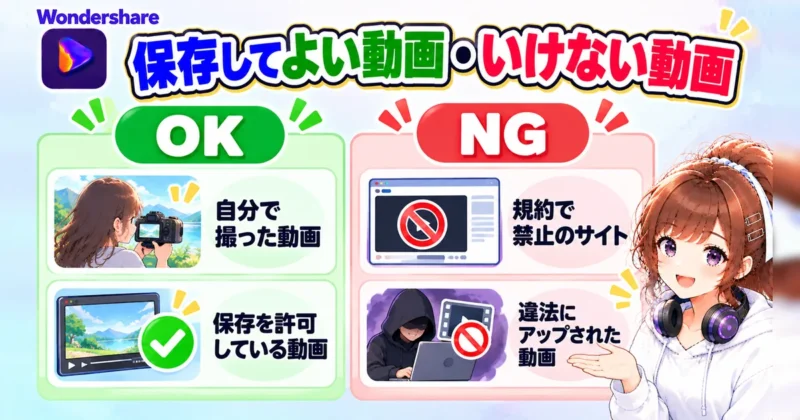
| 動画 | ダウンロード |
|---|---|
| 自分で撮って自分でアップした動画 | OK |
| サイトがダウンロードを許可している動画 | OK(サイトの規約の範囲で) |
| YouTubeなど、規約でダウンロードを禁止しているサイト | NG |
| 違法にアップロードされたと知っている動画 | NG(法律違反になる) |
YouTubeは、YouTube自身が用意した方法以外でのダウンロードを規約で禁止しています。
オフラインで見たいときは、YouTube Premiumのオフライン再生を使うのが正しい方法です。
また、保存した動画を人に配ったりネットに上げ直したりすると、著作権の侵害になります。

ソフトでできるなら、保存してもいいと思っていました…
ヒキタニくん「できる」と「していい」は別っス!自分の動画や、許可されている動画だけに使うっス。
ダウンロードした動画を変換・圧縮する
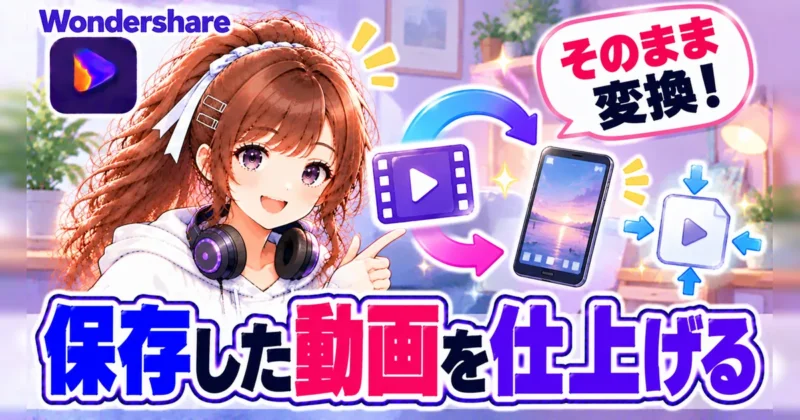
UniConverter(ユニコンバーター)では、ダウンロードした動画をそのままほかの機能に回せます。
動画の右にあるメニューを開くと、「変換」「圧縮」「編集」「DVD作成」などを選べます。

- スマホで見やすいMP4に変換する
- メールで送れる大きさに圧縮する
- いらない部分をカットする
ファイルを探して入れ直す手間がないので、保存から仕上げまで1本のソフトで終わります。
形式に迷ったら、どの機器でも再生しやすいMP4を選んでおけば安心です。

ダウンロードした動画を、すぐ小さくできるんですね。
ヒキタニくんそうっス!変換と圧縮のくわしいやり方は、それぞれの記事で説明しているっス。
動画の一部をぼかして隠す機能

UniConverter(ユニコンバーター)には、動画の決めた場所にぼかしやモザイクをかける機能もあります。
自分で撮った動画に映った人の顔・車のナンバー・住所などを隠したいときに便利です。
隠したい場所をマウスで囲み、表示する時間を決めて書き出します。


UniConverter 18では、顔やナンバープレートの動きを追いかけてぼかす「AI動画ぼかし」が加わりました(AI機能はAIクレジットを使います)。
なお、他人の動画のロゴや透かしを消して使うのは、著作権の侵害になるので使わないでください。
自分の動画の映り込みを隠すのに使うんですね。
ヒキタニくんそうっス!個人情報を守るための機能として使うのが正しい使い方っス。
無料版の制限と料金

UniConverter(ユニコンバーター)の無料版(試用版)では、ダウンロードできる本数が限られています。

公式の比較表では、無料版のダウンロードは「1ファイル」、有料版は無制限です(2026年10月時点)。
| プラン | Windows版 | Mac版 |
|---|---|---|
| 月額プラン | 2,780円/月 | なし |
| 1年間プラン | 5,380円/年 | 5,580円/年 |
| 永続ライセンス(買い切り) | 8,280円 | 8,480円 |
2026年10月時点の公式の価格(税込)です。
買うときは、「AIクレジットパック 7日間無料」のチェックを外すと、あとから月1,980円が請求されません。
無料版では何本くらい試せますか?
ヒキタニくん公式の比較表では1ファイルっス!まず1本で使い心地を確かめるといいっス。

\ 自分の動画を保存して、変換・圧縮まで1本で! /
UniConverterの動画ダウンロードに関するよくある質問

YouTubeの動画はダウンロードできますか?
YouTubeは規約で、YouTubeが用意した方法以外でのダウンロードを禁止しています。
オフラインで見るならYouTube Premiumを使ってください。
音声だけを保存できますか?
保存した動画を「変換」でMP3にすれば、音声だけを取り出せます。
ダウンロードできないときはどうすればいいですか?
URLが正しいか、サイトがダウンロードを許可しているかを確かめ、UniConverterを最新版にしてから試してください。
Mac版でもダウンロードできますか?
はい、Mac版にもダウンロード機能があります。
ダウンロードした動画を人に渡してもいいですか?
自分で撮った動画以外は、渡したりネットに上げたりすると著作権の侵害になることがあります。
UniConverterの動画ダウンロードのまとめ
- URLを貼るだけで動画を保存できる
- 保存した動画はそのまま変換・圧縮に回せる
- YouTubeなど規約で禁止しているサイトでは使わない
- ぼかし機能は自分の動画の映り込みを隠すために使う
- 無料版のダウンロードは公式の比較表で1ファイル
まずは自分でアップした動画で、ダウンロードから変換までを試してみてください。
 ヒキタニくん
ルールを守って使えば、動画の整理がぐっと楽になるっス!
\ まずは無料版で使い心地を試してみよう! /
