


UniConverter(ユニコンバーター)を入れてみたけれど、機能が多くてどこから使えばいいのか分からない、と迷っていませんか。

UniConverterって、何から覚えればいいですか?
 ヒキタニくん
まずは変換・圧縮・ダウンロードの3つっス!これで大体のことはできるっス。
- UniConverterで何ができるか知りたい
- 基本の使い方を画面で確かめたい
- ほかの機能へのつなぎ方も知りたい
結論からいうと、UniConverter(ユニコンバーター)は「変換」「圧縮」「ダウンロード」の3つを覚えれば、ほとんどの用事が済みます。
どの機能も「ファイルを入れる→設定→実行」の同じ流れなので、1つ覚えればほかもすぐ使えます。

パソコンが苦手でも使えますか?
ヒキタニくんボタンを選んでいくだけっス!画面つきで説明するので安心してほしいっス。
- UniConverterでできることの一覧
- 変換・圧縮・ダウンロードの基本の使い方
- ほかの機能と料金
\ まずは無料版で使い心地を試してみよう! /
ヒキタニくんそれでは、できることの一覧から見ていくっスよ!
UniConverter(ユニコンバーター)でできること
UniConverter(ユニコンバーター)は、動画・音声・画像をまとめて扱えるWondershare(ワンダーシェア)のソフトです。
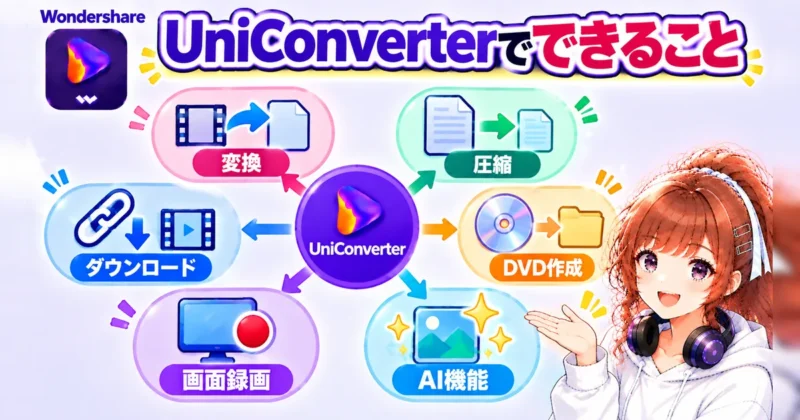
| 機能 | できること |
|---|---|
| 変換 | MP4・MOV・MP3など1,000以上の形式に変える |
| 圧縮 | 画質をなるべく保ったまま小さくする |
| ダウンロード | URLから動画を保存する |
| DVD作成 | 動画をDVDに焼く |
| 画面録画 | パソコンの画面を録画する |
| AI機能 | 古い動画の高画質化・背景削除など |
なかでもよく使うのは、「変換」「圧縮」「ダウンロード」の3つです。
この記事では、まず覚えたい3つの使い方と、ほかの機能へのつなぎ方を紹介します。
機能が多くて、どこから覚えればいいか分かりません…
ヒキタニくんまずは変換・圧縮・ダウンロードの3つで十分っス!ほかはあとから必要になったときでOKっス。
UniConverterのホーム画面の見方

UniConverter(ユニコンバーター)を起動すると、ホーム画面に主な機能が並びます。

- 上の大きなボタン:変換・ダウンロード・動画圧縮
- その下のアイコン:動画編集・画面録画・DVD作成など
- 下の一覧:AI機能やそのほかの便利なツール
使いたい機能のボタンを押して、ファイルを入れて設定して実行するという流れは、どの機能でもほぼ同じです。
1つ覚えれば、ほかの機能も同じ感覚で使えます(画面はWindows版・Ver.15のときのものです)。

どの機能も流れは同じなんですね。
ヒキタニくんそうっス!だから1つ覚えると一気に使えるようになるっス。
基本の使い方①:動画を変換する
UniConverter(ユニコンバーター)の「変換」では、動画や音声の形式を変えられます。
- 「変換」を開いて、ファイルをドラッグ&ドロップする
- ファイルの右の設定アイコンから、出力形式を選ぶ
- 「変換」を押す


迷ったら、どの機器でも再生しやすいMP4を選べば安心です。
iPhoneで撮ったMOVを、Windowsでも見やすいMP4に変えるのがよくある使い方です。
形式の名前が分からなくても大丈夫ですか?
ヒキタニくん「iPhone」「YouTube」みたいに使う先から選べるっス!
基本の使い方②:動画を圧縮する

UniConverter(ユニコンバーター)の「動画圧縮」では、動画の大きさを小さくできます。
- 「動画圧縮」を開いて、ファイルを入れる
- 設定アイコンから、圧縮の強さを決める
- 「圧縮」を押す

つまみを「おすすめ」のあたりにすれば、画質をあまり落とさずに小さくできます。
同じ画面で、MP3やWAVなどの音声ファイルも圧縮できます。
どれくらい小さくすればいいですか?
ヒキタニくん送り先の上限に合わせるっス!まず「おすすめ」で試すといいっス。
基本の使い方③:動画をダウンロードする

UniConverter(ユニコンバーター)の「ダウンロード」では、動画のURLを貼り付けて保存できます。
- 「ダウンロード」を開く
- 左上のリンクのアイコンから、URLを貼り付ける
- 「ダウンロード」を押す

ただし、YouTubeなど規約でダウンロードを禁止しているサイトでは使えません。
自分でアップした動画など、保存してよい動画だけに使ってください。

どの動画でも保存していいと思っていました…
ヒキタニくんサイトの規約と著作権のルールが先っス!くわしくはダウンロードの記事で説明しているっス。

そのほかの便利な機能
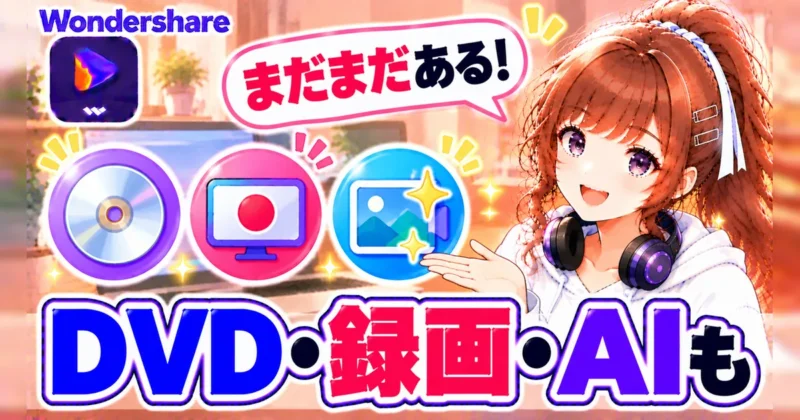
UniConverter(ユニコンバーター)には、3つの基本のほかにも便利な機能があります。
| 機能 | こんなときに |
|---|---|
| DVD作成 | 家族の動画をDVDにしてテレビで見たい |
| 画面録画 | 操作説明やオンライン会議を録画したい |
| AI高画質化 | 古い動画や写真をきれいにしたい |
AI高画質化などのAI機能は、本体とは別のAIクレジットを使うしくみです。
使い方は、それぞれの記事で画面つきで説明しています。
DVDも作れるんですね。
ヒキタニくん6ステップで作れるっス!テレビで見られる形で焼けるっス。
UniConverterの無料版と料金

UniConverter(ユニコンバーター)は、無料版(試用版)でほぼすべての機能を試せます。
ただし無料版は、動画の変換が長さの3分の1まで、圧縮した動画には透かしが入ります。
| プラン | Windows版 | Mac版 |
|---|---|---|
| 月額プラン | 2,780円/月 | なし |
| 1年間プラン | 5,380円/年 | 5,580円/年 |
| 永続ライセンス(買い切り) | 8,280円 | 8,480円 |
2026年10月時点の公式の価格(税込)です。
長く使うなら、買い切りの永続ライセンスがお得です。
買うときに気をつけることは?
ヒキタニくん「AIクレジットパック 7日間無料」は8日目から月1,980円っス!いらなければチェックを外すっス。

\ 変換・圧縮・ダウンロードが1本でできる! /
UniConverterの使い方に関するよくある質問

パソコンが苦手でも使えますか?
はい、ボタンを選んでファイルを入れるだけで使えます。
Mac版でも使い方は同じですか?
Mac版も同じ流れで使えます。
Mac版には月額プランがない点だけ違います。
スマホでも使えますか?
UniConverterはWindowsとMacのソフトです。
スマホには入れられません。
複数のファイルをまとめて処理できますか?
はい、変換も圧縮もファイルをまとめて入れて一括で処理できます。
最新版はどれですか?
2026年10月時点の最新版は「UniConverter 18」です。
UniConverterの基本の使い方のまとめ

- まず覚えたいのは変換・圧縮・ダウンロードの3つ
- どの機能も「ファイルを入れる→設定→実行」の流れ
- 迷ったらMP4に変換すれば安心
- ダウンロードは規約と著作権を守れる動画だけに使う
- 無料版で試して、続けるなら買い切りがお得
まずは無料版で、手元の動画を1本変換してみてください。
 ヒキタニくん
1つできれば、ほかの機能もすぐ使えるようになるっス!

\ まずは無料版で使い心地を試してみよう! /
