



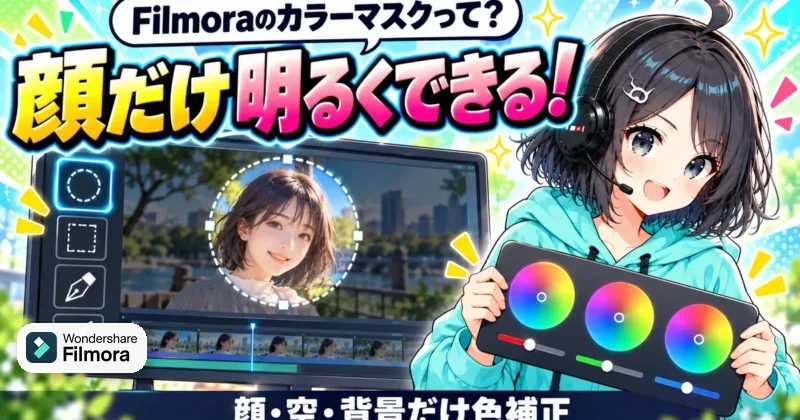
顔だけ明るくしたいのに、動画全体の色まで変わってしまって困っていませんか。
空だけ青くしたい、背景だけ落ち着かせたい、でもクロマキーや切り抜きとは違う気がする。
- カラーマスクがどこにあるのか分からない
- Filmora 15で探しても見つからない
- 顔や空だけ色補正したいのに全体が変わる
- クロマキーや背景削除との違いが分からない
結論からいうと、Filmora(フィモーラ)16のカラーマスクは、部分的な色補正をするための新機能です。
マスクで囲んだ範囲だけにトーン・カラー・カーブの調整を効かせる機能で、切り抜き・クロマキー・背景削除・モザイクではありません。
Filmora 15にはないFilmora 16の機能なので、見つからない場合はバージョン確認から進めましょう。

Filmora 16のカラーマスクって、顔だけ明るくする機能なんですか?
 ヒキタニくん
そうっス!動画全体ではなく、マスクで指定した範囲だけ色を調整する機能っスよ!
たとえば人物の顔を少し明るくしたり、白っぽい空を青くしたり、背景の彩度だけ下げて主役を目立たせたりできます。
グレーディングレイヤーを追加してから、ペン・四角・丸・ブラシのマスクで色補正の効く範囲を決めるのが基本の流れです。
ただし、動く人物の顔に自動で追従するTrack Maskは、Filmora 16では公式サポートが遅れていると案内しています。

動く顔にも自動でついてくると思っていました。
ヒキタニくんそこは注意っス!位置やスケールにキーフレームを打って、ぼかし強さで境界をなじませるのが現実的っス!
- カラーマスクは色補正の範囲指定
- Filmora 16の新機能でFilmora 15にはない
- 動く被写体はキーフレーム調整が必要
- 無料版は書き出しに透かしが入る
この記事で分かるのは、カラーマスクでできること、画面の言葉どおりの使い方、通常のマスクやクロマキーとの違いです。
さらに、Track Maskが見つからない時の考え方や、境界が不自然になる時の直し方まで順番に確認できます。
「お金で損したくない」という場合も、いきなり有料プランに申し込む必要はありません。

まず試すだけなら、無料でも大丈夫ですか?
ヒキタニくん無料版で試せるっス!期限なしで触れるけど、書き出しには透かしが入るから、購入前の操作確認に使うのがおすすめっス!
料金は2026年10月時点の公式情報で、ベーシック年間6,980円、アドバンス年間7,980円、永続ライセンス8,980円です。
公式の10%OFFクーポンはコード入力ではなく、購入ページの「クーポン保存」で自動適用されます。
\ これから買う人は10%OFFクーポンをチェック /

コード入力不要!「クーポン保存」で自動適用!
ヒキタニくんそれでは、Filmora 16のカラーマスクを迷わず使える順番で見ていくっスよ!
Filmora(フィモーラ)16のカラーマスクとは
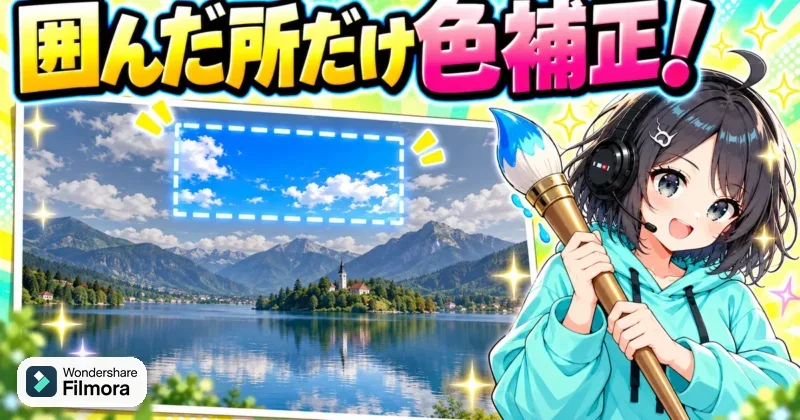
Filmora(フィモーラ)16のカラーマスクは、動画の一部だけに色補正をかけるための新しい編集機能です。
画面全体を明るくするのではなく、顔・空・背景・商品など、見せたい部分だけを狙って色を整えられるのが大きな特徴。
まずは「切り抜き」や「合成」ではなく、映像の印象を部分的に変える機能として理解すると迷いません。
部分的な色補正の機能
カラーマスクは、マスクで指定した範囲にだけカラー調整を反映できる機能です。
たとえば人物の顔だけ少し明るくしたり、背景だけ彩度を落として被写体を目立たせたりできます。
全体補正だと肌まで青くなったり、背景まで明るくなりすぎたりしますが、カラーマスクなら狙った範囲だけに調整を絞れます。
普通の色補正と何が違うんですか?
ヒキタニくん普通の色補正は画面全体に効きやすいっス!カラーマスクは、顔だけ・空だけみたいに範囲を分けられるのが強みっスよ。
Filmora 16では、図形やAIマスクを使って範囲を作り、その範囲に対してカラーグレーディングを重ねられます。
「少し暗い顔を見やすくする」「白っぽい空に青みを足す」「派手な背景を落ち着かせる」といった調整を、ひとつのクリップ内で分けて扱えるわけです。
動画全体の雰囲気を壊さずに、視線を集めたい部分だけ整えたい人に向いています。
画面全体ではなく一部分だけ色を変える機能と考えると分かりやすいです。
切り抜き機能ではない
ここでつまずきやすいのが、カラーマスクを「背景を消す機能」と混同してしまうことです。
カラーマスクは色補正の範囲を決めるためのマスクであり、被写体を透明に切り抜いて別背景へ合成する機能ではありません。
背景を消したいなら、クロマキーやスマートカットアウトのような別機能を使う場面になります。
| カラーマスク | 指定範囲の色や明るさを調整 |
|---|---|
| 切り抜き | 被写体や背景を分離 |
| クロマキー | 特定色を抜いて合成 |
つまり、カラーマスクは「消す」ためではなく「整える」ための道具です。
商品の赤だけ少し鮮やかにする、顔の影だけやわらげる、背景の緑だけ落ち着かせる、といった使い方が得意な領域。
切り抜き目的で探している人は、カラーマスクだけで完結させようとせず、目的に合う機能を分けて選ぶのが近道です。

背景を消すための機能だと思っていました。
ヒキタニくんそこは別物っス!カラーマスクは背景を消すんじゃなくて、背景の色味を暗くする・薄くするみたいな調整が得意っス。
Filmora 15にはない
カラーマスクは、Filmora 16で追加された新機能です。
Filmora 15にも通常のマスクや色補正はありますが、カラーマスクとしてローカルなカラーグレーディングを扱う機能はFilmora 16側の項目です。
そのため、Filmora 15を使っていて同じタブやボタンが見つからない場合は、操作ミスではなくバージョン差を疑ってください。
Filmora 15で探しても見つからないんですね。
ヒキタニくん見つからなくて自然っス!カラーマスクはFilmora 16の新機能だから、15の画面には同じ形で出てこないっスよ。
すでにFilmora 15を持っている人ほど、「アップデートすれば無料で全部使えるのか」「今のライセンスで使えるのか」が気になるはずです。
ライセンスの状態は、Wondershareのアカウント画面でいつでも確かめられます。
機能面だけで見るなら、Filmora 16のカラーマスクは、全体補正では物足りない人が一歩細かく色を追い込むための編集機能です。
 ヒキタニくん
次は、顔・空・背景・商品みたいに、カラーマスクで何が変えられるのかを具体例で見るとイメージしやすいっス!
Filmora(フィモーラ)16のカラーマスクでできること
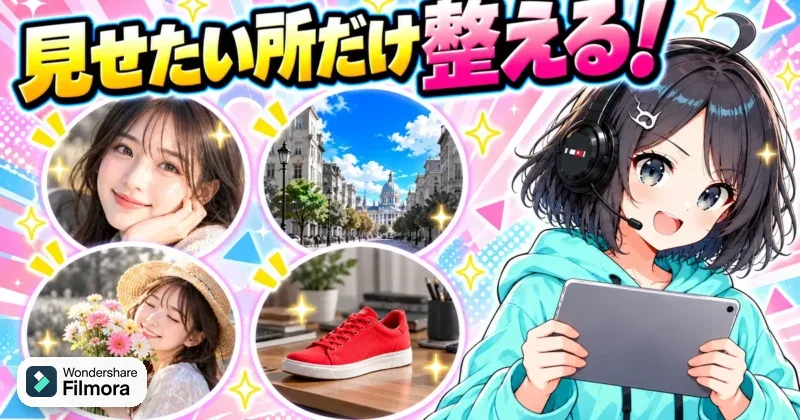
Filmora(フィモーラ)16のカラーマスクは、顔・空・背景・商品など、画面の中で見せ方を変えたい部分だけに色補正をかけられます。
全体補正だけでは直しきれない「ここだけ明るくしたい」「この色だけ目立たせたい」という悩みに応える機能。
編集で差が出るのは、派手な加工よりも視線誘導を自然に作れる点にあります。
顔だけ明るくする
人物動画で一番使いやすいのが、顔だけを明るくする調整です。
逆光や室内照明の影で表情が暗く見えると、話している内容まで重く感じられます。
カラーマスクで顔まわりを囲み、露出やハイライトを少し上げると、肌の見え方だけを整えながら背景の雰囲気を残せます。
顔を明るくしたいだけなのに、動画全体が白っぽくなるんですね。
ヒキタニくん全体補正だと背景まで持ち上がるっス!顔だけにマスクを置けば、表情を見やすくしつつ部屋の暗さは残せるっスよ。
とくに、インタビュー・解説動画・Vlogでは顔の明るさが信頼感に直結します。
ただし、上げすぎると額や頬だけが浮いて見えるため、明るさは控えめに足すくらいがちょうどいいです。
肌色まで強く変えるより、影を少し起こすくらいの調整から始めるのが安全です。
| 向いている動画 | 解説動画、インタビュー、Vlog |
|---|---|
| 調整の目安 | 露出を少し上げる、影をやわらげる |
| 避けたい調整 | 肌色の上げすぎ、白飛び |
空だけ青くする
旅行動画や屋外撮影では、空だけを青く整える使い方が便利です。
曇り気味の空や白く抜けた空をそのままにすると、せっかくの景色が平坦に見えてしまいます。
カラーマスクで空の範囲を指定し、青の彩度や色相を少し調整すると、地面や人物の色を崩さずに景色の抜け感を出せます。
空を青くすると、人物の肌まで青くなりませんか?
ヒキタニくん空だけに範囲を切れば肌には効かないっス!海辺や公園なら、上半分だけ狙うだけでも見栄えがかなり変わるっスよ。
ポイントは、現実にありそうな青に止めることです。
彩度を強くしすぎると、空だけ合成のように浮いて、動画全体の説得力が落ちてしまいます。
少しだけ青みを戻す調整にすると、スマホ撮影の白っぽさを自然に補えるでしょう。
空の補正は、青を足すより「白っぽさを減らす」感覚で触ると自然にまとまります。
背景だけ落ち着かせる
主役を目立たせたいときは、背景だけを落ち着かせる使い方が有効です。
背景に強い色の看板や照明、散らかった小物があると、視聴者の目線が人物や商品からそれがちです。
カラーマスクで背景側を選び、彩度や明るさを少し下げると、主役の存在感を自然に前へ出せます。
背景を暗くすると、動画全体が地味になりませんか?
ヒキタニくん主役を残して背景だけ抑えるのがコツっス!全部を暗くするより、見せたい場所との差を作るほうが伝わりやすいっスよ。
レビュー動画や商品紹介では、背景の情報量を下げるだけで画面がぐっと整理されます。
反対に、背景を完全に暗くしすぎると不自然なスポットライト感が出るため、軽く引き算するくらいで十分です。
「目立たせたいものを強くする」のではなく、「周りを少し静かにする」と考えると扱いやすいはずです。
| 派手な背景 | 彩度を少し下げる |
|---|---|
| 明るすぎる背景 | 露出を少し下げる |
| 色かぶりの背景 | 色温度を微調整 |
商品の色を目立たせる
商品紹介やレビュー動画では、商品の色だけを少し強調する使い方が効果的です。
たとえば赤いガジェット、コスメのパッケージ、料理の具材などは、色が沈むと魅力が伝わりにくくなります。
カラーマスクで商品部分を指定し、彩度・コントラスト・明るさを細かく整えると、画面の中で商品が埋もれません。
商品だけ派手にすれば、売れそうに見えると思っていました。
ヒキタニくん盛りすぎは逆効果っス!実物と違う色に見えると信頼が落ちるから、魅力が伝わる範囲で整えるのが大事っスよ。
特にEC向けの動画では、見栄えと実物感のバランスが欠かせません。
商品色を強くしすぎると、購入後に「動画と色が違う」と感じられる原因になります。
商品の印象をよく見せたいときほど、ブランドカラーや実際の色味から離れすぎない調整がポイントです。
カラーマスクは、画面の一部を目立たせるための機能ですが、やりすぎると加工感も目立ちます。
顔は自然な明るさ、空は控えめな青、背景は軽い引き算、商品は実物感を残す調整が扱いやすいです。
ヒキタニくんできることが分かったら、次は実際の操作手順を見ていくと迷わないっス!
Filmora(フィモーラ)16のカラーマスクの使い方
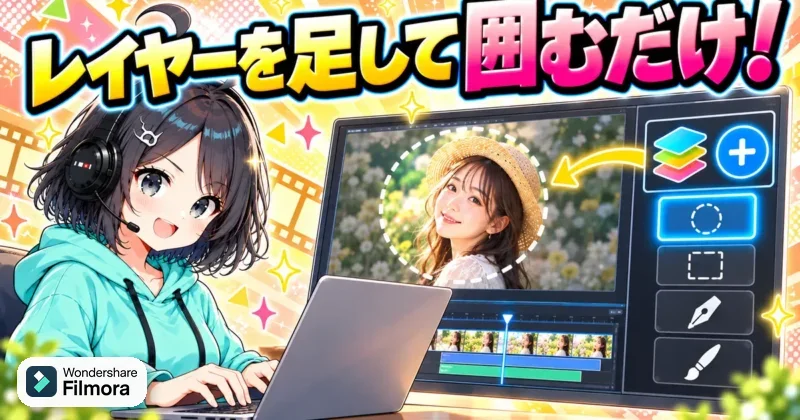
Filmora(フィモーラ)16のカラーマスクは、いきなり範囲を囲むよりも、先に色補正用のレイヤーを作ってからマスクで効く場所を絞ると扱いやすくなります。
この流れを覚えておくと、顔だけ明るくしたい時も、空だけ色を濃くしたい時も、同じ手順で迷わず進められます。
ポイントは、元の映像を直接いじる感覚ではなく、色補正を重ねて範囲を決めると考えることです。
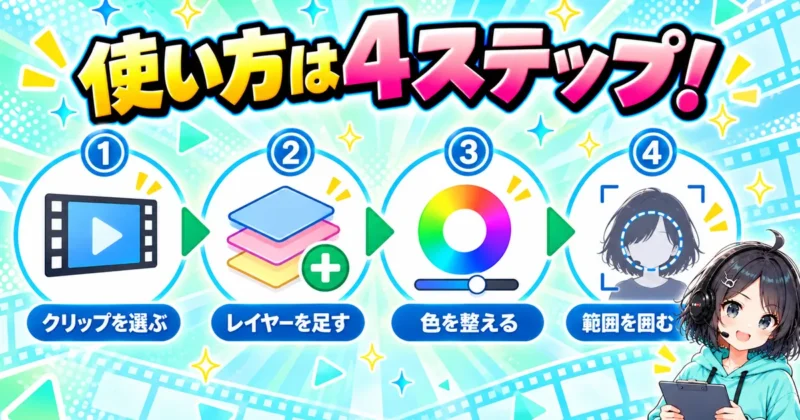
最初からマスクで囲めばいいと思っていました。順番はそんなに大事ですか?
ヒキタニくん大事っス!グレーディングレイヤーを作ってから範囲を決めると、明るさや色味を後から直しやすいっスよ。
クリップを選択する
まずは、タイムライン上でカラーマスクを使いたい動画クリップを選択します。
複数の素材を並べている場合、選択中のクリップだけに設定が入るため、狙った素材が白枠や選択状態になっているかがチェックポイント。
ここを曖昧にしたまま進めると、別のカットに色補正を入れてしまい、あとから「変わらない」と感じる原因になります。
- 対象クリップの選択
- 再生ヘッド位置の確認
- 編集パネルの表示
顔を明るくしたいなら顔が見えているフレーム、空を調整したいなら空の面積が分かりやすいフレームに再生ヘッドを置きます。
マスクの範囲は画面を見ながら決めるので、対象が小さすぎる瞬間より、形や位置を判断しやすい場面から始めるのがおすすめです。
カラーマスクタブを開く
クリップを選んだら、編集パネル内のカラーマスクタブを開きます。
Filmoraの画面構成によっては、カラー関連の設定の中に表示されるため、通常の色調補正やマスク設定と混同しないよう注意が必要です。
カラーマスクは、映像全体の色を一括で変える場所ではなく、局所的な色補正を作るための入口です。
普通のマスク画面と似ていて、どっちを開いているのか迷いそうです。
ヒキタニくん名前に「カラーマスク」があるかチェックっス!切り抜き用の通常マスクじゃなく、色を部分調整する画面っスよ。
タブが見つからない時は、選択している素材が動画クリップか、Filmora 16の環境で作業しているかを確認します。
古いバージョンや別画面を開いていると、同じ名前の項目が見当たらず、手順どおりに進めないことがあります。
グレーディングレイヤーを追加
カラーマスクタブを開いたら、レイヤーの項目からグレーディングレイヤーを追加します。
このレイヤーは、カラーマスクで加える色補正の置き場所です。
元の映像そのものを塗り替えるのではなく、補正用の層を重ねるイメージです。
グレーディングレイヤーを分けておくと、色の強さ、マスク範囲、不透明度を後から調整しやすくなります。
やり直しが多い人物補正や商品撮影では、この分け方が編集時間の短縮につながります。
たとえば顔だけを明るくするなら、顔用のグレーディングレイヤーを1つ作ります。
背景も別で落ち着かせたいなら、背景用にもう1つレイヤーを分けると管理がラク。
ひとつのレイヤーに全部詰め込まず、目的ごとに分けるのがコツです。
色を調整して保存する
グレーディングレイヤーを作ったら、カーブやカラー関連の項目で明るさ、コントラスト、色味を調整します。
顔なら少し明るくして赤みを足す、空なら青を少し深くする、商品なら彩度を上げるなど、目的に合わせて小さく動かすのがコツです。
強く変えすぎるとマスクの境界が目立ち、編集した感じが一気に出ます。
| 顔 | 明るさと血色感を少し追加 |
|---|---|
| 空 | 青みとコントラストを微調整 |
| 背景 | 彩度と明るさを控えめに調整 |
| 商品 | 色の鮮やかさを少し強調 |
同じ色補正を別のカットにも使うなら、カスタムとして保存しておくと、ほかのカットでもすぐ使えて便利。
レビュー動画やVlogのように似た構図が続く素材では、毎回ゼロから調整する手間を減らせます。
ただし、光の当たり方が違うカットにそのまま当てると濃く見えることもあるため、保存した設定は出発点として使うのがおすすめ。
マスク範囲を決める
色を作ったら、長方形、円形、ペン、ブラシなどのマスクで、補正を効かせたい範囲を決めます。
顔や商品なら少し広めに囲み、境界をぼかしてなじませると自然に見えます。
空や壁のような広い面は、輪郭を厳密に追いすぎず、画面全体の印象を見ながら調整するのがポイントです。
範囲をぴったり囲まないと、余計な場所まで色が変わりませんか?
ヒキタニくんぴったりすぎるほうが境界が目立つっス!少し広めに取って、ぼかしと不透明度でなじませるのがコツっス。
マスク設定では、位置、サイズ、回転、幅、高さ、半径、ぼかし強さ、不透明度などを調整できます。
効きすぎて見える時は色補正そのものを弱めるだけでなく、不透明度を下げる調整も有効です。
逆に、選択した範囲の外側へ補正をかけたい時は、マスク反転を使うと切り替えられます。
- 位置とサイズの調整
- 境界ぼかしの追加
- 不透明度の微調整
- 必要に応じた反転
プレビューして書き出す
最後に動画を再生し、マスクした色補正がクリップ全体で自然に見えるか確認します。
静止画の1フレームだけで判断すると、再生した時に境界のズレや色の浮きに気づけないまま書き出してしまいます。
とくに人物が動く素材では、顔や体の動きに対してマスクの位置が合っているかが要注意です。
確認するなら、通常速度の再生と一時停止の両方で見ます。
通常速度では違和感の有無、一時停止では境界や色ムラを見る、と役割を分けるのがポイント。
問題がなければ、書き出し画面へ進んで動画を保存します。
書き出し前には、全体の色味、マスクの境界、対象外の部分への影響をもう一度見直せば安心です。
無料版で試している場合は、完成動画に透かしが入る条件が変わることもあるため、公開用に使う前に公式ストアの最新表示を確認するのが確実です。
ヒキタニくんカラーマスクは、一発で決める機能じゃなく微調整で仕上げる機能っス!小さく補正して、再生しながら整えると自然に見えるっスよ。
Filmora(フィモーラ)16のマスクの種類と調整のコツ
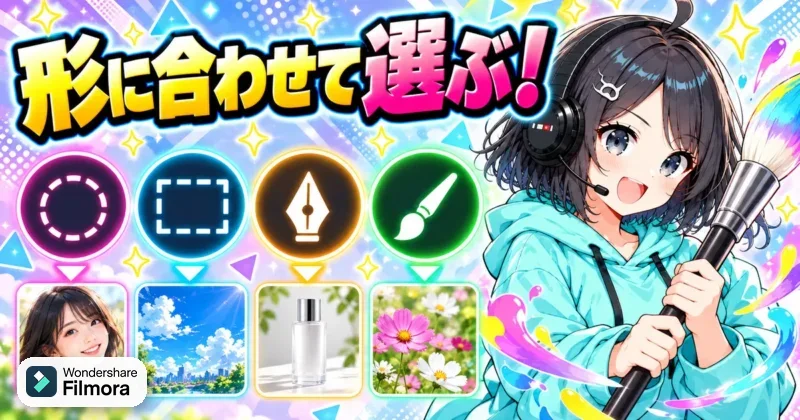
Filmora(フィモーラ)16のカラーマスクは、どのマスク形状を選ぶかで仕上がりの自然さがかなり変わります。
きれいに見せるコツは、対象物の形にぴったり合わせることではなく、色補正が目立たない範囲を選ぶこと。
ペン・四角・丸・ブラシを使い分け、ぼかしや不透明度で補正の境界を見せない調整を意識しましょう。
マスクの種類がいくつもあると、最初にどれを選べばいいか迷います。
ヒキタニくん迷ったら形で選ぶのがコツっス!直線なら四角、丸い対象なら丸、複雑な輪郭ならペンやブラシが使いやすいっスよ。
ペンの使いどころ
ペンは、人物の輪郭、建物の屋根、商品の複雑な形など、直線と曲線が混ざる対象に向いています。
点を打ちながら範囲を作れるので、四角や丸では拾いきれない細かい形も思いどおりです。
ただし、細かく囲みすぎると修正に時間がかかり、少し動いただけでズレが目立つため、最初は大まかに囲むくらいで十分です。
- 人物の顔まわり
- 商品の外形
- 斜めの建物
- 複雑な背景境界
ペンで顔を囲む時は、髪の毛一本まで追うより、頬・額・あごを含めて少し余裕を持たせると自然に見えます。
商品レビューなら、商品の外側ギリギリではなく、影や反射も含めて囲むほうが色補正がなじみます。
「正確に切る道具」ではなく、必要な色補正を置くための枠として使うと扱いやすいでしょう。
細かく点を打ったほうがプロっぽいと思っていました。
ヒキタニくん細かさより見え方っス!視聴者が気にするのは点の数じゃなく、補正した境界が浮いていないかっスよ。
四角の使いどころ
四角は、画面の一部をざっくり整えたい時に便利です。
窓、机、壁、画面の左右、上半分の空など、直線的な範囲に色補正をかけるなら最初に試したい形。
設定が速く、サイズ変更もしやすいため、編集時間を短くしたい人にも向いています。
| 空の上部 | 画面上半分の色調整 |
|---|---|
| 机まわり | 商品下の明るさ調整 |
| 壁や背景 | 彩度を落とす補正 |
| 横長の被写体 | 看板や棚の補正 |
四角マスクで注意したいのは、角の硬さです。
そのまま使うと「ここだけ四角く色が変わった」と見えやすいので、ぼかしを足して境界を溶かします。
空や壁のように面が広い場所では、対象より少し広く取り、画面端まで自然につながるように調整するのがコツです。
丸の使いどころ
丸は、顔、ライト、料理の皿、時計、丸い商品など、中心をふんわり見せたい時に使いやすいマスクです。
特に人物の顔を明るくする補正では、丸や楕円の形がなじみやすく、頬や額の明るさを自然に持ち上げられます。
四角よりも角がないぶん、視聴者にマスクの存在を気づかせにくいのが強みです。
顔に丸を置くと、スポットライトみたいに浮いたりしませんか?
ヒキタニくん浮く時は効きが強いっス!明るさを少し下げて、ぼかしを広めにすると結構なじむっスよ。
丸マスクは、対象をぴったり円の中心に置かなくても構いません。
顔なら首元まで少し含める、料理なら皿の外側の影まで入れるなど、周辺の明るさも一緒に整えると唐突さが減ります。
中心だけを強く補正するより、周囲へゆるく広がる見せ方が自然です。
ブラシの使いどころ
ブラシは、雲、髪、服のしわ、木の葉、商品まわりの影など、形がきれいに決まらない部分をなぞる時に使います。
ペンのように点で囲むより感覚的に塗れるため、「このあたりだけ少し明るくしたい」という細かい調整に向いています。
ただし、塗り足しすぎると補正範囲が広がり、最初の目的から外れやすい点には注意が必要です。
ブラシは、範囲を一度で決めようとせず、細めのサイズで少しずつ足していくのがコツ。
はみ出した部分が目立つ時は、色補正を弱めるか、マスク範囲を削って見え方を整えればOKです。
人物の肌を整える場合、頬や目元だけをブラシで軽くなぞると、顔全体を明るくするより自然に見えます。
背景の一部だけ彩度を落とす時も、四角で大きく囲むよりブラシのほうが狙いやすい場面があります。
塗りすぎは加工感につながるので、少し物足りないくらいで止めるのが自然に見せるコツ。
ぼかし強さでなじませる
カラーマスクで一番差が出るのは、マスクの境界をどれだけ自然にぼかせるかです。
境界が硬いままだと、顔のまわりだけ明るい輪郭が出たり、空と建物の間に不自然な線が見えたりします。
ぼかし強さを上げると、補正の効き始めと終わりがゆるくなり、映像に自然となじむ仕組みです。
- 顔補正は広めのぼかし
- 商品補正は控えめのぼかし
- 背景補正は大きめのぼかし
- 境界線が見える時は再調整
顔や背景のように自然さを優先したい部分では、ぼかしをやや強めにします。
一方で、商品ロゴやパッケージのように形を残したい部分は、ぼかしを強くしすぎると補正が周囲に広がります。
プレビューを再生しながら、境界が見えなくなるところまで少しずつ上げていくのが基本。
不透明度で効きを弱める
色補正が強すぎる時は、明るさや彩度の数値だけでなく、不透明度も調整します。
不透明度を下げると、作った色補正そのものの効きが薄くなり、元の映像に近い見え方へ戻せます。
「調整内容は悪くないけれど、少しやりすぎに見える」という時に使いやすい項目です。
彩度を下げたり上げたりしても、なんだか極端に見えてしまいます。
ヒキタニくんその時は不透明度を触るといいっス!作った補正を丸ごと薄められるから、見た目の調整がラクっスよ。
たとえば顔を明るくしたあと、肌だけ白く浮いて見えるなら、不透明度を少し下げます。
空を青くした時も、不透明度を落とすだけで「青を足しました」という印象が弱まり、撮影時の自然な空に近づきます。
数値を大きく動かすより、まずは少し下げて見比べてください。
マスク反転を使う
マスク反転は、囲んだ内側ではなく外側に色補正をかけたい時に使います。
たとえば人物の顔を囲んでから反転すれば、顔以外の背景だけを暗くしたり、彩度を落としたりできます。
主役を直接派手にするのではなく、周囲を控えめにして目線を集めたい時に便利です。
| 反転なし | 囲んだ部分だけを補正 |
|---|---|
| 反転あり | 囲んだ部分以外を補正 |
| 向く場面 | 背景整理や主役の強調 |
反転を使うと、背景全体の印象をすばやく変えられます。
ただし、対象の周囲に強い色差があると境界が目立つため、ぼかしと不透明度をセットで調整します。
人物動画では、顔を囲んで反転し、背景だけを少し暗くする使い方が分かりやすいです。
範囲を広めに取る
カラーマスクを自然に見せたいなら、範囲は少し広めに取るのがおすすめです。
対象にぴったり合わせるほど一見きれいに見えますが、再生すると境界のズレや色の段差が目立ちます。
顔なら髪や首元を少し含める、商品なら影や反射まで含めると、補正が画面になじみます。
広めに取ると、余計な場所まで色が変わりそうで不安です。
ヒキタニくん広めに取って弱く効かせるのが自然っス!ぴったり囲んで強く効かせるより、境界が目立たないっスよ。
広めに取る時は、補正を強くしすぎないことがポイントです。
明るさや彩度を小さく動かし、ぼかしと不透明度でなじませれば、余計な部分への影響も目立ちません。
最終的には、編集画面の静止画ではなく、再生した動画として違和感がないかで判断するのが正解です。
マスクの形は、正確さより目的で選ぶのが正解です。
ペンは複雑な輪郭、四角は直線的な範囲、丸は顔や中心の強調、ブラシは細かい塗り分け向きです。
どの形でも、ぼかし・不透明度・反転・広めの範囲を組み合わせると、カラーマスクの補正が自然に仕上がります。
ヒキタニくんマスク形状を選べるようになると、次は動く被写体でどこまで追えるかが気になるっス!そこは手動調整の考え方まで押さえると迷わないっスよ。
Filmora(フィモーラ)16で動く被写体に使う注意点
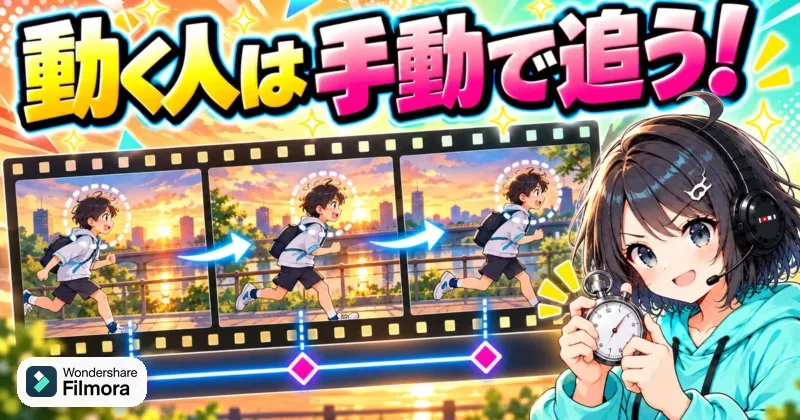
動く被写体にカラーマスクを使う時は、「自動で追いかけてくれるはず」と考えるとつまずきます。
Filmora(フィモーラ)16のカラーマスクは、現時点では静的なマスクと手動キーフレームで動きに合わせる使い方が中心です。
人物の顔、商品、手元のように動く対象へ使うなら、追従の限界とズレを目立たせない調整を先に知っておくと失敗しません。
顔を囲めば、そのまま自動で追いかけてくれると思っていました。
 ヒキタニくん
そこは注意っス!Track Maskまかせではなく、位置とサイズを手で合わせる前提で考えるのが大事っスよ。
Track Maskは遅れている
まず押さえたいのは、Filmora 16のカラーマスクでは、動く被写体へ自動追従させるTrack Maskの提供が遅れている点です。
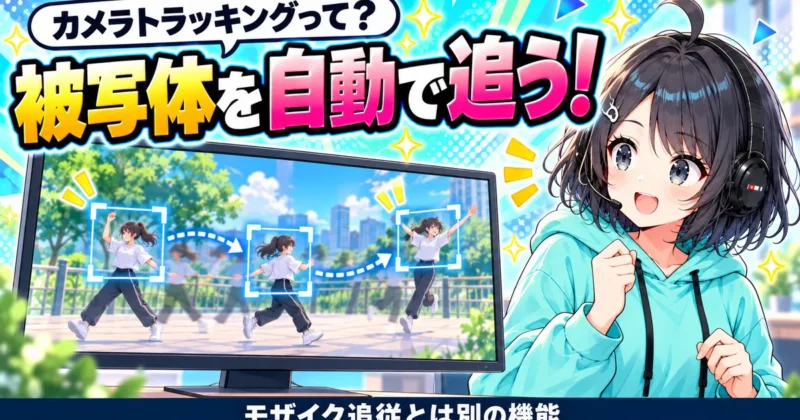
カメラトラッキングのように被写体を追う機能と、カラーマスクの補正範囲を追わせる機能は分けて考える必要があります。
つまり、顔を明るくしたいからといって、マスクが表情や歩きに合わせて勝手に付いてくる前提では進めないほうが確実です。
| カメラトラッキング | 画面内の被写体を追って構図を調整 |
|---|---|
| カラーマスク | 指定した範囲だけに色補正を適用 |
| Track Mask | V16では提供遅れに注意 |
ここを混同すると、「機能が見つからない」「ボタンがない」「自分の操作が間違っているのでは」と迷いやすくなります。
2026年10月時点では、カラーマスクの動的なTrack Maskはアルゴリズム調整により提供が遅れており、Filmora 16は静的マスクと手動キーフレームで移動を合わせます。
操作画面にTrack Maskボタンが出てこない時は、故障や設定ミスと決めつけず、今の対応範囲に合わせた編集に切り替えるのが近道です。
ボタンが見つからないのは、自分のFilmoraだけおかしいわけではないんですね。
ヒキタニくんそのとおりっス!V16では静的マスクとキーフレームで合わせる案内だから、ボタン探しで時間を溶かさないのがコツっス。
特に、歩く人物の顔、手に持った商品、料理を持ち上げる手元などは、フレームごとに位置が変わります。
短いカットなら手動でも十分合わせられますが、長尺の移動シーンほど作業量が増えるため、最初から使う場所を絞る判断が必要です。
長尺の追従補正は編集コストが高くなるので、見せ場だけに使うと仕上がりと時間のバランスが取れます。
キーフレームで手動追従
動く被写体へカラーマスクを合わせる時は、タイムライン上でキーフレームを打ち、マスクの位置やスケールを少しずつ動かします。
最初のフレームだけで範囲を決めて再生すると、顔や商品がマスクの外へ出て、色補正だけが置き去りに見えます。
まずは補正をかけたい区間を短く切り、開始位置・中間位置・終了位置の3点を目安に合わせると流れをつかみやすいでしょう。
- 開始位置の確認
- 中間位置の調整
- 終了位置の調整
- ズレる箇所の追加
たとえば、人物が画面左から中央へ歩く動画なら、開始時点で顔に丸マスクを置きます。
次に顔が中央へ来たフレームで、マスクのPositionを移動し、必要ならScaleも少し変えます。
最後にカット終わりの位置を合わせ、再生しながらズレる部分へキーフレームを追加していく流れです。
毎フレーム合わせるとなると、かなり大変だったりしませんか?
ヒキタニくん全部のフレームに打つ必要はないっス!まず3点で合わせて、ズレが目立つ場所だけ足すと結構ラクっスよ。
キーフレームを細かく打ちすぎると、後から直す時にどこを触ればよいか分かりづらくなります。
顔の向きが大きく変わる瞬間、手が商品を持ち上げる瞬間、カメラが急に寄る瞬間など、動きが変わるところを中心に追加するのがコツ。
動きが変わる瞬間だけ追加すると、キーフレーム数を抑えながら自然に追従できます。
手動追従で見るべきポイントは、マスク枠の正確さより再生時の見え方です。
静止画でぴったり合っていても、再生中に色の輪郭がチラつくなら、範囲を広げるか補正を弱めるのが効果的です。
逆に、再生して違和感がなければ、細かい輪郭まで追い込まなくても十分きれいに見えます。
ぼかしは強めにする
動く被写体にカラーマスクを使う時ほど、ぼかし強さが仕上がりを左右します。
マスクの境界が硬いままだと、被写体が少しズレただけで明るい輪郭や色の段差が見えてしまいます。
手動キーフレームは完全な自動追従ではないため、境界を柔らかくしてズレを吸収する発想が大切です。
| 顔の補正 | 広めのぼかしで肌になじませる |
|---|---|
| 商品の補正 | ロゴがにじまない範囲で調整 |
| 背景の補正 | 大きめのぼかしで境界を隠す |
目安としては、Blur Strengthを15〜25%程度まで上げると、境界のジャンプ感を弱めやすくなります。
顔を明るくする補正なら、マスクをぴったり顔だけに置くより、髪・首元・頬の外側まで少し含めてぼかすほうが自然です。
商品レビューでは、商品の輪郭を守りたいので、ぼかしを強くしすぎず、マスク範囲と不透明度もあわせて整えます。
ぼかしを強くすると、関係ない場所まで色が変わりませんか?
ヒキタニくん少し広がるっス!だから明るさや彩度も弱めにして、広めに薄く効かせるのがおすすめっスよ。
動く被写体では、色補正を強くかけるほどズレが目立ちます。
明るさを一気に上げるより、少しだけ持ち上げて、不透明度で効きを薄めると加工感が出にくくなります。
プレビューは停止画面ではなく、必ず再生して確かめてください。
- 輪郭のチラつき
- 顔から外れる補正
- 色段差の見え方
- カット全体の自然さ
動きが速い素材、手ブレが強い素材、被写体が画面外へ出入りする素材では、カラーマスクにこだわりすぎない判断も必要です。
その場合は、カットを短くする、補正を全体に薄くかける、動きの少ないフレームだけに使うと編集がまとまります。
「追わせる」より「ズレても目立たせない」と考えると、動く被写体でもカラーマスクを実用的に使えます。
ヒキタニくん動く被写体は、キーフレームとぼかしで十分戦えるっス!次は通常マスクやクロマキーとの違いまで分かると、使い分けがかなりラクになるっスよ。
\ 被写体を自動で追うカメラトラッキングの使い方はコチラ /
Filmora(フィモーラ)16のカラーマスクとほかの機能の違い
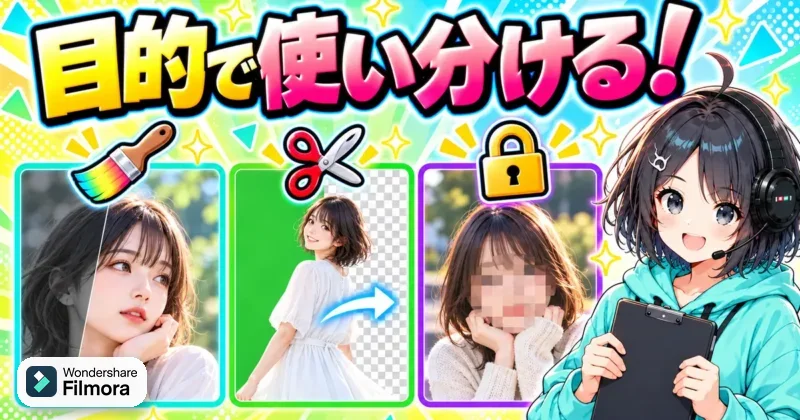
結論からいうと、カラーマスクは「どこを見せるか」ではなく「どこに色補正を効かせるか」を決める機能です。
通常マスク、クロマキー、トラックマット、モザイクと名前や見た目が似ているため、ここを混同すると必要以上に遠回りしてしまいます。
Filmora(フィモーラ)16では、目的別に使い分けると編集画面で迷う時間をかなり減らせます。
マスクと名前が付く機能は、全部同じようなものだと思っていました。
ヒキタニくん名前は似ているっス!でもカラーマスクは色補正用、通常マスクは表示範囲用と分けると一気に分かりやすいっスよ。
| カラーマスク | 指定範囲だけ色を調整 |
|---|---|
| 通常マスク | 映像の見える範囲を制御 |
| クロマキー | 特定の色を透明化 |
| トラックマット | 別素材の形で合成を制御 |
| モザイク | 隠したい部分をぼかす加工 |
通常のマスクとの違い
通常のマスクは、動画や画像の一部を見せたり隠したりするために使います。
たとえば丸マスクで顔の周りだけを表示したり、四角マスクで画面の一部だけを切り出したりする使い方です。
一方で、カラーマスクは映像を切り抜くためではなく、指定した範囲へ明るさ・色味・彩度などの補正をかけます。
- 通常マスクは表示範囲
- カラーマスクは色補正範囲
- 通常マスクは合成向き
- カラーマスクは調色向き
人物の顔だけを明るくしたい時に通常マスクで切り抜こうとすると、顔以外が消えたり、別レイヤーとの合成作業が必要になったりします。
カラーマスクなら、元の映像を残したまま顔まわりだけに補正を重ねられるので、仕上がりが自然です。
切り抜きではなく部分補正として考えると、使う場面を間違えずに済みます。
顔だけ明るくしたい時は、通常マスクではなくカラーマスクを選べばいいですか?
ヒキタニくんその用途ならカラーマスクがおすすめっス!顔を消さずに、明るさだけを足せるのが強みっスよ。
通常マスクが活きるのは、画面分割、ワイプ、のぞき穴風の演出、不要部分を隠す合成などです。
カラーマスクが活きるのは、顔の露出補正、空の青み調整、背景の彩度調整、商品の色を少し強める編集です。
同じ丸や四角を使っていても、目的が「見せ方」なのか「色の調整」なのかで選ぶ機能が変わる、と分けて考えると分かりやすいでしょう。
クロマキーとの違い
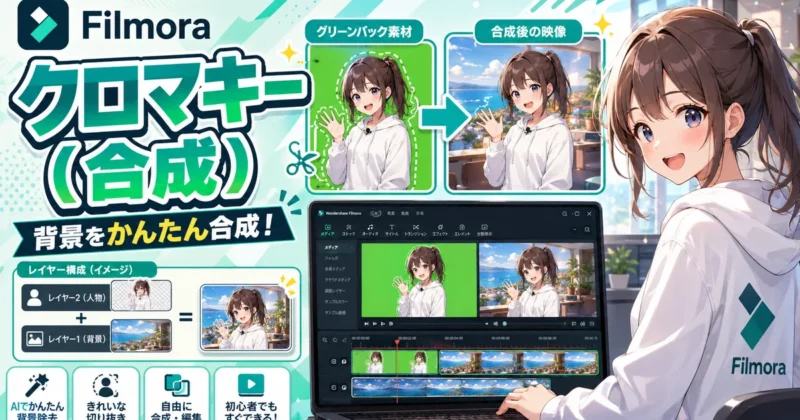
クロマキーは、緑や青など特定の色を抜いて背景を透明にする合成機能です。
グリーンバックで撮影した人物を別の背景に重ねる時や、単色背景の商品素材を合成する時に使います。
カラーマスクは色を抜く機能ではなく、画面内の一部に色補正を加える機能です。
| クロマキーの目的 | 背景色を抜いて合成 |
|---|---|
| カラーマスクの目的 | 選んだ範囲だけ調色 |
| 向いている素材 | クロマキーは単色背景 |
| 向いている素材 | カラーマスクは通常撮影素材 |
たとえば白っぽく飛んだ空を青くしたいだけなら、クロマキーで空を抜く必要はありません。
空の範囲にカラーマスクを置き、色温度や彩度を調整すれば、元の景色を残したまま印象を整えられます。
逆に、緑背景で撮った人物の背景を完全に差し替えたいなら、カラーマスクではなくクロマキーの出番です。
空を青くしたいだけでも、クロマキーで空を抜いたほうがきれいだったりしませんか?
ヒキタニくん空を差し替えないなら抜かなくていいっス!青みを足すだけなら、カラーマスクのほうが作業が軽いっスよ。
クロマキーは、抜く色と被写体の色が近いと髪や服まで欠けやすくなります。
グリーンバック撮影では強力ですが、旅行動画や商品レビューのような普通の映像では、色抜きより部分補正のほうが扱いやすい場面が多いです。
背景を消すのか、色だけ整えるのかを先に決めると、機能選びで迷いません。
トラックマットとの違い
トラックマットは、別の素材やレイヤーの明るさ・形を使って、下の映像を見せる範囲を制御する合成の考え方です。
文字の中に動画を流し込む演出や、図形の形で映像を浮かび上がらせる表現などに向いています。
カラーマスクは合成の形を作る機能ではなく、ひとつの映像内で色補正の効く範囲を決める機能です。
トラックマットは「別素材の形で見せる」編集です。
カラーマスクは「同じ素材の一部だけ色を整える」編集になります。
たとえばタイトル文字の中だけに海の映像を表示したいなら、トラックマットの考え方が合います。
人物の顔や商品だけを明るくしたいなら、カラーマスクで十分です。
どちらも範囲を指定する点は似ていますが、完成形はかなり違うものです。
- 文字の中に映像
- 図形で映像表示
- 素材同士の合成
- 形を使う演出
トラックマットは、レイヤー構造や素材の重なりを理解しているほど表現の幅が広がります。
ただ、顔だけ少し明るくする程度の補正に使うと、作業が大きくなりがちです。
日常的なYouTube編集やショート動画では、まずカラーマスクで済むかを見てから、演出合成が必要な時だけトラックマットを使えば十分です。
凝った合成をしないなら、トラックマットまで覚えなくてもいいんですね。
ヒキタニくんそのとおりっス!部分的な明るさや色味なら、まずカラーマスクで十分な場面が多いっスよ。
モザイクとの違い
モザイクは、見せたくない情報を隠すための加工です。
通行人の顔、車のナンバー、住所、画面内の個人情報などをぼかして、視認できない状態にします。
カラーマスクは隠すための処理ではなく、見せたい部分をより見やすく整えるための調色機能です。
| モザイク | 情報を隠す加工 |
|---|---|
| カラーマスク | 見せたい部分の補正 |
| モザイクの目的 | プライバシー保護 |
| カラーマスクの目的 | 視線誘導と見栄え改善 |
商品レビューでパッケージを目立たせたい時にモザイクを使うと、肝心の商品情報まで見えにくくなります。
その場合は、商品だけ少し明るくする、背景の彩度を下げる、商品の色を控えめに強める、といったカラーマスクのほうが自然です。
反対に、個人情報を隠したい場面ではカラーマスクでは足りません。
顔を目立たせたい時と、顔を隠したい時で使う機能が違うんですね?
ヒキタニくんそうっス!目立たせるならカラーマスク、隠すならモザイクと分けるのが分かりやすいっス。
視聴者に見てほしい場所へ自然に目線を集めたいなら、カラーマスクで明るさや彩度を調整します。
見られてはいけない情報を保護したいなら、モザイクやぼかしで読めない状態にするのが基本です。
「強調」と「保護」を分けて考えるだけで、編集の判断がかなりシンプルに。
ヒキタニくん似た機能の違いが分かると、次のトラブル対応もラクっス!カラーマスクが見つからない時や境界が変な時も、原因を切り分けやすくなるっスよ。
\ 緑の背景を抜くクロマキー合成のやり方はコチラ /
Filmora(フィモーラ)16のカラーマスクがうまくいかない時
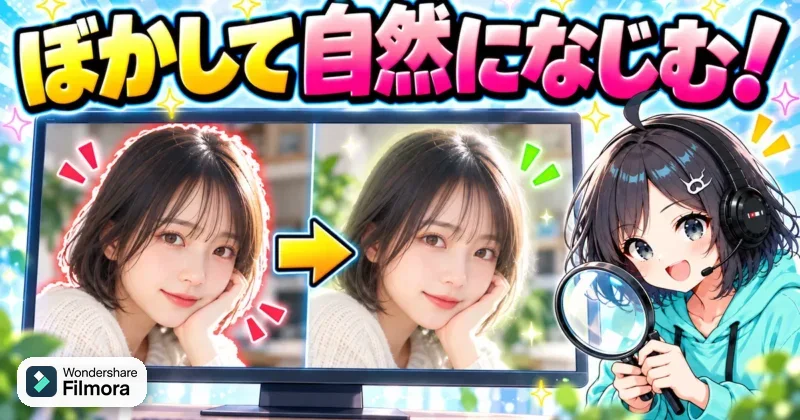
Filmora(フィモーラ)16のカラーマスクでつまずいた時は、まず「機能が使えない」のか「見え方が崩れている」のかを分けて考えると原因を絞れます。
タブが見つからない時はバージョンや選択中の素材、境界が不自然な時は補正の強さやぼかし、範囲がズレる時はキーフレームの不足を疑うと、原因がすぐに絞れます。
書き出し後の透かしだけは編集ミスではなく、無料版や未登録状態に関わる仕様として切り分けるのがポイントです。
同じ手順で触っているつもりでも、画面に出ない時があって不安です。
ヒキタニくんそこは原因を分けると早いっス!タブ、境界、ズレ、透かしの4つで見れば、かなり絞り込めるっスよ。
| タブがない | バージョンと素材選択を確認 |
|---|---|
| 境界が変 | ぼかしと補正量を調整 |
| 範囲がズレる | キーフレームで追従 |
| 透かしが入る | 無料版と製品登録を確認 |
タブが見つからない
カラーマスクのタブが見つからない時は、最初に見るべきは、Filmora 16を使っているかどうかです。
カラーマスクはFilmora 16で追加された機能なので、Filmora 15以前の画面を見ながら探しても同じタブは出てきません。
公式サイトから最新版を入れ直すか、アプリ内のアップデート確認でバージョンをそろえるところから始めると迷いが減ります。
- Filmora 16への更新
- 動画クリップの選択
- 画像素材ではなく動画素材
- 右側編集パネルの確認
意外と多いのが、タイムライン上でクリップを選択していないままパネルを探しているケースです。
カラーマスクは選択中のクリップに対して使う機能なので、タイムラインの素材をクリックしてから右側の編集パネルを見直してください。
複数クリップをまとめて選んでいる時や、テキスト・音声・調整用ではない素材を選んでいる時も、目的の項目が表示されない原因になります。
Filmora 16にしたのにタブが見えない時は、どこを見ればいいですか?
ヒキタニくんまずタイムラインの動画クリップを1つだけ選ぶのがおすすめっス!素材を選ばないと、右側パネルに出ない項目があるっスよ。
画面レイアウトを大きく変更している場合は、パネルが折りたたまれているだけということもあります。
編集パネルが狭い時は、ウィンドウを広げる、パネルの境界をドラッグする、ワークスペースを初期状態に近づけるのが早道です。
未更新と素材未選択は、カラーマスクが見つからない時の定番原因です。
タブが出ない時に、いきなり再インストールする必要はありません。
バージョン、選択中の素材、右側パネルの表示状態を順番に見れば、画面内で解決できることが多いです。
境界が不自然になる
カラーマスクの境界が線のように見える時は、マスクの位置よりも補正の強さを疑ってみてください。
明るさや彩度を強く上げるほど、マスク内と外の差がはっきり出て、いかにも加工したような輪郭が出てしまいます。
まずは補正量を半分くらいまで弱め、ぼかしを足してから見え方を確認するのがおすすめです。
| 顔の境界 | 明るさを弱めてぼかす |
|---|---|
| 空の境界 | 彩度を上げすぎない |
| 商品の境界 | 輪郭より少し広く取る |
| 背景の境界 | 広めに薄く効かせる |
たとえば顔だけを明るくする場合、顔の輪郭ぴったりにマスクを置くと、頬や髪の境目で明るさの段差が出がちです。
顔より少し広めに囲み、ぼかしで首元や髪まわりまでなじませると、補正した場所が目立ちません。
商品レビューなら、ロゴやパッケージの文字がにじまない範囲でぼかしを入れ、不透明度で効き具合を落とすと自然に見えます。
境界をきれいにしたいのに、範囲を広げると関係ない場所まで変わりませんか?
ヒキタニくん少し広がるっス!だから強く狭くより、広めに薄く効かせるほうが自然に見えるっスよ。
境界が汚く見える素材には、元から強い影、白飛び、手ブレ、圧縮ノイズが含まれていることもあります。
その場合は、カラーマスクだけで無理に直さず、全体の露出やコントラストを軽く整えてから部分補正を重ねると仕上がりが安定します。
強く狭く補正しないことが、境界を自然に見せるコツです。
- 補正量を弱める
- ぼかしを少し足す
- 範囲を広めに取る
- 不透明度を下げる
範囲がズレる
再生するとカラーマスクの範囲がズレる時は、素材の中で被写体が動いています。
静止画のように1フレームだけ合わせても、人物の顔、手元の商品、カメラのパンに合わせて対象の位置は変わります。
このズレは故障ではなく、キーフレームでマスク位置を合わせる作業が必要なサインです。
止めた画面では合っているのに、再生すると外れてしまいます。
ヒキタニくんそれは被写体が動いているからっス!開始、中間、終了の3点にキーフレームを打つと追いやすいっスよ。
まず補正したい区間を短く決め、開始位置でマスクを合わせます。
次に中間地点でズレを直し、最後に終了地点でもう一度位置とサイズを合わせます。
3点で大きな動きを押さえてから、ズレが目立つ場所だけキーフレームを足せば、作業量も最小限です。
- 開始位置のキーフレーム
- 中間位置の調整
- 終了位置の調整
- ズレる箇所だけ追加
カメラが急に寄る場面では、位置だけでなくマスクサイズも変える必要があります。
人物が振り向く場面では、顔の形が変わるため、丸マスクよりブラシや広めのペンマスクが合うこともあります。
完璧に輪郭を追うより、再生時に違和感がない見え方を優先するのが正解です。
ズレ確認は停止画面ではなく、必ず再生で見ます。
一時停止では合っていても、動きの中で色の輪郭がチラつくと視聴者には違和感として伝わります。
短い区間に絞って再生確認を繰り返すのが、直す場所を見つける近道です。
書き出しに透かしが入る
カラーマスクを正しく設定しても、無料版や未登録の状態で書き出すと動画に透かしが入ります。
これはカラーマスクの失敗ではなく、無料版や体験版、または製品登録が完了していない状態で書き出している時に起きる仕様です。
Filmoraは無料で編集機能を試せますが、透かしなしの書き出しには有料プランへのアップグレードや登録状態の確認が必要になります。
| 無料版で書き出し | 透かしが入る |
|---|---|
| 有料版で登録済み | 透かしなしで出力 |
| 購入後に未ログイン | 登録状態を確認 |
| 既に透かし入りで出力 | 登録後に再書き出し |
大事なのは、透かし入りで一度書き出した動画から、あとで透かしだけをきれいに消す考え方に寄せないことです。
購入後や登録後は、元のプロジェクトファイルを開き直して、透かしなしで再書き出しすればOK。
納品用やYouTube公開用の動画なら、最終書き出しの前にアカウントのログイン状態とライセンス認証を確かめておくと安心です。
編集は完成したのに、最後に透かしが入ると公開できなくなりそうです。
ヒキタニくん公開用なら書き出し前の登録確認が大事っス!無料版の動作確認と、本番出力は分けて考えるのがおすすめっスよ。
料金プラン、キャンペーン、無料特典の条件は変わるため、購入直前にFilmora公式ストアで最新情報を確認してください。
特に自動更新や追加素材サービスが表示される場合は、必要なプランだけを選べているかをチェックしてから決済へ進むと迷いません。
カラーマスクの編集内容に問題がないなら、透かしは操作のやり直しではなく、利用状態の確認で解決する問題です。
ヒキタニくんここまで直せれば、カラーマスクのつまずきはかなり減るっス!次は無料で試す方法や料金を見て、本番利用の判断までつなげるっスよ。
\ 16へのアップデート料金と7日間トライアルの手順はコチラ /
Filmora(フィモーラ)16を無料で試す方法と料金
結論から言うと、Filmora(フィモーラ)16のカラーマスクは無料版でも操作感を試せます。
ただし、無料版の書き出しには透かしが入ります。
購入ページの「7日間無料」は、ソフト本体ではなくCreative Assetsという素材サービスの表示なので、混同しないことが大事です。
料金はキャンペーンや購入経路で変わるため、ここでは2026年10月14日に公式ストアで確認した個人向け価格をもとに、損を避ける見方まで押さえます。
無料版は期限なし
まず押さえたいのは、Filmora本体の無料体験版には有効期限が設けられていない点です。
無料体験版は、透かしや使用回数の制限を除き、機能上の制限がほとんどありません。
そのため、カラーマスクを触ってみたいだけなら、いきなり有料プランを選ばずに無料ダウンロードから始められます。
なお、Filmora 15を使っている人がFilmora 16に上げるときは、案内画面で「7日間トライアル」を選んで先に試すこともできます。
7日間無料なら、Filmora本体も7日だけ使えると思っていました。
ヒキタニくんそこは勘違いしやすいっス!無料版は期限なしで、購入ページの7日間無料はCreative Assetsという素材サービスの話っスよ。
Creative Assetsは、テンプレート・音楽・素材などを使える追加サービスです。
公式ストアでは、7日間無料のあと8日目以降は月額1,999円で自動更新される表示があるため、素材サービスまで試す人は更新条件を先に知っておくことが大切です。
カラーマスクの操作確認だけが目的なら、素材サービスのチェックを外せるか、注文画面で別料金が入っていないかを見るだけでも無駄な出費を避けられます。
- 無料体験版のインストール
- カラーマスクの操作確認
- 書き出し時の透かし確認
- Creative Assetsの更新条件
カラーマスクだけ試すなら無料版からで十分です。
編集画面で「思った範囲に色補正が乗るか」「境界が自然にぼけるか」「自分のPCで重くないか」を確かめてから、透かしなし書き出しが必要になった段階で購入を考えれば十分です。
無料版の透かし
無料版で一番注意したいのは、完成動画を書き出すとFilmoraの透かしが入ることです。
編集画面でカラーマスクを試すだけなら問題ありませんが、YouTube投稿、商品紹介、仕事用の納品動画に使うなら透かしなし出力が必要になります。
体験版で出力済みの動画から透かしを後で消すことはできず、有料版でプロジェクトを開き直して再出力する流れになります。
無料版で作った動画の透かしは、あとから消せないんですね。
ヒキタニくんその通りっス。プロジェクトファイルを残して、有料版に切り替えてから再書き出しするのが確実っス!
ここで重要なのは、書き出した動画ファイルではなく、編集途中のプロジェクトファイルを保存しておくことです。
プロジェクトを残しておけば、購入後に同じ編集内容を開き直し、透かしなしで再出力できます。
逆に、完成したMP4だけを残してプロジェクトを消してしまうと、カラーマスクの範囲や色設定をもう一度作り直す手間が出ます。
無料版は「完成品を配るため」ではなく「購入前に自分の素材で検証するため」と考えると分かりやすいです。
カラーマスクの自然さ、PCの動作、よく使う書き出し形式まで確認してから有料化すれば、購入後のズレを減らせます。
年間プランと永続ライセンス
2026年10月14日に公式ストアで確認した個人向けのWindows版価格は、ベーシック年間プランが6,980円/年、アドバンス年間プランが7,980円/年、永続ライセンスが8,980円です。
表示価格はいずれも税込で、年間プランは自動更新、永続ライセンスは買い切りタイプとして掲載されています。
| ベーシック年間プラン | 年額6,980円で、通常編集と透かしなし書き出しを中心に使いたい人向け。 |
|---|---|
| アドバンス年間プラン | 年額7,980円で、AIクレジットやクラウド容量も重視する人に合います。 |
| 永続ライセンス | 8,980円の買い切りで、Filmora16を長く使いたい人の候補。 |
カラーマスク中心で選ぶなら、まず見るべきは「透かしなしで書き出せるか」と「アップデートの扱い」です。
年間プランはバージョンアップに対応し、永続ライセンスはFilmora16のアップデートに対応します。
つまり、今後の大きなバージョンアップまで追いたい人は年間プラン、Filmora16の範囲で落ち着いて使いたい人は永続ライセンスが候補です。
カラーマスクだけなら、どのプランを選べばいいですか?
ヒキタニくん月に何本も動画を作るなら年間プラン、数本をじっくり作るなら永続ライセンスが見やすいっス!差額は1,000〜2,000円なので、更新の好みで決めるのがおすすめっスよ。
注意したいのは、永続ライセンスの「永続」は、すべての将来バージョンを無料で使える意味ではない点です。
公式サポートでは、2026年6月24日より前に購入した永続プランはFilmora16には有効ではなく、メジャーアップグレードには追加料金が必要になると説明されています。
永続という言葉だけで判断せず、対象バージョンとアップグレード条件を購入画面で見ておく必要があります。
10%OFFのクーポンで安く買う
Filmora(フィモーラ)の公式サイトでは、10%OFFクーポンが配布されています。
コードの入力は不要で、購入ページのポップアップで「クーポン保存」を押すだけで自動適用される仕組みです。
注文画面では、Creative Assetsの7日間無料にチェックが入っていないかも見ておくと、8日目以降の自動更新を防げます。
\ 10%OFFクーポンの受け取りはコチラから /
コード入力不要!「クーポン保存」で自動適用!
安く買いたいです。でも、知らないうちに追加料金が入っていたら困りませんか?
ヒキタニくん結構そこが落とし穴っス!クーポンより先に、合計金額・自動更新・追加サービスの3つをチェックっスよ。
Filmora 16のカラーマスクを試すだけなら、無料版で操作感を見てから購入する流れで十分です。
本格的に投稿や納品へ使う段階で、透かしなし書き出しができる有料プランに切り替えれば完成です。
購入時は、料金表の表示価格だけでなく、クーポン適用後の合計金額と更新条件まで見れば、あとから慌てずに使い続けられます。
ヒキタニくんまず無料版でカラーマスクを触って、納得できたら透かしなしプランへ進むのがおすすめっス!
\ 無料版でできることと透かしの制限はコチラ /
Filmora(フィモーラ)16のカラーマスクに関するよくある質問
Filmora(フィモーラ)16のカラーマスクで迷いやすいのは、対応バージョン、AI追従、無料版、スマホ版の違いです。
ここを曖昧にしたまま進めると、「使えると思っていたのに画面にない」「無料で完成動画まで出せると思った」といったズレが起きます。
購入前・編集前に確認しておきたいポイントだけ、FAQ形式で端的にまとめました。
Filmora 15でも使える?
Filmora 15では、Filmora 16のカラーマスクは使えません。
Filmora 16の公式比較では、カラーマスクはFilmora 16側の新機能として扱われているため、同じ手順をFilmora 15の画面で探しても表示されないと考えてください。
すでにFilmora 15を使っている人は、アップグレード対象やライセンス条件を確かめてからFilmora 16へ移行すると安心です。
V16限定の機能として見ると、画面に出ない理由を切り分けやすくなります。
AIで自動追従できる?
Filmora 16のカラーマスクは、ペン・四角・丸・ブラシのマスクで囲んだ範囲だけを色補正する機能です。
ただし、動く被写体に対して常に完全自動で追従する前提で使うより、キーフレームで位置を確認しながら合わせるほうが仕上がりを管理しやすいです。
| 静止に近い素材 | AIマスクや図形マスクで調整しやすい |
|---|---|
| ゆっくり動く人物 | キーフレームで数点調整 |
| 大きく動く商品 | 短い区間に分けて補正 |
AIは範囲選択の補助として使うと考えると、過度な期待でつまずかずに済みます。
クロマキーと何が違う?
カラーマスクは、画面の一部だけに明るさ、色味、彩度などの色補正をかける機能です。
クロマキーは、緑背景など特定の色を抜いて別の背景と合成する機能なので、目的がまったく違います。
| カラーマスク | 顔や空だけを色補正 |
|---|---|
| クロマキー | 背景色を抜いて合成 |
| 使い分け | 補正か合成かで判断 |
たとえば「顔だけ明るくしたい」ならカラーマスク、「グリーンバックを消したい」ならクロマキーが正解です。
無料版でも試せる?
Filmoraは無料版でも編集機能を試せるため、カラーマスクの操作感や自分のPCでの重さを確認できます。
一方で、無料版で書き出した動画には透かしが入るため、投稿用や納品用の完成動画には有料プランが必要です。
- 操作感の確認
- 境界の自然さ確認
- PC動作の確認
- 透かし有無の確認
スマホ版でも使える?
FilmoraにはiOS、iPadOS、Android向けのスマホ・タブレット版があり、モバイル版でも通常のマスク機能を使えます。
ただし、この記事で扱っているFilmora 16のカラーマスクは、Windows・Mac版の編集画面を前提にした機能です。
| Windows・Mac版 | カラーマスクで部分色補正 |
|---|---|
| スマホ版 | 通常マスク中心の編集 |
| 選び方 | 細かい色補正はPC版 |
顔、空、商品だけを丁寧に色補正したいなら、PC版のFilmora 16で作業するほうが編集幅を取りやすいです。
\ Filmora 16の新機能と15との違いはコチラ /
\ Filmora 16の新機能と15との違いはコチラ /
Filmora(フィモーラ)16のカラーマスクについてのまとめ
Filmora(フィモーラ)16のカラーマスクは、動画の一部分だけに色補正をかけたい人に向いた新機能です。
切り抜きや合成ではなく、顔、空、背景、商品などの見せたい部分を自然に整えるための機能として使うのがポイントです。
- 動画の一部だけを色補正する16の新機能
- 顔・空・背景・商品だけを整えて視線を集める
- グレーディングレイヤーを足してマスクで範囲を決める
- ペン・四角・丸・ブラシは対象の形で選ぶ
- ぼかし強さと不透明度で境界をなじませる
- 動く被写体はキーフレームで手動追従
- 切り抜き・クロマキー・モザイクとは別の機能
- 無料版は期限なし・書き出しに透かし
まずは無料版で、自分の素材にカラーマスクをかけて「顔が自然に明るくなるか」「空や背景だけをきれいに補正できるか」を確認してみてください。
投稿用や仕事用に透かしなしで書き出したくなった段階で、年間プランや永続ライセンス、10%OFFクーポンの有無を公式サイトで見比べる流れが無駄のない進め方です。
いきなり有料購入する必要はありません。
まずは無料お試しで1本だけ短い動画を作り、仕上がりに納得できたら10%OFFクーポンで有料プランへ進むのが失敗しない順番です。
\ まずは無料版でカラーマスクを試す /
コード入力不要!「クーポン保存」で自動適用!
