



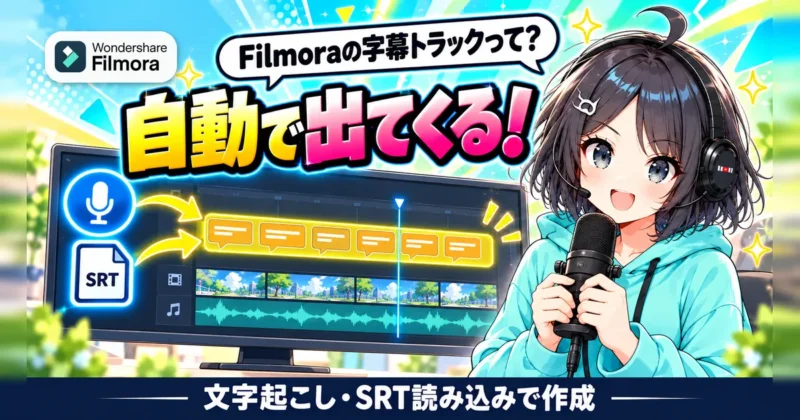
Filmora 16で字幕を入れようとして、「トラックの追加」を開いても字幕トラックが見つからず困っていませんか。
YouTube用に字幕を付けたいのに、どこから始めればいいのか分からないと手が止まってしまいます。
- トラックの追加に字幕トラックが出てこない
- SRTを読み込みたいのに置き場所が分からない
- 字幕だけを修正して書き出す方法を知りたい
結論からいうと、Filmora(フィモーラ)16の字幕トラックは手動追加できない専用トラックです。
通常のビデオトラックやオーディオトラックとは別で、音声文字変換やSRTファイルの読み込みをきっかけに自動で作られます。
見つからないのは操作ミスではありません。

Filmora 16の字幕トラックって、トラック追加から作れないんですか?
 ヒキタニくん
作れないっス!字幕トラックは、音声文字変換やSRTの読み込みをしたときに自動で出てくる専用トラックっスよ。
字幕トラックを作る方法は、音声付きクリップで音声文字変換を使う方法、外部の.srtまたは.ass字幕ファイルを読み込む方法、同じ動画区間でもう一度音声文字変換を実行する方法の3つです。
作成後は、字幕の文字修正、タイムコード調整、字幕の追加や削除、結合、スタイル変更、SRTの書き出しまで進められます。
Wordへ直接書き出す機能はないため、TXTで出してからWordで開く流れになります。

自動字幕起こしを使うなら、料金やAIクレジットも気にしたほうがいいですか?
ヒキタニくんそこは大事っス!自動字幕起こしはAIクレジットを使うから、まず無料版で試してからプランを選ぶのがおすすめっスよ。
- Windows版の手順を中心に確認する
- Mac版の細かな表示差は断定しない
- スマホ版は同じ字幕トラックとは限らない
Filmoraは無料版でも編集機能を試せますが、書き出した動画には透かし(ウォーターマーク)が入ります。
有料プランは2026年10月時点の公式情報で、ベーシック年間6,980円、アドバンス年間7,980円、永続ライセンス8,980円です。
15から16へ上げる人は、案内画面で7日間トライアルを選んで新機能を先に試せます。
いきなり購入せず、まず無料版や7日間トライアルで字幕トラックが自分の動画編集に合うか確認してみるのがおすすめです。
公式の10%OFFクーポンはコード入力が不要で、購入ページの「クーポン保存」を押すだけで自動適用されます。
\ これから買う人は10%OFFクーポンをチェック /

コード入力不要!「クーポン保存」で自動適用!
ヒキタニくんそれでは、字幕トラックの作り方から書き出し、料金の注意点まで順番に見ていくっスよ!
Filmora(フィモーラ)16の字幕トラックとは
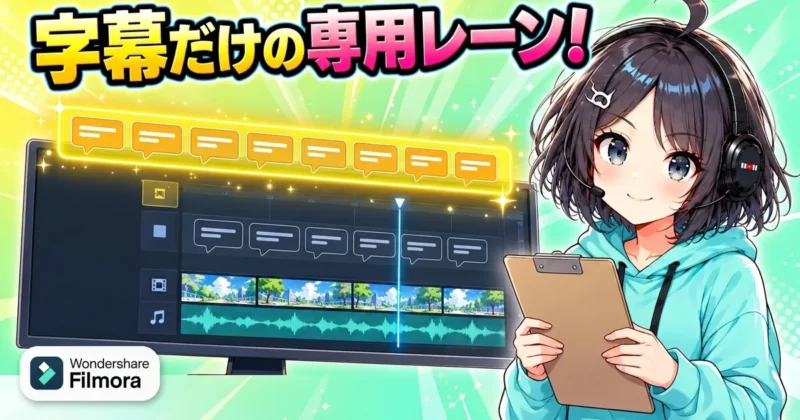
Filmora(フィモーラ)16の字幕トラックは、動画や音声から作った字幕データを、通常の映像・音声トラックとは分けて扱うための専用レーンです。
「トラックを追加」から選んで増やすものではなく、音声文字変換や字幕ファイルの読み込みをきっかけにタイムライン上へ表示される、と考えると迷いません。
まずは、通常のテキストレイヤーではなく字幕データを管理する場所だと押さえておきましょう。

字幕トラックって、普通のテキストを置く場所だと思っていました。
ヒキタニくん見た目は似てるけど、字幕の時刻や書き出しまで扱う専用レーンっス!SRTとして管理できる点が大きいっスよ。
手動追加できない理由
字幕トラックが見つからないとき、多くの人はタイムライン左側の「トラックの追加」を探します。
ただ、Filmoraの字幕トラックは通常のビデオトラックやオーディオトラックのように、空のレーンを先に作っておく設計ではありません。
音声文字変換で字幕を生成したとき、またはSRT・ASSのような字幕ファイルを読み込んだときに、必要に応じて自動で用意されます。
「追加」に出ないなら、Filmora 16の不具合ではないんですか?
 ヒキタニくん
不具合じゃないっス!字幕トラックはメニューから空で足すレーンじゃなく、字幕データを作った時に出る仕組みっスよ。
通常トラックの感覚で探すと、「字幕トラックがない」「アップデートで消えた」と感じやすいところです。
しかし、作成の入口が違うだけで、字幕トラック自体はFilmora 16に用意されています。
表示されないときは、まず素材に音声があるか、字幕ファイルを正しい場所へ読み込んでいるかを見直すのがおすすめです。
- 音声文字変換の実行前
- SRTやASSの未読み込み
- 通常トラック追加画面の確認
- 音声なし素材の選択
特に覚えておきたいのは、字幕トラックは自動生成されるレーンだという点です。
先に空の字幕トラックを作ってから文字を打ち込むより、音声や字幕ファイルを起点にして編集へ入る流れです。
この仕様を知っているだけで、操作画面を探し回る時間をかなり減らせます。
字幕トラックの作り方3つ
Filmora 16で字幕トラックを作る入口は、大きく3つに分かれます。
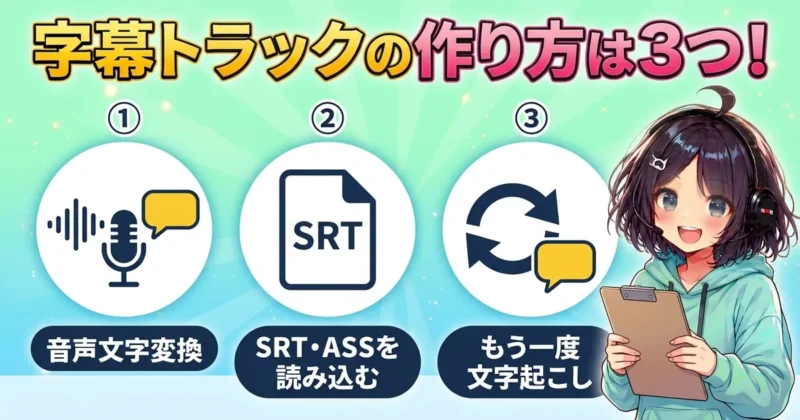
どれも目的が少し違うので、「動画の音声から作るのか」「外部で作った字幕を持ち込むのか」「言語や版を分けたいのか」で選ぶと分かりやすいです。
| 音声文字変換 | 動画や音声クリップの会話を文字起こしして、字幕トラックとして生成 |
|---|---|
| SRT・ASS読み込み | 外部ツールで作った字幕ファイルをメディアに入れて、タイムラインへ配置 |
| 再度の文字起こし | 同じ区間で字幕を作り直し、別の字幕トラックとして重ねて管理 |
1つ目は、音声付きのクリップを選び、音声文字変換から字幕を作る方法です。
話している内容をFilmoraが文字起こしし、タイムコード付きの字幕としてタイムラインに並べます。
インタビュー動画、講座動画、YouTube用のナレーション動画なら、この方法がもっとも出番の多い入口です。
音声が入っていないBGMだけの動画だと、字幕トラックは作れなかったりしませんか?
ヒキタニくん会話やナレーションの音声が必要っス!BGMだけなら、先に字幕原稿をSRTで用意する方法が合うっスよ。
2つ目は、SRTやASSファイルを読み込む方法です。
すでに別ツールで字幕を作っている場合や、翻訳者から字幕ファイルを受け取った場合は、この流れが便利です。
メディアエリアに字幕ファイルをインポートし、タイムラインの空いている場所へドラッグすると、字幕として扱えるようになります。
3つ目は、同じ動画区間に対して再度文字起こしを行い、別の字幕トラックを作る方法です。
たとえば日本語字幕と英語字幕を分けたいとき、修正版と初稿を比較したいときに役立ちます。
複数の字幕を同じ通常テキストレイヤーに混ぜるより、トラック単位で分けたほうが、後から見直すのがラクです。

字幕が複数あると、どれを編集しているのか分からなくなりそうですね。
ヒキタニくんCCの表示やトラック位置を見れば判別しやすいっス!言語別に上下を決めておくと管理がラクっスよ。
作り方で迷ったら、音声から作るなら音声文字変換、字幕データを持っているならSRT・ASS読み込み、と分けて考えましょう。
字幕を増やしたいだけで通常トラックを追加しても、SRT書き出しやタイムコード編集の流れには乗りません。
字幕トラックとして扱いたいなら、入口を字幕機能側にそろえることが大事です。
通常トラックとの違い
通常トラックは、動画、画像、音声、タイトル、ステッカーなどをタイムライン上で重ねるための編集レーンです。
一方、字幕トラックはキャプションの本文と表示タイミングをまとめて扱うためのレーンで、字幕ファイルとしての管理に向いています。
見た目の文字を置くだけの場所ではなく、後から修正・同期・書き出しをするための土台になります。
| 通常トラック | 映像素材や音声素材、装飾テキストを自由に配置 |
|---|---|
| 字幕トラック | 字幕本文、表示タイミング、字幕ファイルの編集に対応 |
| 通常テキスト | テロップ演出やタイトルデザイン向き |
| SRT字幕 | YouTube投稿や翻訳字幕の受け渡し向き |
たとえば、動画内に大きく出す強調テロップや見出し文字は、通常のタイトル素材で作るほうが扱いやすいです。
反対に、話している内容を全文に近い形で字幕化し、あとでSRTとして書き出したいなら字幕トラックが向いています。
同じ「文字」でも、見せるための文字と管理するための字幕では役割が違います。
全部を通常テキストで作るのはダメですか?
 ヒキタニくん
短いテロップならアリっス!でも長尺動画の字幕を全部テキストで作ると、修正や書き出しがかなり大変っスよ。
通常テキストで字幕風に作ると、デザインの自由度は高くなります。
ただし、字幕ごとの開始時間や終了時間を後から細かく整えたり、外部サービスへ渡す字幕ファイルにしたりする作業では手間が増えます。
YouTube字幕、翻訳字幕、講座動画の聞き取り補助まで考えるなら、字幕トラックを使うほうが、編集後の扱いまでずっとラク。
字幕トラックは「飾り文字を置く場所」ではなく、「音声内容を字幕データとして扱う場所」です。
この違いが分かると、Filmora 16で字幕トラックが表示されないときも、どの機能から作ればよいか判断できます。
次は、字幕トラックが出てこないときに確認したい原因を順番に見ていきましょう。
ヒキタニくん字幕トラックは探すより、作るきっかけを押さえるのがコツっス!次の章で「出てこない原因」をつぶしていくっスよ。
Filmora(フィモーラ)16で字幕トラックが見つからない原因
Filmora(フィモーラ)16で字幕トラックが見つからない原因は、操作ミスよりも仕様の勘違いであるケースが多いです。
特に「トラック追加に出ない」「音声が認識されない」「字幕ファイルとして扱えない形式を入れている」の3つを分けると、詰まっている場所が見えてきます。
ここを切り分けておくと、次の音声文字変換やSRT読み込みの手順に入ったときも、余計なやり直しを減らせます。
トラック追加に出ないので、機能が消えたのかと思っていました。
ヒキタニくん消えたわけじゃないっス!字幕トラックは通常トラックみたいに空で追加するものじゃなく、STTやSRTをきっかけに出る専用レーンっスよ。
トラック追加に出ない仕様
まず押さえたいのは、Filmoraの字幕トラックは「トラックを追加」メニューに並ぶ通常トラックではないという点です。
ビデオトラックやオーディオトラックは先に空のレーンを増やせますが、字幕トラックは字幕データが作られたタイミングで表示されます。
そのため、タイムライン左側の追加メニューを探しても、字幕トラックという項目が見つからないのは自然な挙動です。
- 空の字幕トラック
- 手入力用の字幕専用レーン
- 通常トラック内のCC項目
Filmoraで字幕トラックを表示させる入口は、音声文字変換で字幕を生成する方法と、外部の.srtまたは.assファイルを読み込む方法です。
同じ動画区間で再度文字起こしを行うと、新しい字幕トラックが上に重なって作られるため、多言語字幕や修正版の管理にも使えます。
表示後はトラック左側にCCのような字幕識別が出るので、通常の映像・音声トラックとは別物として見分けられます。
では、字幕を1文字ずつ打ちたいときはどうすればいいですか?
ヒキタニくん短いテロップなら通常テキストでOKっス!長い会話字幕なら、原稿をSRT化して読み込むほうが後で修正しやすいっスよ。
ここで無理に通常テキストを大量に並べると、あとからタイムコード調整や字幕だけの書き出しで手間が増えます。
YouTube用字幕、翻訳字幕、講座動画の聞き取り補助まで考えるなら、字幕データとして扱える入口から作るのがおすすめです。
「追加にないから作れない」ではなく、「作る入口が別にある」と考えると、画面内で迷う時間を短くできます。
音声なし素材の見落とし
音声文字変換で字幕トラックを作る場合、素材側に認識できる音声が入っているかが最初のチェックポイントです。
見た目は動画ファイルでも、録画時にマイクがオフだったり、編集前に音声を削除していたりすると、Filmoraは文字起こしする会話を拾えません。
BGMだけの素材や環境音だけの素材も、会話字幕を作る目的には向きません。
| 確認する素材 | 会話やナレーション入りの動画・音声 |
|---|---|
| 注意する素材 | BGMだけの動画、無音録画、音声を分離後に削除したクリップ |
| 代わりの入口 | SRTやASSを用意して読み込み |
たとえば画面録画のチュートリアルで、映像には操作画面が映っていてもマイク音声が入っていなければ、音声文字変換から字幕トラックは作れません。
また、タイムライン上では波形が小さすぎて見落とすこともあるため、再生して声が聞こえるか、音声トラックのミュートが入っていないかを先に確かめます。
字幕トラックが出ない原因をソフト側だけに決めつける前に、素材の中身を確かめるだけで解決するケースがあります。
音声がない動画に字幕を付けたいです。でも自動字幕が使えないなら難しくないですか?
ヒキタニくん音声なしなら、原稿をSRTにして読み込む方法が合うっス!1行ごとに時間を付ければ、字幕トラックとして扱えるっスよ。
音声がない素材でも、字幕づけ自体をあきらめる必要はありません。
ナレーション原稿や台本があるなら、外部でSRTを作ってFilmoraに読み込む流れに切り替えられます。
反対に、音声があるのに字幕トラックが出ないときは、クリップの選択位置、音声の分離状態、ミュート設定を順番に確認していきましょう。
- 声が聞こえるクリップ
- 波形表示の有無
- ミュート設定の解除
- 音声分離後の配置
特に、複数トラックで編集しているときは、字幕化したい音声とは別の無音クリップを選んでいないかも要注意。
音声文字変換は選択した素材を起点に動くため、対象クリップを間違えると結果も変わります。
字幕トラックが出ないときは、タイムライン全体ではなく、いま選んでいるクリップに声が入っているかを見るのが確実です。
対応ファイル形式の確認
SRT読み込みで字幕トラックを作る場合は、ファイル形式の確認が欠かせません。
Filmoraの字幕トラック作成で入口になりやすいのは、外部の.srtファイルや.assファイルです。
拡張子が.txt、.docx、.csvのような原稿ファイルのままだと、そのまま字幕トラックとして配置する用途には合いません。
字幕の文章はあるのに、ファイル形式が違うだけで読み込めないんですね。
ヒキタニくんそうっス!文章だけじゃなく、開始時間と終了時間まで入った字幕ファイルにするのがポイントっスよ。
SRTは字幕本文に加えて、開始時刻と終了時刻を持つシンプルな字幕形式です。
ASSは字幕の見た目に関する情報も扱える形式で、SRTより指定できる要素が多くなります。
どちらも字幕の「文字」だけでなく「いつ表示するか」まで持っているため、タイムライン上で字幕トラックとして扱いやすくなります。
| .srt | 字幕本文と表示時間の管理向き |
|---|---|
| .ass | 字幕スタイル情報を含む管理向き |
| .txt | 原稿確認やWordで開く用途向き |
| .docx | 文書共有向きで字幕トラック用ではない形式 |
もう1つ見落としやすいのが、動画に焼き込まれた字幕です。
映像の中に文字として直接入っている字幕は、字幕トラックのデータとして分離されているわけではありません。
そのため、見た目に字幕が映っていても、FilmoraがSRTやASSのような編集可能な字幕として扱えるとは限りません。
- 追加メニューだけを確認
- 音声なし素材を選択
- 原稿ファイルのまま投入
- 焼き込み字幕の誤認
字幕ファイルを読み込むときは、メディアエリアへインポートしてから、タイムラインの空いている場所へドラッグする流れで確認します。
すでに動画やテキストが重なっている場所へ無理に置くより、空き場所へ配置したほうが字幕トラックとして認識されたかがひと目で分かります。
読み込み後にズレがある場合は、ファイル形式そのものよりタイムコードの開始位置やフレームレートの差が原因のことも。
要注意なのは、字幕トラックが見えない理由をすべて「Filmoraの不具合」と決めつけてしまうことです。
実際には、追加メニューの仕様、音声の有無、ファイル形式のどれかで止まっているケースが大半です。
原因を分けて見るだけで、音声文字変換に進むべきか、SRT読み込みに切り替えるべきかを判断できます。
ヒキタニくん原因が分かれば、次は実際に音声文字変換で字幕トラックを作る番っス!声入りクリップを選ぶところからスタートっスよ。
Filmora(フィモーラ)16の音声文字変換で字幕トラックを作る手順
結論から言うと、Filmora(フィモーラ)16で字幕トラックを作るいちばん分かりやすい入口は、音声付きクリップに対して音声文字変換を実行する流れです。
前章で確認したとおり、字幕トラックは空で追加するものではなく、音声を文字起こしした結果としてタイムラインに現れます。
ここでは、クリップ選択から実行、生成後の確認、補正までを順番に進めていきましょう。
音声文字変換を押せば、すぐ字幕トラックが出ますか?
ヒキタニくん声が入ったクリップを選べていれば作れるっス!まずは素材選びで9割決まると思ってOKっスよ。
音声付きクリップの選択
音声文字変換を始めるときは、タイムライン上で会話やナレーションが入っているクリップを選択します。
動画ファイルを置いただけではなく、文字起こししたい音声を含むクリップが選択された状態になっているかも大事です。
特に画面録画、ゲーム実況、講座動画では、映像は正しく置けていてもマイク音声が別トラックに分かれていることがあります。
- 会話入りの動画
- ナレーション音声
- 波形の表示
- ミュート解除
- 対象クリップの選択
Filmoraの音声文字変換は、選択した素材の音声をもとに字幕を作ります。
つまり、タイムライン全体に声があっても、無音の映像クリップやBGMだけのクリップを選んでいると狙った字幕にはなりません。
迷ったときは、再生ヘッドを字幕化したい会話の位置に置き、選択中のクリップから声が聞こえるかを確かめるのが早道です。
録画した動画の音が小さいです。でも音声文字変換にかけても大丈夫ですか?
ヒキタニくん小さすぎる声は認識が荒れやすいっス!先に音量やノイズを整えると、字幕修正の手間をかなり減らせるっスよ。
音声が小さい、周囲の雑音が大きい、複数人の声が重なっていると、生成後の修正量が増えます。
字幕トラックを作る前に、必要なら音量調整やノイズ除去を済ませておくと、後工程が軽くなります。
長尺動画では、全編を一気に処理するより、話者や章ごとに区切ったクリップから試すのもおすすめです。
ツールから実行する方法
タイムライン上で音声付きクリップを選んだら、上部メニューの「ツール」から「オーディオ」を開き、「自動字幕起こし」を選びます。
Windows版では、この機能は「ツール」→「オーディオ」→「音声テキスト変換」というメニュー名になっています。音声文字変換と音声テキスト変換は、同じ機能を指していると考えて大丈夫です。
Filmora 16は、ツールメニューのほかにも、タイムライン上の右クリック、ツールバーの自動字幕起こしアイコン、タイトルメニュー内のAIキャプションなど、複数の入口から音声文字変換を実行できます。
画面配置に慣れていないうちは、上部メニューからたどる方法を覚えると迷いません。
| ツールメニュー | ツール、オーディオ、自動字幕起こしの順に実行 |
|---|---|
| 右クリック | タイムライン上のクリップから実行 |
| ツールバー | 自動字幕起こしアイコンから実行 |
| タイトルメニュー | AIキャプション内の自動字幕起こしから実行 |
実行画面では、字幕起こしする音声の言語を選びます。
日本語の動画なら日本語、英語のインタビューなら英語というように、素材の話し言葉に合わせて選びます。
言語を間違えると、字幕トラック自体は作れても本文の修正が大きく増えるため、ここは雑に進めないほうがよいところです。
ボタンが複数あって、どれを使うべきか迷っていました。
ヒキタニくん入口が違うだけで目的は同じっス!最初はツールメニューの1ルートだけ覚えれば十分っスよ。
パラメータ設定で「タイムラインに自動的に一致させる」項目が使えるときは、字幕の配置を動画のタイミングにそろえられます。
また、バイリンガル字幕に対応する設定が表示される環境では、複数言語の字幕づくりにも使えます。
ただし、利用できる言語や表示項目はアプリのバージョンや契約状態で変わるため、購入前提で使う場合は実際の画面で確認してから進めましょう。
生成後のトラック確認
音声文字変換が完了すると、タイムライン上に字幕データが配置され、字幕トラックとして表示されます。
ここで見るべきなのは、文字が出たかどうかだけではありません。
字幕の開始位置、終了位置、話している内容とのズレ、トラックの重なりまで見ておくと、後の編集で迷わずに済みます。
- 字幕トラックの表示
- 字幕本文の抜け
- 開始位置のズレ
- 終了位置のズレ
- 既存字幕との重なり
生成された字幕は、会話の区切りに合わせて複数の字幕クリップとして並びます。
最初の数十秒だけ再生し、音声と字幕のタイミングが合っているかを目で追いましょう。
ズレが早い段階で出ているなら、素材の開始位置、クリップのカット位置、言語設定の見直しが必要です。
字幕トラックができても、少しズレていたら全部やり直しなんですね。
ヒキタニくん少しのズレなら手動調整で直せるっス!大きくズレるときは、素材の開始位置や設定を見直すのが大事っスよ。
同じ動画区間で再度音声文字変換を行うと、新しい字幕トラックが重なる形で作られることがあります。
これは不具合ではなく、修正版や別言語の字幕を分けて管理したいときに役立つ挙動です。
ただし、古い字幕と新しい字幕が同時に表示されると見た目が混乱するため、使わない字幕は非表示や削除で整理するのがコツです。
確認を飛ばして編集を進めると、後半でズレに気づいて手戻りが大きくなります。
字幕トラックが作られた直後に、冒頭、中盤、終盤の3か所だけでも再生しておくのがおすすめです。
長尺の講座動画やインタビュー動画ほど、このひと手間で修正範囲を絞れます。
スマートテキスト補正
スマートテキスト補正は、音声文字変換で作る字幕の誤り候補を見つけやすくする補助機能です。
Filmoraでは、自動文字起こし設定の中でスマートテキスト補正をオンにすると、誤っていそうな字幕箇所のハイライトや修正候補を確認できます。
固有名詞、専門用語、早口の会話が多い動画では、生成後に全文を目視する前の下準備として役立ちます。
スマートテキスト補正を使えば、誤字チェックは不要だったりしませんか?
ヒキタニくん完全任せはおすすめじゃないっス!結構助かる機能だけど、商品名や人名は最後に目で見るのが鉄板っスよ。
AIによる補正は便利ですが、文脈まで必ず正しく判断するわけではありません。
たとえば「Filmora」「SRT」「YouTube」のような固有名詞、サービス名、略語は、似た音の別表記になることがあります。
視聴者に誤解されたくない言葉は、固有名詞だけ先に拾って直すと効率よく整えられます。
| 補正が効きやすい箇所 | 聞き取り間違い、句読点、短い言い換え |
|---|---|
| 目視したい箇所 | 人名、商品名、専門用語、URL |
| 後で見る箇所 | 字幕の長さ、改行、表示タイミング |
スマートテキスト補正を使う目的は、校正をゼロにすることではなく、修正すべき場所を見つけやすくすることです。
まず候補を確認し、次に実際の音声を聞きながら重要語を直し、最後に字幕として読みやすい長さへ整えます。
この順番なら、長い動画でもチェック作業を分けて進められます。
自動字幕の詳しい使い方
自動字幕を実用的に使うなら、生成する前に「何のための字幕か」を決めておくと編集方針がブレません。
YouTube用なら読みやすい短文、講座動画なら専門用語の正確さ、SNS用なら画面内での見やすさを重視します。
同じ音声文字変換でも、目的によって修正すべき場所が変わります。
- YouTube用の可読性
- 講座動画の専門用語
- SNS用の短い字幕
- 翻訳前の原文整備
- SRT書き出し前の同期
自動字幕は、生成して終わりではなく、字幕編集の土台として使うと効果が出ます。
誤字を直し、長すぎる字幕を分け、表示時間が短すぎる箇所を調整すると、視聴者が内容を追いやすくなります。
字幕トラックとして作っておけば、後のSRT書き出しや別言語字幕の管理にもそのまま使えるのが強みです。
長い動画なら、最初から全部を自動字幕にして大丈夫ですか?
ヒキタニくんまず1分だけ試すのがおすすめっス!精度と修正量を見てから全体に広げると、作業時間を読みやすいっスよ。
実務では、最初に短い範囲で音声文字変換を試し、認識精度と修正量を見てから全体へ広げる流れが扱いやすいです。
声質、マイク環境、話す速さ、専門用語の多さによって、字幕の仕上げにかかる時間は変わります。
無料版やトライアルで試す場合も、まず短い素材で「自分の動画だとどれくらい直す必要があるか」を見ると判断しやすくなります。
ヒキタニくん音声文字変換で字幕トラックを作れたら、次はSRTやASSを読み込むルートも押さえるのがコツっス!素材に音声がない時の選択肢が増えるっスよ。
\ 自動字幕起こしの使い方とクレジット消費はコチラ /
Filmora(フィモーラ)16でSRTを読み込む手順
Filmora(フィモーラ)16では、外部で作ったSRTやASSを読み込んで字幕トラックとして扱えます。
音声文字変換を使わない場合でも、台本や翻訳済みの字幕ファイルがあれば、タイムライン上で編集できる形に持ち込めます。
ここで大事なのは、ファイルを開くだけでなく、メディアに入れてから空き場所へ置き、ズレまで確認する流れで見ることです。
SRTファイルを持っている場合は、音声文字変換を使わなくても字幕トラックを作れますか?
ヒキタニくん作れるっス!SRTをメディアに読み込んでタイムラインへ置けば、字幕データとして編集できるっスよ。
SRTとASSの準備
まず用意するのは、字幕本文だけを書いたメモではなく、表示時間まで入った字幕ファイルです。
SRTは番号、開始時間、終了時間、字幕文で構成されるため、Filmora上で「いつ、どの文字を出すか」を判断できます。
ASSはスタイル情報も扱える形式なので、字幕の見た目を含めて管理したいときに候補になります。
- .srtの拡張子
- .assの拡張子
- 開始時間と終了時間
- 文字化けの有無
- 動画と同じ尺
SRTを自作する場合は、タイムコードの表記が崩れていないかがチェックポイント。
たとえば「00:00:03,000」のような時間表記が抜けると、字幕本文が正しく並んでいても配置が乱れます。
翻訳サービスや字幕作成ツールから書き出したファイルなら、読み込む前にテキストエディタで冒頭だけ確認すると、原因不明のエラーを減らせます。
| SRT | 本文と表示時間を扱う字幕ファイル |
|---|---|
| ASS | 本文や時間に加えて装飾情報も持てる字幕ファイル |
| TXT | 原稿確認向きで字幕トラック用ではない文書 |
特に注意したいのは、ファイル名ではなく拡張子と中身です。
「subtitle.srt.txt」のように見た目だけSRTっぽいファイルは、字幕ファイルとして扱えません。
拡張子を表示できる設定にして、末尾が本当に.srtまたは.assになっているかを確認しましょう。
ファイル名にSRTと入っていれば大丈夫だと思っていました。
ヒキタニくん名前だけでは足りないっス!末尾の拡張子と、中のタイムコードまで見るのが大事っスよ。
メディアへのインポート
SRTやASSを用意したら、Filmoraのメディアエリアへインポートします。
動画ファイルと同じように「インポート」から選ぶか、プロジェクトのメディア欄へドラッグして追加します。
この段階では、まだ字幕が動画に表示されたとは限りません。
- メディア欄への追加
- 字幕ファイルの表示
- 動画素材との並び
- ファイル名の判別
メディア欄に入ったSRTは、動画や画像と同じ素材の一つとして見えます。
ただし、字幕はタイムラインに配置して初めて、動画の時間軸と結びつきます。
読み込んだだけでプレビューに字幕が出ないときも、慌てず次の配置まで進めてください。
メディアには入ったのに、プレビューに字幕が出ません。でも読み込みに失敗しているわけではないですか?
ヒキタニくんまだタイムラインに置いていないだけなら正常っス!メディア欄は素材置き場で、表示は配置してから始まるっスよ。
ファイルが見つからないときは、保存場所と拡張子のフィルタを確認します。
クラウド同期フォルダやダウンロードフォルダに置いたままだと、似た名前の古いSRTを選んでしまうこともあります。
動画と同じ作業フォルダに字幕ファイルをまとめてから読み込むと、差し替えや再編集のときに迷いません。
空き場所へのドラッグ
インポートしたSRTやASSは、タイムラインの空いている場所へドラッグして配置します。
動画クリップの上側や字幕用のレーンとして認識される位置に置くと、字幕トラックとして扱いやすい配置です。
既存のテキストや字幕が重なっている場所へ置くと、表示の重複や編集対象の取り違えが起きがちです。
| 置く場所 | 動画の上側にある空きレーン |
|---|---|
| 避ける場所 | 既存テキストと重なる位置 |
| 確認する表示 | 字幕クリップとして並ぶかどうか |
配置後は、字幕ファイル内のタイムコードに沿って字幕クリップが並びます。
先頭が0秒から始まるSRTなら、動画の冒頭に合わせて置くと扱いやすいです。
途中から始まる字幕ファイルなら、対象シーンの開始位置に合わせてドラッグします。
字幕は空き場所に置いてから調整すると考えると、通常テキストとの違いがすっきり分かります。
通常テキストは1つずつ画面に重ねる素材ですが、SRTは複数の字幕と時間情報をまとめて持ったデータです。
そのため、1行ずつ手で並べるより、まとまった字幕ファイルを読み込んでから微調整するほうが効率よく進みます。
すでにテロップがある場所へ置くと、字幕が重なって見えそうで不安です。
ヒキタニくんその心配は正しいっス!まず空いている上側レーンに置いて、重なりを見ながら整理するのがおすすめっスよ。
複数言語の字幕を扱うときは、日本語SRT、英語SRT、修正版SRTを同じ位置に重ねないようにします。
必要なトラックだけを表示し、不要なものは非表示や削除で分けると、書き出し前の確認が楽になります。
動画に焼き込む字幕と、後でSRTとして書き出す字幕を混ぜないのがコツです。
読み込み後のズレ確認
SRTを配置したら、冒頭だけで判断せず、動画の中盤と終盤も再生してズレを見ましょう。
最初は合っているのに後半で少しずつ遅れるなら、元動画と字幕ファイルの尺やフレームレートが合っていない可能性があります。
全体が同じ秒数だけズレるなら、字幕クリップ全体の開始位置を動かすだけで整えられることもあります。
- 冒頭の最初の会話
- 中盤の長い発話
- 終盤の締め言葉
- 無音区間の字幕
- シーン切り替え直後
ズレ方は、大きく「全体ズレ」と「後半ズレ」に分けると判断しやすいです。
全体ズレは、字幕の開始位置が動画と合っていない状態です。
後半ズレは、途中から少しずつタイミングが離れていく状態で、別の動画尺に合わせて作られたSRTで起きやすくなります。
| 全体ズレ | 字幕全体の開始位置を移動 |
|---|---|
| 一部ズレ | 該当字幕のタイムコードを調整 |
| 後半ズレ | 動画尺と字幕作成元を確認 |
読み込み直後にズレを見ておくと、文字修正に入った後の手戻りを減らせます。
特にYouTube用や講座動画では、字幕の内容が正しくてもタイミングが遅いだけで視聴者は読みにくく感じます。
まず時間を合わせ、その後に誤字や表記ゆれを直す流れで進めましょう。
ズレ確認は、全部の字幕を1つずつ見ないとダメですか?
ヒキタニくん最初は3か所のチェックで十分っス!冒頭・中盤・終盤が合っていれば、細かい修正に進んで大丈夫っスよ。
もし読み込んだSRTが大きくズレるなら、Filmora上で無理に全部直す前に、元の字幕ファイルがどの動画に合わせて作られたものかを確認します。
カット前の動画、別バージョンの動画、無音部分を削った動画では、同じ字幕文でもタイムコードが合いません。
字幕トラックとして読み込めたあとこそ、動画本体と字幕ファイルの組み合わせを見直すタイミングです。
ヒキタニくんSRTを読み込めたら、次は文字修正やタイムコード調整で見やすい字幕に仕上げる段階っス!ここから編集の精度を上げていくっスよ。
Filmora(フィモーラ)16の字幕トラックの編集のコツ
字幕トラックを作れたら、次に仕上がりを左右するのは編集の順番です。
文字、タイミング、区切り、見た目を一度に直そうとすると、どこを変えたせいで違和感が出たのか分からなくなります。
Filmora(フィモーラ)16では字幕の文字修正、タイムコード編集、字幕ストリップの追加・削除・結合、スタイル変更まで行えるので、作業を分けるほどきれいに仕上がります。
字幕が出せても、細かい修正で時間がかかるんですね。
ヒキタニくんそのとおりっス。まず文字、次にタイミング、最後に見た目の順番で進めると迷いにくいっスよ。
文字の修正
文字の修正では、誤字だけでなく「動画として読める文章か」まで見ます。
まとめて直したいときは、字幕トラックを右クリックして「高度編集」を選びます。
開いた画面なら、タイムコードの編集、字幕の変更、字幕ストリップの追加・削除・マージ、字幕スタイルの変更までひとまとめ。
自動字幕起こしは便利ですが、人名、商品名、専門用語、カタカナ語、数字の聞き取りでズレが出やすいもの。
まずは音声を聞きながら、意味が変わる誤変換から直すのが近道です。
特に注意したいのは、同音異義語と固有名詞です。
たとえば「視聴」が「市長」になっているだけで、視聴者は一瞬止まります。
字幕は流れて消える情報なので、読者に考えさせない表記へ寄せるのがコツ。
- 人名とサービス名
- 数字と単位
- 否定表現の抜け
- 同音異義語
- 漢字が重い一文
また、話し言葉をそのまま残しすぎると字幕が読みにくくなります。
「えー」「あの」「まあ」などの間投詞は、意味を支えていないなら削って構いません。
ただし、演者のキャラクターや間のニュアンスを出したい場面では、あえて少し残す選択もあります。
自動字幕の文章は、どこまで直せばいいのでしょうか。
ヒキタニくん意味が正しく伝わって、1画面で読み切れる長さなら十分っス。全部を原稿みたいに整える必要はないっスよ。
最優先は、意味が変わる誤変換の修正です。
その次に、読みづらい長文を短くする流れで進めると、作業時間に対して見た目の改善幅が大きくなります。
タイムコードの調整
タイムコードは、字幕が「いつ出て、いつ消えるか」を決める部分です。
FilmoraはSRT字幕の編集画面でタイムコードを調整できるため、音声と字幕のズレを細かく詰められます。
ここを雑にすると、文字が合っていても動画全体がもたついて見えます。
基本は、話し始めより少しだけ早く出し、話し終わりの直後に消すこと。
声が聞こえてから字幕が出ると遅れて感じますし、逆に早すぎると次の発言を先読みさせてしまいます。
会話動画なら、発話の頭に合わせるより、視聴者が自然に読めるリズムを優先するのがポイント。
| ズレの状態 | 字幕が声より遅れる |
|---|---|
| 見え方 | 理解が一拍遅れる |
| 直し方 | 開始位置を少し前へ移動 |
| ズレの状態 | 字幕が長く残る |
| 見え方 | 次の発言と混ざる |
| 直し方 | 終了位置を短く調整 |
長い字幕は、表示時間を伸ばすだけでは解決しません。
1つの字幕に文字を詰め込みすぎると、視聴者は画面を見る時間を失います。
読ませたい内容が多いときは、文を分けて次の字幕へ逃がす判断が有効です。
字幕を長く表示すれば、読みやすくなるんじゃないでしょうか。
ヒキタニくん長く出すだけだと、次の映像にかぶるっス。2行以内に収めて、必要なら字幕を分けるのがおすすめっスよ。
冒頭・中盤・終盤を必ず再生確認しておくと、全体のズレに早く気づけます。
特にSRTを読み込んだ素材は、最初だけ合っていても後半で少しずつズレるケースがあります。
字幕の追加と削除
字幕の追加と削除は、単に文字数を増減する作業ではありません。
視聴者が理解するために必要な情報を残し、余計な字幕を外す編集です。
Filmoraでは字幕ストリップを追加・削除できるので、抜けた発言の補完や不要な無音部分の整理に使えます。
追加が必要なのは、自動字幕起こしで短い相づちや語尾が抜けた場面です。
ただし、すべての音声を字幕化すると画面が忙しくなります。
意味のある発言、検索意図に関わる説明、視聴者に覚えてほしいフレーズを中心に足せば十分です。
削除してよい字幕は、意味を持たない間投詞、重複した言い直し、無音部分に残った文字です。 視聴者に読ませる価値があるかで判断すると、画面がすっきりします。
削除で迷うのは、演者らしさを残したいときです。
たとえばレビュー動画やインタビューでは、少しの言い淀みがリアルさにつながります。
一方で、手順解説やビジネス動画では、テンポを優先して削るほうが伝わります。
- 手順動画は簡潔さ重視
- レビュー動画は温度感重視
- 講義動画は用語の正確さ重視
- ショート動画はテンポ重視
字幕の結合
字幕の結合は、細かく分かれすぎた字幕を読みやすくまとめる作業です。
Filmoraの字幕編集では字幕ストリップのマージに対応しているため、短すぎる字幕が連続する場面を整えられます。
短い字幕がポンポン切り替わると、映像より文字ばかり追うことになってしまいます。
結合に向いているのは、1つの意味として読ませたい短いフレーズです。
たとえば「まず」「ここをクリック」「次に進みます」が別々に出るより、「まずここをクリックして次に進みます」とまとまっていたほうが自然な場面もあります。
ただし、長文化しすぎると逆効果です。
| 結合したい場面 | 短い字幕が連続する説明 |
|---|---|
| 分けたい場面 | 話題が切り替わる発言 |
| 結合したい場面 | 同じ操作を説明する一文 |
| 分けたい場面 | ツッコミや間を見せたい会話 |
結合後は、表示時間と行数を必ず見直します。
文字が増えたのに表示時間が短いままだと、読み切る前に字幕が消えます。
2行を超えるなら、結合ではなく分割のほうが見やすい判断です。
まとめすぎても読みにくくなるんですね。
ヒキタニくんそのとおりっス。字幕は文章力より、読める秒数と画面の余白が大事っスよ。
スタイル変更の考え方
スタイル変更は、最後にまとめて行うのがおすすめです。
文字修正やタイムコード調整の途中でデザインを作り込むと、後から字幕を追加したときに見た目の統一が崩れます。
まず内容を固めてから、フォント、サイズ、色、縁取り、背景の順に整えましょう。
字幕デザインで大切なのは、目立つことより読み続けられることです。
派手な色やアニメーションは短い強調には向きますが、全編に使うと疲れます。
長尺動画では、白文字に濃い縁取りや半透明背景など、映像の明るさに左右されにくい組み合わせが扱いやすいです。
- 本文字幕は読みやすさ重視
- 強調字幕は短時間だけ
- 背景色は映像との contrast
- フォントは太めで統一
- 位置は顔や商品を避ける
また、YouTubeやSNSに出す動画では、スマホ表示を前提にサイズを決めます。
PC画面でちょうどよく見える字幕は、スマホでは小さく見えがちです。
書き出し前に小さめのプレビューで確認すると、実際の視聴環境に近づけられます。
おしゃれな字幕テンプレートを使えば、それだけで見やすくなると思っていました。
ヒキタニくんテンプレートは便利っス。でも長く読ませる字幕なら、装飾よりサイズと縁取りのほうが効くっスよ。
字幕トラックの編集は、正確さと見やすさを分けて考えるのがコツです。
文字を直し、タイミングを合わせ、必要な字幕だけ残し、最後にデザインをそろえる。
この順番で仕上げれば、Filmora 16の字幕トラックを「ただ出す機能」ではなく、視聴維持に効く編集パーツとして使えます。
ヒキタニくん次は字幕の書き出し方っス!動画用とSRT用の使い分けがポイントっスよ。
Filmora(フィモーラ)16で字幕を書き出す方法
字幕を編集し終えたら、最後に迷いやすいのが「動画として出すのか、字幕ファイルとして出すのか」です。
字幕だけをファイルにしたいときは、字幕トラックを右クリックして「字幕ファイルの書き出し」を選びます。
反対に、字幕データが入っている動画ファイルから字幕を取り出したいときは、Filmoraの「キャプションを抽出」機能でSRTやASSとして書き出せます(映像に焼き込まれた文字は取り出せません)。
Filmora(フィモーラ)16では、字幕トラックをSRTとして書き出したり、テキスト化してWordで開いたりできます。
YouTubeに字幕を別ファイルで登録したい人は、動画書き出しとは分けて考えると作業が一気に分かりやすくなります。
字幕を付けた動画を書き出せば、SRTも一緒にできるんですか。
ヒキタニくん別物っス。動画の書き出しは映像ファイル、SRTの書き出しは字幕データの保存っスよ。
SRTで書き出す手順
SRTで書き出したいときは、まずタイムライン上に字幕トラックが生成されているか確認します。
自動字幕起こしで作った字幕や、読み込んだSRTを編集した字幕が対象です。
通常のタイトルテキストを重ねただけの状態では、SRTとしては扱えません。
操作の流れはシンプルで、タイムライン上の字幕トラックまたはSRTクリップを選び、右クリックメニューから字幕ファイルの書き出しを選びます。
保存先とファイル名を指定すれば、タイムコード付きの字幕データとして保存完了です。
ここで書き出したSRTは、YouTubeや別の動画編集ソフトへ渡す用途で使えます。
- 字幕トラックの選択
- 右クリックメニューの確認
- 字幕ファイルの書き出し
- 保存先と名前の指定
- SRTファイルの再確認
書き出し前に見ておきたいのは、字幕の中身よりもタイムコードです。
誤字はYouTube Studio上でも直せますが、開始時間と終了時間が大きくズレていると修正に時間を取られます。
冒頭の10秒、中盤の1カ所、終盤の1カ所を再生して、音声と字幕の出方を合わせておけば安心です。
SRTを書き出したあとにズレに気づくと、またFilmoraに戻るんですね。
ヒキタニくん戻って直せるっス。でも3カ所だけ先にチェックすると、やり直し時間をかなり減らせるっスよ。
注意点は、SRTには字幕の表示タイミングと本文が入る一方で、Filmora上の装飾がそのまま再現されるとは限らないことです。
フォント、色、縁取り、アニメーションまで見せたいなら、SRTではなく動画に焼き込む出力を選びます。
字幕データとして再利用したいならSRT、見た目まで固定したいなら動画書き出し、と分けて判断できます。
TXTからWordで開く方法
字幕を議事録、台本、ブログ原稿、チェック用の文章として使いたい場合は、TXTで出してからWordで開く流れが便利です。
Filmoraは字幕をWord形式の.docや.docxへ直接書き出す機能ではなく、テキストファイルとして取り出してからWord側で整える使い方になります。
Word納品が必要な仕事でも、いったんTXTで受け取れるなら対応できます。
Wordに直接書き出せると思っていました。
ヒキタニくん直接のWord書き出しじゃないっス。TXTで出して、Wordで開いて整える流れっスよ。
やり方は、生成されたSRTトラックを右クリックし、テキストファイルのエクスポートを選ぶ流れです。
保存したTXTをWordで開くと、字幕本文を文章として確認できます。
タイムコード付きで管理したいのか、読み物として整えたいのかで、SRTとTXTを使い分けましょう。
| 目的 | SRTは字幕データの共有 |
|---|---|
| 向いている作業 | YouTube字幕や再編集 |
| 目的 | TXTは本文の確認 |
| 向いている作業 | Word化や台本整理 |
TXTをWordで開いたあとは、句読点、改行、話者名を整えれば読みやすい原稿の完成です。
字幕用の文章は短く区切られているため、そのまま資料に貼ると細切れに見えます。
会議メモや記事下書きに使うなら、意味のまとまりごとに段落を作り直すのがおすすめです。
Word提出用はTXTから整えると覚えておくと、書き出し形式で迷いません。
字幕のタイミングまで残したいデータはSRT、文章だけを扱いたいデータはTXTです。
この2つを分けるだけで、納品前の手戻りをかなり減らせます。
動画書き出しとの違い
字幕ファイルの書き出しと動画書き出しは、目的がまったく違います。
SRTやTXTは字幕データを外に出す操作で、MP4などの動画書き出しは映像として完成させる操作です。
同じ「書き出し」という言葉でも、後で編集できる字幕を残すのか、視聴者に見える動画を作るのかが分かれます。
動画に字幕を焼き込むと、視聴者側で字幕をオフにできません。
フォントや色を固定できる反面、誤字を見つけたら動画そのものの再書き出しが必要です。
一方でSRTを別ファイルとしてアップロードすれば、YouTube側で字幕のオンオフや言語管理がしやすくなります。
| 動画書き出し | 字幕の見た目まで固定 |
|---|---|
| 向いている場面 | SNS投稿や短尺動画 |
| SRT書き出し | 字幕を別データで管理 |
| 向いている場面 | YouTubeや多言語展開 |
たとえばInstagramやTikTok向けの動画なら、字幕を焼き込んだほうが見てもらいやすい場面が多いです。
反対にYouTubeの長尺動画、講義動画、企業チャンネルでは、SRTを別で持っておくと後から修正しやすいです。
翻訳字幕を追加する予定があるなら、最初からSRTで管理するのがおすすめ。
ショート動画なら焼き込み、YouTubeならSRTのほうがいいんでしょうか。
ヒキタニくんだいたいその分け方で使えるっス。短尺は見た目重視、長尺や多言語はSRT管理が便利っスよ。
もちろん、YouTubeでも強調演出として焼き込み字幕を使う選択はあります。
ただし、検索性、アクセシビリティ、翻訳のしやすさまで考えるなら、SRTを別ファイルで残しておく価値は大きいです。
完成動画だけでなく、字幕ファイルも一緒に保管しておくと、あとで直すときに困りません。
YouTube用の確認点
YouTubeへ字幕を登録するなら、SRTファイルを書き出したあとに中身を一度確認します。
YouTubeはSRTなどの字幕ファイルに対応していますが、複雑な装飾よりも、基本的なタイムコードと本文が正しく入っていることが大事です。
ファイル名は自分が管理しやすい名前にし、動画タイトルや言語が分かる形にしておくと迷いません。
- 動画名が分かるファイル名
- 言語が分かる表記
- 冒頭字幕の開始時間
- 長すぎる1行の分割
- 終盤の音ズレ確認
YouTube Studioにアップロードするときは、動画の字幕設定から言語を追加し、ファイルをアップロードする流れになります。
タイミング付きのSRTなら、字幕本文と表示時間をセットで反映できます。
アップロード後はプレビュー再生し、スマホで読める長さになっているかまで見ておきましょう。
YouTubeに上げたあとで誤字に気づいたら、動画を出し直す必要がありますか。
ヒキタニくんSRT字幕ならYouTube Studio側で直せるっス。焼き込み字幕だけだと動画の再書き出しが必要っスよ。
特にYouTube用では、字幕を「見える文字」と「管理するデータ」の両方で考えると失敗を減らせます。
焼き込み字幕は視聴中のインパクトを作れますが、SRTは後から直せる運用の強さが魅力です。
長く公開する動画ほど、SRTを保管しておくメリットが効いてきます。
YouTubeに出す前は、FilmoraでSRTを書き出し、YouTube Studioで読み込み、公開前プレビューで最終確認する流れがおすすめです。 動画と字幕ファイルを別々に残しておけば、誤字修正、翻訳追加、再編集にも対応できます。
字幕書き出しは、単なる最後の保存作業ではありません。
SRT、TXT、動画書き出しの違いを押さえておくと、YouTube投稿、Word化、再編集まで同じ字幕を使い回せます。
Filmora 16で作った字幕トラックは、書き出し方まで決めてこそ、ほかの動画にも使い回せる財産になります。
ヒキタニくん次は字幕トラック・自動キャプション・通常テキストの違いっス!どれを選べばいいか一気に分かるっスよ。
\ 録音なしでナレーションを作るテキスト読み上げはコチラ /
Filmora(フィモーラ)16の字幕トラックと自動キャプションの違い
字幕まわりで迷う原因は、似た名前の機能がいくつも出てくることです。
Filmora(フィモーラ)16では、字幕トラック、自動キャプション、通常テキスト、テキスト読み上げを同じものとして扱うと、編集後の修正や書き出しでつまずきます。
目的ごとに役割を分けておくと、YouTube用、ショート動画用、台本作成用で選ぶ機能がはっきりします。
字幕トラックと自動キャプションって、名前が似ていて同じ機能に見えます。
ヒキタニくん入口と管理の考え方が違うっス。 自動キャプションは作る機能、字幕トラックは作った字幕を置く場所っスよ。
字幕トラックとの違い
字幕トラックは、字幕データをタイムライン上で管理するための専用エリアです。
音声文字変換で作った字幕や、SRT・ASSを読み込んだ字幕がここに並び、文字と表示タイミングをセットで扱えます。
通常の動画トラックや音声トラックのように、空のトラックを手で追加して使い始めるものではありません。
ここを押さえると、「字幕トラックがない」と焦ったときの見方が変わります。
字幕トラックは最初から常に表示される棚ではなく、字幕データが入ったときに姿を見せる管理場所です。
つまり、画面に出ていないなら、音声文字変換やSRT読み込みの入口を確かめれば解決します。
- 字幕本文
- 開始時間と終了時間
- SRTやASSの字幕データ
- 字幕単位の編集結果
要点は、字幕トラックを「字幕を作るボタン」ではなく「字幕を管理する場所」と見ることです。
作成、編集、書き出しを分けて考えると、どこで操作すればいいか迷わなくなります。
字幕だけを後から直したい人ほど、この区別が効いてきます。
自動キャプションとの違い
自動キャプションは、動画や音声の内容を読み取り、字幕を自動生成する機能です。
FilmoraはAIキャプションや自動字幕起こしを使って、話し声をテキスト化し、字幕として編集できる形にできます。
話者がいる動画、講義動画、レビュー動画、インタビュー動画では、手入力の時間を大きく短縮できます。
自動キャプションを使えば、字幕トラックも自動でできるんですか。
ヒキタニくんできるっス。 音声から字幕を生成すると、編集できる字幕としてタイムラインに反映されるっスよ。
ただし、自動キャプションは万能な校正者ではありません。
専門用語、人名、商品名、早口の会話、BGMが大きい音声では、誤変換が出やすくなります。
生成後は、冒頭だけで判断せず、中盤と終盤も再生して確かめてください。
ショート動画では、言葉のテンポに合わせた短い字幕が向いています。
字幕の位置は画面の端ぎりぎりにせず、文字が切れにくい内側の範囲(セーフゾーン)に収めます。
縦のショート動画では、画面の下のほうにボタンや説明文が重なるので、少し上めに置くと読みやすいです。
一方で、セミナー動画や教材動画では、1文を細かく切りすぎると読みづらくなります。
視聴される場所に合わせて、字幕の長さと改行を調整するのがおすすめです。
自動で作れるのは便利ですが、誤字が多いと結局時間がかかりそうです。
ヒキタニくんその通りっス。 音がクリアな動画ほど時短効果が大きいっスよ。
通常テキストとの違い
通常テキストは、タイトル、テロップ、見出し、注釈などを画面に重ねるための素材です。
字幕トラックのように、SRTのタイムコード付き字幕として管理する目的とは少し違います。
視聴者に強調して見せたい言葉や、デザイン性のある文字演出には通常テキストが向いています。
たとえば「本日のテーマ」「3つのポイント」「ここが注意」など、音声の全文ではなく一部を目立たせたい場面では通常テキストが便利です。
一方で、会話全体を字幕として残し、SRTで書き出したいなら字幕トラック側で扱います。
同じ文字でも、編集後にデータとして再利用するか、映像演出として見せるかで選択が変わります。
| 字幕トラック | 会話の文字起こしやSRT管理 |
|---|---|
| 通常テキスト | タイトルや強調テロップ |
| 字幕トラック | タイミング付き字幕の編集 |
| 通常テキスト | 見た目重視の文字演出 |
字幕とテロップは目的で分けると、編集の手戻りを減らせます。
YouTubeに字幕ファイルを登録したいなら字幕トラック、SNSで目立つ言葉を出したいなら通常テキストです。
両方を組み合わせれば、読みやすさと見せ場の強調を同時に作れます。
比較表で見る使い分け
どの機能を使うかは、作りたいものから逆算すると迷いません。
「字幕ファイルとして残すか」「動画内の見た目を作るか」「音声を作るか」の3つで分けると、選択ミスが減ります。
下の表で、自分の作業に近い行を見てください。
| 字幕トラック | SRTやASSを編集して管理 |
|---|---|
| 向いている用途 | YouTube字幕や多言語展開 |
| 自動キャプション | 音声から字幕を自動生成 |
| 向いている用途 | 会話動画や講義動画の時短 |
| 通常テキスト | 画面上の文字演出 |
| 向いている用途 | タイトルや強調テロップ |
| テキスト読み上げ | 文字からナレーション音声を生成 |
| 向いている用途 | 声を録らない解説動画 |
字幕トラックと自動キャプションは、セットで考えると分かりやすい組み合わせです。
自動キャプションで字幕を作り、字幕トラックで文字とタイミングを直し、必要ならSRTとして書き出します。
通常テキストは、字幕ではなく視線を集める演出として足すと効果的です。
全部テキスト系なので、同じ場所で直せると思っていました。
ヒキタニくん似てるけど役割が別っス。 字幕データ、文字演出、音声生成で分けると選びやすいっスよ。
テキスト読み上げとの違い
テキスト読み上げは、字幕や文章を音声に変える機能です。
字幕トラックや自動キャプションが「音声から文字」へ向かうのに対して、テキスト読み上げは「文字から音声」へ向かいます。
ナレーションを録音できないときや、仮音声を入れて動画のテンポを確認したいときに役立ちます。
ナレーションを毎回録音するのが大変で…でもAI音声だと不自然になりませんか。
ヒキタニくん結構、自然なAI音声を作れるっス。 ただし商品レビューや感情表現の強い動画は、声の確認が大事っスよ。
使い分けとしては、先に字幕を作りたいなら自動キャプション、先にナレーションを作りたいならテキスト読み上げです。
台本を読み上げ音声にしてから映像を合わせる方法もあれば、撮影済みの音声を文字起こしして字幕にする方法もあります。
編集の出発点が「声」なのか「文章」なのかで、選ぶ機能が変わるわけです。
- 音声から字幕
- 自動キャプション
- 字幕データの管理
- 字幕トラック
- 画面の文字演出
- 通常テキスト
- 文章から音声
- テキスト読み上げ
テキスト読み上げは便利ですが、利用条件やAIクレジットの扱いはプランや時期で変わります。
機能の役割を分けておけば、余計な作業や想定外のコストを避けながら、Filmora 16の字幕まわりを使いこなせます。
ヒキタニくん次は料金と無料版の話っス!試す前に、お金の面をサクッと押さえておくのがおすすめっスよ。
\ 被写体を自動で追うカメラトラッキングの使い方はコチラ /
Filmora(フィモーラ)16を無料で試す方法と料金
Filmora(フィモーラ)16で字幕トラックを使うだけなら、まず無料版で操作感を試せます。
ただし、公開用の動画を書き出す段階では透かし、AIクレジット、素材ライブラリの追加料金を分けて見ないと、思ったより費用が増えます。
字幕作成を目的に選ぶなら、「透かしなしで書き出せるか」と「自動字幕に使うAI枠が足りるか」を軸に判断しましょう。
無料版で字幕を付ければ、そのままYouTubeに出せると思っていました。
ヒキタニくん操作の練習には使えるっス!でも公開用は透かしとクレジットの確認が大事っスよ。
無料版の透かし
無料版は編集機能の確認に向いていますが、書き出した動画にはFilmoraの透かしが入る扱いです。
字幕トラックの作成、タイミング調整、SRT読み込みの練習には使えるため、購入前のテスト環境としては十分に役立ちます。
一方で、案件動画、商品紹介、収益化チャンネル用の動画に透かし入りのまま出すと、完成度よりも試用版感が目立つ結果になりがち。
- 字幕作成の操作確認
- SRT読み込みの検証
- AI字幕の精度チェック
- 編集画面の使いやすさ確認
透かしを外した動画を書き出すには、有料プランでログインした状態から再エクスポートする流れになります。
無料版で作ったプロジェクトそのものを捨てる必要はなく、編集データを残しておけば購入後に同じ内容を出し直せます。
2026年10月の料金
2026年10月14日に日本公式の個人向け購入ページで確認できた価格は、ベーシック年間プランが6,980円、アドバンス年間プランが7,980円、永続ライセンスが8,980円でした。
支払いの直前には、カート画面で自動更新の有無も見ておくと安心です。
\ 10%OFFクーポンの受け取りはコチラから /
コード入力不要!「クーポン保存」で自動適用!
| 個人向けベーシック年間 | 6,980円/年 |
|---|---|
| 個人向けアドバンス年間 | 7,980円/年 |
| 個人向け永続ライセンス | 8,980円 |
個人の動画やYouTubeチャンネルで字幕を入れるなら、この3つから選べば十分です。
永続ライセンスは買い切りに見えますが、対象バージョンや大型アップデートの扱いを理解してから選ぶのがコツです。
字幕を入れるだけなら、いちばん安いプランでも足りますか?
ヒキタニくん手動編集と透かしなし書き出しが中心なら候補になるっス!AI字幕を何本も作るなら、AIクレジット付きのプラン比較が必要っスよ。
AIクレジットの目安
FilmoraのAIクレジットは、自動字幕、AI生成、音声系AIなどの機能で消費する枠です。
公式の購入ページの目安では、1,500クレジットで自動字幕起こしがおよそ375分です。
字幕トラック狙いの人が見落としやすいのが、ソフト本体の料金とAIクレジットの残量は別問題だという点。
字幕を大量に作る人ほどAIクレジット残量の確認が効いてきます。
短いSNS動画を数本作る程度なら付与分で試しやすく、長尺動画を継続して字幕起こしするなら追加購入や上位プランも候補に入ります。
クレジットの消費量は機能や生成内容によって変わるため、「10分の動画なら必ず何本分」と固定で覚えないほうが実用的です。
購入前に、自分の動画尺、月の投稿本数、字幕を自動生成する頻度をメモしておくと、プラン選びで迷いません。
- 月の投稿本数
- 1本あたりの動画尺
- 自動字幕の使用頻度
- 追加AI機能の利用予定
Creative Assetsの注意
Filmora Creative Assetsは、音楽、タイトル、トランジション、エフェクト、テンプレートなどを使える素材ライブラリです。
公式購入ページでは、Filmora製品の購入時にCreative Assetsの7日間無料トライアルが付く案内があり、8日目以降は月額1,999円で自動更新される表示でした。
ここで混同しやすいのが、Creative AssetsはFilmora本体とは別の有料アドオンだという点。
字幕だけ使うつもりでも、素材ライブラリの請求が来るんですね。
ヒキタニくん追加したままだと8日目から更新される扱いっス!字幕中心なら、必要かどうかを購入画面でチェックっスよ。
字幕トラックの作成そのものに、Creative Assetsは必須ではありません。
ただし、字幕付き動画にテンプレート、BGM、効果音、タイトル演出を足したい人には便利な選択肢になります。
商用動画で素材を使うなら、素材ごとの「商用利用可能」表示やライセンス条件も確認しておきましょう。
7日間トライアルの使い方
Filmora 16には、永続ライセンスユーザー向けの7日間無料トライアルと500 AIクレジットの案内があります。
このトライアルは新機能を試すための枠なので、字幕トラックを触るなら初日に音声文字変換、SRT読み込み、書き出し前の確認まで一気に試すと判断材料がそろいます。
Creative Assetsの7日間無料トライアルとは性質が違うため、どちらの試用なのかを分けて見てください。
| Filmora 16トライアル | 新機能とAIクレジットの試用 |
|---|---|
| Creative Assetsトライアル | 素材ライブラリの試用 |
| 確認したい項目 | 終了日と自動更新 |
試用期間中は、いつもの動画素材を使って実際の字幕作りを一通り再現してみるのがおすすめ。
短いサンプル動画だけで判断すると、長尺素材での変換時間や誤字修正の手間を見落とします。
- 音声付き動画の読み込み
- 自動字幕の生成
- 字幕トラックの編集
- SRT書き出しの確認
- 透かし有無の確認
ヒキタニくん字幕トラック目的なら、無料版で試してから必要な課金だけ選ぶのがおすすめっス!次は疑問点をFAQで一気に片づけるっスよ。
\ 16へのアップデート料金と7日間トライアルの手順はコチラ /
Filmora(フィモーラ)16の字幕トラックに関するよくある質問
Filmora(フィモーラ)16の字幕トラックで迷いやすいのは、「追加できない」のか「作り方が違う」のかという点です。
結論から言うと、字幕トラックは通常の動画・音声トラックのように手動で増やすものではなく、自動字幕起こしや字幕ファイルの読み込みから扱う機能です。
ここでは、作業前に知っておきたい可否と注意点を短く確認していきます。
手動で追加できる?
Filmora 16の字幕トラックは、トラック追加メニューから手動で1本ずつ追加する使い方ではありません。
字幕トラックを作るには、音声付きクリップに自動字幕起こしを実行するか、SRTなどの字幕ファイルをタイムラインへ読み込みます。
手動追加不可と覚えておくと、通常トラックの追加画面を探し続ける時間を減らせます。
- 自動字幕起こしから作成
- SRT読み込みから作成
- 通常テキストとは別管理
短いテロップを数個だけ入れたいなら、字幕トラックにこだわらず通常のテキスト機能を使う選択もあります。
一方で、YouTube用の字幕ファイルを後で書き出したい動画では、字幕トラックで管理したほうが編集後の使い回しがラクです。
SRTやASSは使える?
Filmora 16はSRT字幕ファイルの読み込み、編集、字幕ファイルとしての書き出しに対応しています。
SRTはタイムコードと字幕文を持つシンプルな形式なので、YouTubeや別ソフトへ渡す字幕データとして使いやすい形式です。
ASSは装飾情報を含められる形式ですが、読み込み後の見え方や保持される装飾は環境や編集内容で変わるため、納品前に短いサンプルで一度試しておくと確実です。
| 形式 | SRT |
|---|---|
| 向いている用途 | YouTube字幕、文字起こし、字幕データの受け渡し |
| 注意点 | 文字装飾よりタイムコード管理向き |
| 形式 | ASS |
| 向いている用途 | 装飾つき字幕、他ツールからの字幕活用 |
| 注意点 | 装飾の再現確認 |
外注先や字幕制作ツールから受け取ったファイルを使うなら、まずSRTで受け取るのがおすすめです。
装飾を動画側で作り込みたい場合は、字幕ファイルではなくFilmora内のテキストスタイルで調整すると仕上がりを確認しながら進められます。
字幕だけ書き出せる?
Filmora 16では、生成または読み込んだ字幕トラックを字幕ファイルとして書き出せます。
動画そのものを書き出す方法とは別に、字幕データだけを保存できるため、YouTubeへ字幕をアップロードしたいときや、翻訳者へ文字データを渡したいときに便利です。
注意したいのは、動画に直接焼き込んだ字幕は後からSRTとして分離しにくい点です。
再編集や多言語化を考えているなら、字幕データを別ファイルで残す運用にしておきましょう。
Wordに直接出せる?
Filmora 16は字幕をWord形式の.docや.docxとして直接書き出す機能には対応していません。
文字原稿として使いたい場合は、字幕トラックからTXT形式で書き出し、Wordで開いて体裁を整える流れになります。
- 字幕トラックを選択
- TXT形式で書き出し
- Wordで開いて整形
- 誤字と改行の確認
インタビュー原稿やブログ記事の下書きに流用するなら、タイムコードつきのSRTよりTXTのほうが読みやすくなります。
ただし、字幕として再利用する予定があるならSRTも一緒に残しておくと、動画編集へ戻るときに迷いません。
Mac版でも同じ?
Mac版のFilmora 16でも、自動字幕起こしやSRTを使った字幕編集の考え方はPC版と同じです。
ただし、メニュー名や表示位置、対応OS、AI機能の利用条件はアップデートで変わるため、購入直前や作業前に公式サイトのMac版ガイドを確認しておきましょう。
| 確認項目 | 自動字幕起こしの場所 |
|---|---|
| 確認項目 | SRT読み込みと書き出し |
| 確認項目 | AIクレジットの消費条件 |
| 確認項目 | macOSの対応範囲 |
Windowsで作ったプロジェクトをMacで開く場合は、字幕だけでなく使用フォントや素材リンクも確認します。
同じ字幕データでも、フォントが置き換わると改行位置や見た目が変わるため、最終書き出し前のプレビュー確認が欠かせません。
スマホ版でも同じ?
スマホ版のFilmoraでもAIキャプション系の機能は使えますが、PC版の字幕トラックと完全に同じ編集画面ではありません。
外出先で短尺動画に自動キャプションを付ける用途ならスマホ版が便利で、SRT管理や細かいタイムコード調整まで行うならPC版で仕上げる流れが向いています。
- 短尺動画はスマホ版
- 字幕データ管理はPC版
- 細かな調整はPC版
- 投稿前の表示確認
スマホ版だけで完結させたい場合は、使いたい字幕ファイル形式で保存できるかを先に確認します。
特にYouTube運用や多言語字幕を考えている人は、最初からPC版中心で作るほうが、後の管理がラクです。
\ Filmora 16の新機能と15との違いはコチラ /
\ Filmora 16の新機能と15との違いはコチラ /
Filmora(フィモーラ)16の字幕トラックについてのまとめ
Filmora(フィモーラ)16の字幕トラックについて、最後に要点を振り返ります。
- 字幕トラックは手動で追加するものではなく、音声文字変換やSRT・ASS読み込みで自動生成される
- トラック追加メニューに字幕トラックが出ないのは、Filmora 16の仕様として考えると分かりやすい
- 音声文字変換を使うと、音声付きクリップから字幕データを作成し、あとから文字やタイミングを修正できる
- SRTやASSを読み込む場合は、インポート後に冒頭・中盤・終盤のズレを確認するのが大切
- 通常テキストは文字演出、字幕トラックは字幕データ管理、自動キャプションは字幕生成と役割が違う
- 字幕だけ使いたい場合はSRTやTXT、動画に焼き込みたい場合は動画書き出しと目的別に選ぶ
- 無料版は透かしや機能制限を確認し、有料版はAIクレジットやCreative Assets、自動更新条件まで見て判断する
Filmora 16で字幕トラックが見つからないときは、まず「追加する」のではなく「生成する・読み込む」機能として考えるのが近道です。
とくにYouTube動画やショート動画を作るなら、字幕は視聴維持率や離脱防止にも関わるので、音声文字変換とSRT書き出しまで一度触っておく価値があります。
いきなり有料プランを選ぶ必要はありません。
まずは公式サイトの無料版や7日間トライアルで、手持ちの動画を1本読み込み、字幕トラックの生成から書き出しまでを実際に試すのが一番早いです。
使い勝手や透かし、AIクレジットの消費感を確認してから、有料版やクーポン導線を比較すると失敗しにくくなります。
\ まずは無料版で字幕トラックを試す /
コード入力不要!「クーポン保存」で自動適用!
