




DomoAIで長めの動画を作りたいんですけど…。でも、選べる秒数が短くて、最大で何秒まで作れるのか分からないんです。
 ヒキタニくん
結構、機能によって長さが違うっス!いちばん長いのはAIアバターの60秒で、画像から作る動画なら最大30秒っスよ!
- 作りたい長さを選べず、最大で何秒なのか分からない
- 長くするとクレジットがどれだけ減るのか気になる
- 1分や数分の動画を作る方法を知りたい
結論からいうと、DomoAI(ドモAI)で1回に作れる動画は最長60秒(AIアバター・Pro以上)で、画像から作る動画は最大30秒です。
数分の動画は1回では作れないので、短いカットを動画編集ソフトでつないで仕上げます。
この記事では、DomoAIの機能ごとに選べる動画の長さと、長さによって変わる消費クレジット、1分以上の動画を作る方法を、実際の生成画面でわかりやすく解説するので参考にしてください。

DomoAIは新規ユーザーなら初回だけ無料で15クレジットがもらえます!
ヒキタニくん無料で体験して、もっと長い動画を作りたくなったらクーポンコードでお得に始めるのがおすすめっス!
年間プランの購入で最大約38%OFF!
⬇︎お得なクーポンコード:
\ スタンダードプランで無限に動画生成可能! /
MacとWindowsどちらでも使えます

別記事でDomoAIのクーポンの適用方法を解説してるので参考にしてください。

DomoAI(ドモAI)の動画の長さは最大何秒?
DomoAI(ドモAI)で1回に生成できる動画の長さは、最長で60秒です。
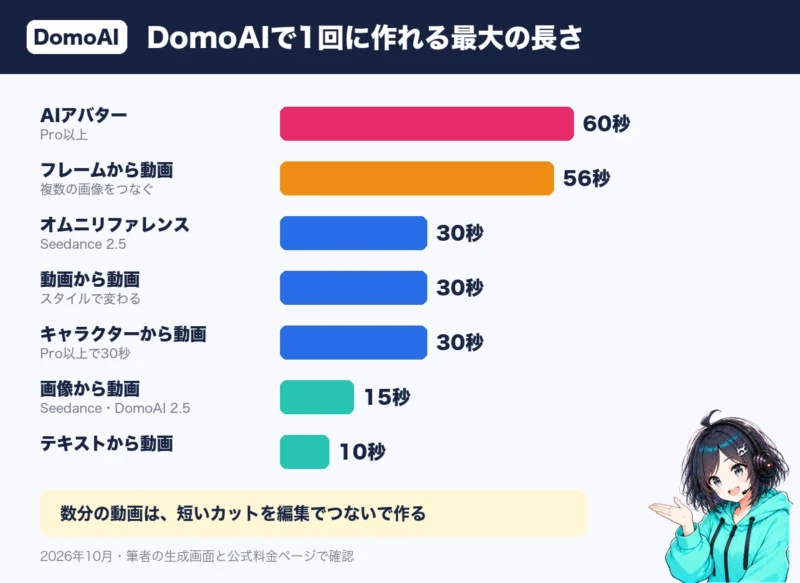
ただし、60秒に対応するのはPro・TeamのAIアバターで、オムニリファレンスは最大30秒、画像から動画は4〜15秒と、使う機能によって上限が変わります。
数分の作品を作りたいなら、1回の生成で作る長さと、編集後の完成動画の長さを分けて考えましょう。
最長はAIアバターの60秒
DomoAIのAIアバターは、人物やキャラクターの口の動きを音声に合わせる動画向けの機能です。
Pro・Teamでは最大60秒、Basic・Standardでは最大20秒に対応しています。
プランごとの対応秒数の参照先は、DomoAIの料金・機能一覧です。
たとえば、キャラクターが商品を紹介する動画や、人物が話す短い解説動画なら、60秒のアバター生成が候補になります。
一方、風景が次々に切り替わる映像や、キャラクターが走り回る物語を作りたい人は、別の生成機能も含めて選びたいところです。

Proにすれば、画像から動画でも60秒を選べますか?
ヒキタニくん画像から動画は最大15秒っス! 60秒はAIアバターの上限なので、作りたい映像に合う機能選びが大事っスよ。
画像を使う生成は最大30秒
画像を参照して映像を生成するなら、オムニリファレンスは最大30秒に対応しています。
画像・動画・音声を組み合わせて生成する機能で、Seedance(シーダンス)2.5を選ぶと4〜30秒の動画を作れます。
写真を動かす「画像から動画」とは別の機能です。
「画像から動画」で選べる長さは4〜15秒なので、写真に短い動きを付けたい用途に向いています。
15秒を超えるひと続きの映像が欲しいなら、候補はオムニリファレンスです。
両機能の違いと最大秒数は、DomoAIのオムニリファレンスの公式ページでも確認できます。
ヒキタニくん「画像を使うなら全部30秒」ではないっス! 写真に動きを付ける15秒と、複数の素材を参照する30秒を分けると、選びやすいっスよ。
数分の動画は編集でつなぐ
2分や3分の動画を作りたいときは、DomoAIで生成した短いカットを動画編集ソフトでつなぎます。
生成できる秒数が、そのまま作品の長さの上限になるわけではありません。
たとえば、2分の紹介動画でも、全編をAIで動かす必要はありません。
商品の見せ場に短い生成動画を使い、説明部分に静止画や字幕、ナレーションを組み合わせる構成も選べます。
- 見せ場に使う短い生成動画
- 説明を補う静止画と字幕
- 全体をつなぐナレーション
まず完成動画で何を伝えるかを決め、動きが必要な場面ごとにカットを用意しましょう。
最大秒数だけで機能を選ぶよりも、話す場面にはアバター、動きを見せる場面には画像を使う生成、と役割を分けると構成を組み立てやすくなります。
ヒキタニくん次は、機能ごとに選べる秒数の一覧比較っス! 作りたい場面に合う機能を探すのに便利っス。
\ 15秒の動画を作り放題にする条件はコチラ /

DomoAIの機能別の動画の長さ一覧
DomoAI(ドモAI)の動画の長さは、同じ機能でも選ぶモデルやプランで異なります。
希望の秒数で作れるかを判断するには、機能名・モデル名・プラン条件をセットで確認するのがポイントです。
以下は、2026年10月の筆者Proアカウントでの実測値と、公式の機能・プラン条件を照合した一覧です。
表の秒数は、編集後の完成尺ではなく、1回の生成で選べる長さを示します。
画像を使う動画の長さ
画像を素材にする場合は、「オムニリファレンス」と「画像から動画」を分けて見ます。
オムニリファレンスは画像・動画・音声を参照素材として組み合わせる機能で、選ぶモデルによって上限が30秒と15秒に分かれます。
| 機能 | モデル | 選べる長さ | プラン条件 |
|---|---|---|---|
| オムニリファレンス | Seedance 2.5 | 4〜30秒 1秒きざみのスライダー | Fastのみ |
| オムニリファレンス | MiniMax H3 | 4〜15秒 | Fastのみ |
| 画像から動画 | Seedance 2.0 Fast | 4〜15秒 1秒きざみのボタン | Fastのみ |
| 画像から動画 | DomoAI 2.5 | 4〜15秒 | Standard以上でRelax対象 |
実際の「画像から動画」の画面では、4秒から15秒まで1秒きざみのボタンが並んでいます。
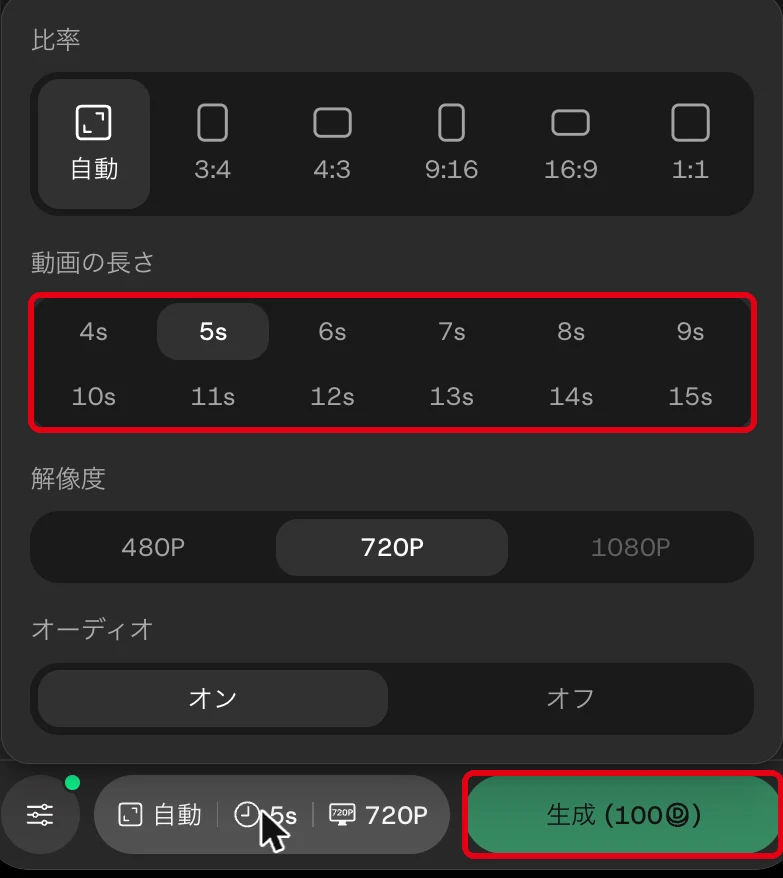
たとえば12秒のカットが欲しいなら、Seedance 2.0 Fastでは12秒を指定できます。
「5秒か10秒しか選べない」と思い込まず、モデルごとの秒数設定に注目してみてください。
一方、画像から動画でモデルをDomoAI 2.5に切り替えても、上限は15秒です。
20秒や30秒をひと続きで生成したいときは、オムニリファレンスのSeedance 2.5が候補になります。
出典:DomoAIのオムニリファレンス、公式のモデル・プラン条件。
アバターと変換動画の長さ
AIアバターとキャラクターから動画は、プランによって選べる秒数が変わる機能です。
動画から動画は、プランだけでなく変換スタイルや条件にも左右されるため、表の最大値だけで判断せずに比較しましょう。
| 機能 | モデル | 選べる長さ | プラン条件 |
|---|---|---|---|
| AIアバター | Talking Avatar | 5・10・20・30・60秒 | Basic・Standardは20秒まで Pro・Teamは最大60秒 Fastのみ |
| 動画から動画 | 日本アニメスタイル モデル名は未特定 | 生成画面で3・5・10秒 料金ページには20・30秒も記載 | 20・30秒はFastのみ スタイル・条件で選択肢が変動 |
| キャラクターから動画 | モデル名は未特定 | 5・10・20・30秒 | Basic・Standardは5・10秒 Pro・Teamは20・30秒も選択可 20・30秒はFastのみ |
AIアバターで30秒の発話動画を作りたいなら、必要なのはProまたはTeamです。
BasicからStandardへの変更では20秒の上限は変わらないため、契約前に必要な尺とプランを照らし合わせておきます。
動画から動画も、Proなら必ず30秒を選べますか?
ヒキタニくんProでも必ず30秒になるとは限らないっス! 日本アニメスタイルの実測は3・5・10秒で、使うスタイルや条件の確認が必要っスよ。
動画から動画で実際に作れる長さは、生成画面の選択肢が答えです。
2025年11月のヘルプは1回最大10秒、現行の料金ページは20・30秒にも対応しているため、両者を全スタイル共通の仕様として扱うと混乱します。
出典:DomoAIのプラン別秒数・モード条件、動画から動画のヘルプ(2025年11月)。
フレームとテキストの動画の長さ
フレームから動画は1〜56秒、テキストから動画のAdvancedは5秒・10秒に対応しています。
ただし、フレームから動画の「56秒」は、1枚の写真を動かす画像から動画とは仕組みが違います。
| 機能 | モデル | 選べる長さ | プラン条件 |
|---|---|---|---|
| フレームから動画 | モデル名は未特定 | 1〜56秒 | マルチフレームはFastのみ |
| テキストから動画 | Advanced | 5・10秒 | 5秒はFast・Relax 10秒はFastのみ Relaxは対象プランに限る |
フレームから動画は、複数のキーフレームの間をつないで映像を作る機能です。
1枚の写真から56秒を一発で生成する用途として選ばず、途中で見せたい場面も用意する機能として考えると分かりやすいでしょう。
テキストから動画では、同じAdvancedでも5秒と10秒で対応モードが分かれます。
「5秒でRelaxを使えたから10秒でも使える」とは考えず、長さとモードを一緒に選びましょう。
出典:DomoAIの機能別の対応秒数。
公式情報の確認日:2026年10月24日。
ヒキタニくん欲しい秒数に対応していても、モデルが違えば消費クレジットも別っス! 次は秒数ごとの消費量を比べると、予算に合う組み合わせを選べるっスよ。
\ キャラを最大60秒しゃべらせる!AIアバターの使い方はコチラ /
動画の長さで変わる消費クレジット

DomoAI(ドモAI)の消費クレジットは、動画の長さだけでなく、モデルや解像度によっても大きく変わります。
同じ10秒でも、画像から動画ではモデルによって20クレジットと200クレジットの差です。
必要な尺を決めたら、以下の表で1回分の消費量と、作り直す分の予算を見ておきます。
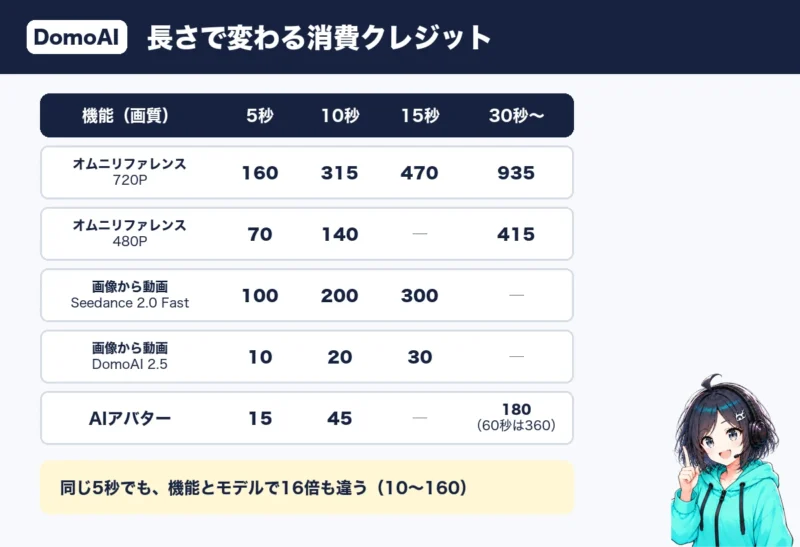
表の数字は、2026年10月に筆者のProアカウントの生成画面で、長さを切り替えて表示を確かめたものです。
オムニリファレンスの消費量
オムニリファレンスのSeedance 2.5は、「動画の長さ」のスライダーで4秒から30秒まで選べ、同じ秒数でも720Pと480Pで消費量が異なります。
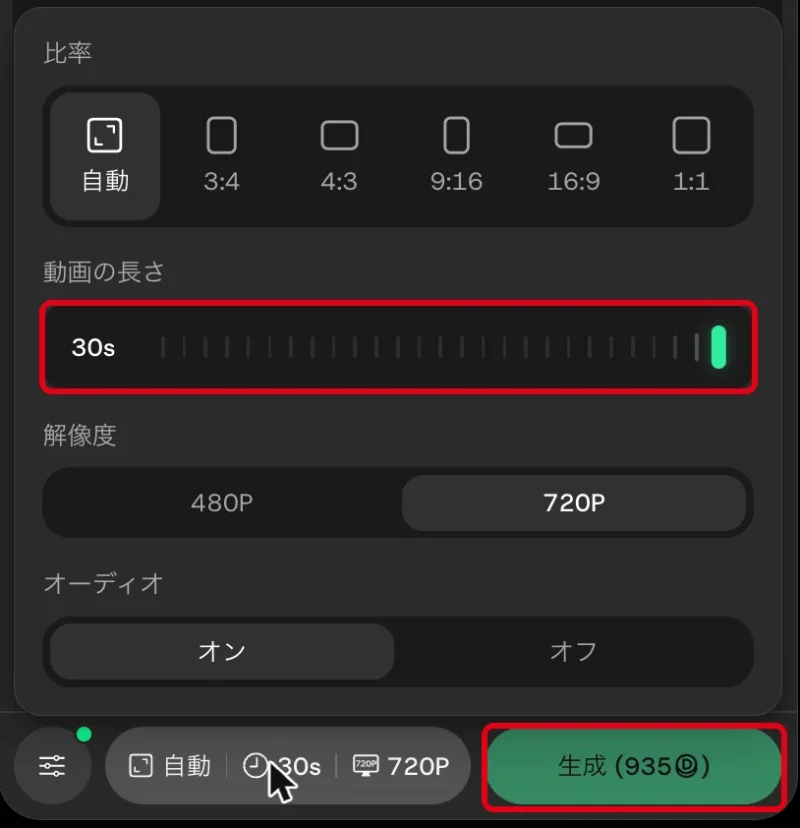
たとえば30秒は720Pで935クレジット、480Pで415クレジットとなり、差は520クレジットです。
オムニリファレンス:Seedance 2.5の消費クレジット
| 秒数 | 720P | 480P |
|---|---|---|
| 4秒 | 125 | 30 |
| 5秒 | 160 | 70 |
| 10秒 | 315 | 140 |
| 15秒 | 470 | ― |
| 30秒 | 935 | 415 |
この表はSeedance 2.5の実測値であり、MiniMax H3の消費量には流用できません。
特に480Pは4秒が30クレジット、5秒が70クレジットなので、「1秒延ばすと同じ量だけ増える」とは限らない点に注意が必要です。
秒数と解像度をセットで比較すると、限られたクレジットをどこに使うか判断できます。
30秒の720Pを3回試すと、どのくらい使いますか?
ヒキタニくん1回935なので、3回なら合計2,805クレジットっス! 作り直しも含めた回数で見積もるのがおすすめっス!
構図や動きの確認が目的なら、まず必要な部分だけの短い尺で試し、仕上げに必要な秒数・解像度へ切り替えると予算を配分できます。
Seedance 2.5が対応する解像度と長さは、DomoAIのオムニリファレンス公式ページでも確認できます。
画像から動画のモデル別の消費量
画像から動画では、Seedance 2.0 Fastの720Pは1秒あたり20クレジット、DomoAI 2.5は1秒あたり2クレジットを消費します。
今回の確認条件では、同じ秒数で10倍の差です。
画像から動画:モデル別の消費クレジット
| 秒数 | Seedance 2.0 Fast(720P) | DomoAI 2.5 |
|---|---|---|
| 4秒 | 80 | 8 |
| 5秒 | 100 | 10 |
| 10秒 | 200 | 20 |
| 15秒 | 300 | 30 |
たとえば5秒のカットを6本生成するなら、Seedance 2.0 Fastは600クレジット、DomoAI 2.5は60クレジットの計算です。
これは6回とも採用できた場合の消費量なので、候補を複数作るなら、その生成回数も予算に含めておきましょう。
ただし、消費量の差がそのまま画質や満足度の差を表すわけではありません。
低コストのモデルで狙った動きが出るなら試行回数を増やせますし、別モデルの表現が作品に合うなら、採用したいカットに予算を集中できます。
AIアバターの秒数別の消費量
AIアバターは5秒で15クレジット、60秒で360クレジットを消費します。
ただし、5秒から10秒へ延ばすと消費量は15から45へ増えるため、全秒数を一律の「1秒あたり単価」で計算するのは避けます。
AIアバターの消費クレジット
| 秒数 | 消費クレジット |
|---|---|
| 5秒 | 15 |
| 10秒 | 45 |
| 20秒 | 90 |
| 30秒 | 180 |
| 60秒 | 360 |
60秒を1回生成すると360クレジット、同じ長さで3案作れば1,080クレジットです。
話す内容や読み方を直すたびに長尺で生成すると消費が積み重なるので、台本と音声を固めてから本番の尺で生成するのがおすすめです。
なお、元動画を変換する「動画から動画」も、尺に応じた予算が必要になります。
日本アニメスタイルの確認値は、次のとおりです。
補足:動画から動画・日本アニメスタイルの消費クレジット
| 秒数 | 消費クレジット |
|---|---|
| 3秒 | 15 |
| 5秒 | 25 |
| 10秒 | 50 |
この数値は日本アニメスタイルでの目安であり、ほかのスタイルへ一律には当てはめられません。
完成動画の長さだけでなく、「何秒の素材を何回生成するか」まで数えると、制作に必要なクレジットを具体的に見積もれます。
ヒキタニくん予算の目安がついたら、次は30秒以上の動画を作る方法っス! 最大60秒のAIアバターと、短いカットをつなぐ方法の使い分けがポイントっス!
\ クレジットの残りの確認と追加購入の方法はコチラ /
DomoAIで30秒以上の動画を作る方法
DomoAI(ドモAI)で30秒以上の動画を作るなら、話す人物が主役の動画はAIアバター、場面が切り替わる作品は短いカットの編集が向いています。
1回で生成する長さと、編集後の完成尺を分けて考えると、作りたい動画に合う方法を選べます。
AIアバターなら最大60秒
DomoAIのAIアバターは、Pro・Teamプランで最大60秒に対応しています。
Basic・Standardプランは20秒までなので、30秒や60秒を1回で生成したい人はプラン条件も確認しましょう。
AIアバターの生成はFastモードのみです。
人物が話す商品紹介や解説など、同じ話者を続けて見せたい用途に向いています。
風景やアクションが次々に変わる作品を作りたいなら、次の「短いカットをつなぐ方法」を選ぶと、場面ごとに演出を組み立てられます。
ヒキタニくん60秒の解説なら話す人物を見せ続けたいのか、途中で説明用の映像を挟みたいのかで、作り方を選ぶといいっス!
短いカットを編集でつなぐ
物語や雰囲気を見せる動画では、必要な場面だけ短く生成し、編集で完成尺に仕上げる方法がおすすめです。
まずナレーションや台本を用意し、「動きを見せる場面」と「静止画で見せる場面」を決めておきます。
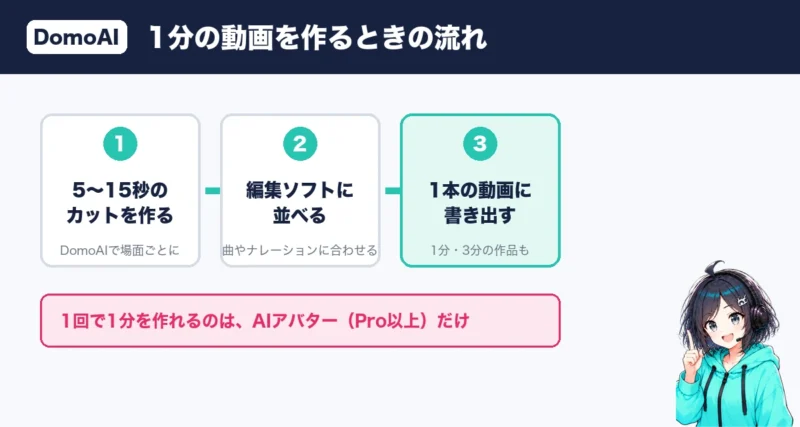
筆者も怪談ショートで、DomoAIの5秒カットに静止画とナレーションを組み合わせ、約35秒の動画に仕上げました。
この約35秒は、1回の生成時間ではなく編集後の完成尺です。
動きが必要な場面に生成動画を使い、語りを聞かせる場面には静止画を置くことで、全編を動画生成せずに構成できます。
35秒の作品なら、5秒の動画を7本作る必要があるんですか?
ヒキタニくん7本そろえる必要はないっス! 筆者の約35秒の怪談ショートのように、静止画を見せる時間も作品の尺に含められるっスよ。
編集では、ナレーションの区切りに合わせてカットを切り替えると、映像のつなぎ目に意味を持たせられます。
登場人物の服装や画面の縦横比もそろえておくと、別々に生成した素材を一つの作品として見せやすくなるのが利点です。
動画から動画は区間に分ける
手元の長い動画をアニメ調などへ変換したいときは、元動画を選択可能な秒数に合わせて分割し、各区間を変換してから編集ソフトでつなぎます。
DomoAIの「動画から動画」はスタイルや条件で選べる長さが異なるため、使う生成画面の秒数に合わせましょう。
例えば、10秒を選べる条件で30秒の元動画を変換するなら、0〜10秒・10〜20秒・20〜30秒の3区間に分割する構成です。 変換後は元の順番で並べ、境目で動きが飛んでいないかを確認します。
区間ごとにスタイルや指示を変えると、つないだ際に色味や人物の印象がずれる原因になります。
まず1区間で仕上がりを確かめ、採用した設定を残りの区間にもそろえると、全体の見た目を合わせやすくなります。
音声の切れ目が気になるときは、編集ソフト上で元動画の音声を通して配置し、変換した各カットの音声をミュートする方法も有効です。
ヒキタニくん作り方が決まったら、次は長さを選ぶときの注意点っス! 短い試作とプラン・モードの確認で、作り直しのムダを減らせるっスよ。
\ 短いカットをつないで作る!MVの作り方はコチラ /
動画の長さを選ぶときの注意点
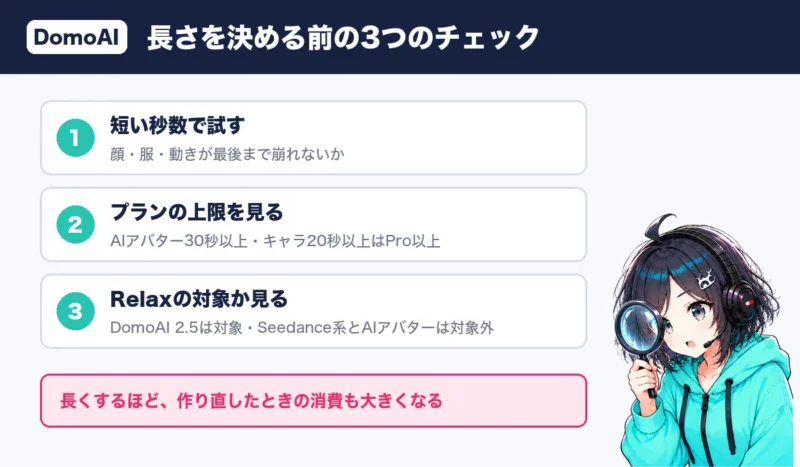
DomoAI(ドモAI)の動画の長さは、完成させたい尺だけで決めず、短尺での仕上がり・契約プラン・生成モードをセットで確認します。
長い動画を選べても、狙った動きになるか、クレジットなしで生成できるかは別の話です。
試作から本番へ進む順番を決めておくと、作り直しに使う時間とクレジットを抑えられます。
長尺の前に短いカットで試す
最初の生成は、使うモデルで選べる短い秒数から試すのがおすすめです。
長いカットほど、途中で顔つきや服の形が変わっていないか、動きが最後まで自然につながるかなど、確認する範囲が広がります。
長くすると必ず崩れるわけではありませんが、冒頭だけよくても、使いたい場面まで品質を保てるとは限りません。
- 顔立ち・服装の一貫性
- 手足の形と動き
- 背景のゆがみや変化
- 編集で使う前後の余白
たとえば人物が振り向くカットなら、まず短尺で顔と首の動きを確かめ、よければ必要な長さで生成し直しましょう。
動きが不自然なら、秒数を延ばす前に「ゆっくり振り向く」など指示を絞り、変更点を一つずつ試すと原因を探りやすくなります。
短尺での試作は動きや構図を選ぶための工程と考え、本番の長さでも動画全体を見直すことが大切です。
プランで選べる秒数が変わる
DomoAIは、同じ機能でもプランによって選べる長さが異なります。
AIアバターはBasic・Standardでは最大20秒、Pro・Teamでは最大60秒に対応する仕組みです。
キャラクターから動画も、Basic・Standardは5秒・10秒、Pro・Teamは20秒・30秒まで選べます(DomoAIのプラン別対応条件)。
長い動画が必要だと思って契約しても、使う機能によって選べる秒数が違うんですね。
ヒキタニくんそのとおりっス! たとえば30秒のAIアバターが必要ならPro以上が対象なので、使う機能と必要な秒数をセットで確認するのがコツっス!
プランを上げる前に、その長さを一度に生成する必要があるかも考えてみます。
途中で場面を切り替える作品なら、短いカットをつなぐ構成も選択肢です。
反対に、人物が話し続ける場面を切らずに見せたいなら、必要な秒数に対応するプランを選ぶ理由がはっきりします。
Relaxの対象モデルを確認する
Relax対象は限定です。
DomoAI 2.5の画像から動画はStandard以上でRelaxを利用でき、クレジットを消費せずに生成できます。
一方、Seedance系・MiniMax H3・AIアバターはFastのみで、上位プランでもRelaxの対象にはなりません(対応モデルと生成モード)。
- 使用モデルのRelax対応
- 選択中のFast・Relax
- 必要な秒数での消費量
- 完成までに待てる時間
Relaxは待ち時間が長くなるため、納期に余裕のある試作に向いています。
「Standard以上なら、どのモデルでも長尺をクレジットなしで作れる」と捉えず、モデルと秒数を決めてから生成モードを確かめましょう。
ヒキタニくん次は、無料で試せる長さや「10秒までしか選べない」ときの疑問をチェックっスよ!
\ 4つのプランの違いと日本円の目安はコチラ /
DomoAIの動画の長さのよくある質問
DomoAI(ドモAI)の動画の長さで迷ったら、無料クレジットで試せる範囲と、機能ごとの上限を分けて考えます。
「10秒までしか選べない」「56秒なら写真1枚でも作れる?」といった疑問に、具体例を交えて答えます。
無料では何秒の動画を試せる?
DomoAIの初回特典は15クレジットで、消費量から見た目安は5秒の短い動画です。
| 生成条件 | 5秒の消費量 |
|---|---|
| 画像から動画:DomoAI 2.5 | 10クレジット |
| AIアバター | 15クレジット |
表の数字は、2026年10月に筆者の生成画面で確かめた5秒の消費量です。
初回の15クレジットはDomoAIの公式ヘルプに書かれています。
1分や数分の動画を作れる?
1分なら、DomoAIのAIアバターがPro・Teamプランで最大60秒に対応しています。
人物やキャラクターを音声に合わせて話させる用途に向いた機能です。
プラン別の対応秒数は公式料金ページで確認できます。
風景や物語などを数分の作品にしたいなら、短い生成カットを動画編集ソフトでつなぎます。
例えば5秒のカット12本で、つなぎ目の調整前なら合計60秒という計算です。
ナレーションに合わせて静止画も挟めば、全編を動画生成するより必要なカット数を抑えられます。
10秒までしか選べないのはなぜ?
選択中の機能・モデル・プラン・生成モードで、使える秒数が決まるためです。
例えばキャラクターから動画では、Basic・Standardは5秒と10秒、Pro・Teamは20秒と30秒も選べます。
テキストから動画のAdvancedも5秒・10秒なので、有料プランにすればどの機能でも長くなるわけではありません。
- 選択中の機能とモデル名
- 契約プランの対応秒数
- Fast・Relaxの選択状態
動画から動画はスタイルや条件でも選択肢が異なるため、実際の生成画面で選べる秒数を基準にしましょう。
長くしたいという理由だけで上位プランへ変更する前に、希望する機能のプラン条件を照合するのがおすすめです。
56秒は1枚の写真から作れる?
56秒は、写真1枚を動かす「画像から動画」の上限ではありません。
DomoAIの「フレームから動画」は、複数のキーフレームの間をつなぎ、最大56秒の動画を生成する機能です。
例えば「部屋に入る」「窓へ近づく」「外を見る」という場面の画像を用意し、その間の動きを指定します。
写真1枚から動きを付けたい人は画像から動画、途中の場面まで設計したい人はフレームから動画、という使い分けです。
両機能の違いはフレームから動画の公式ページでも確認できます。
作った動画を長くする方法は?
完成済みの動画を長くするなら、続きのカットを追加して編集でつなぐ方法が使えます。
同じ人物・服装・背景をそろえて次の場面を生成し、元の動画の後ろに配置しましょう。
- 続きの場面の追加生成
- 静止画とナレーションの挿入
- 間を見せたい場面の速度調整
例えば10秒の動画に5秒の追加カットと5秒の静止画を合わせれば、編集後は約20秒です。
スロー再生だけで大幅に引き延ばすと動きが間延びするため、見せたい情報や場面を足すと、長さと内容を両立できます。
DomoAIの動画の長さについてのまとめ
DomoAI(ドモAI)の動画の長さは、作りたい内容に合わせて機能・モデル・プランを選ぶのがポイントです。
- AIアバターはPro以上で最大60秒に対応
- オムニリファレンスは最大30秒、画像から動画は4〜15秒
- 数分の作品は、短い生成カットや静止画を編集でつないで制作
- 消費クレジットとRelaxの対象モデルを確認し、まずは短いカットで仕上がりをチェック
まずは無料クレジットで、5秒の短い動画から作ってみます。
短い動画で仕上がりを確かめて気に入ったら、お得なクーポンコードを使ってDomoAIを始めましょう。
年間プランの購入で最大約38%OFF!
⬇︎お得なクーポンコード:
\ スタンダードプランで無限に動画生成可能! /
MacとWindowsどちらでも使えます
ヒキタニくん長い動画も、短いカットの積み重ねっス!まずは5秒の1本から作ってみてほしいっス!
