




サブスクではなく、一度払えば長く使える動画編集ソフトを探しているあなたへ。
毎月の固定費を増やさず、YouTubeやVlog、家族ムービーを作りたいですよね。
- サブスク料金を払い続けるのが重い
- 安いソフトを買って後悔したくない
- 買い切りと年額プランの違いが分からない
結論から言うと、初心者から中級者が最初に選びやすい買い切り動画編集ソフトはFilmora(フィモーラ)です。
2026年7月確認時点で、Filmoraの永続ライセンスは8,980円で、今回比較する7本の中でも低価格帯に入ります。
ただし、買い切りと書かれていても永続ライセンスと期限付きライセンスは別物という点は、先に押さえておきたいところ。

買い切りなら、ずっと最新版まで無料で使えるんですか?
 ヒキタニくん
そこは誤解しやすいっス!購入したバージョンを使い続けられる、という意味で見るのが大事っスよ。
この記事で扱う価格は、すべて2026年7月確認時点の税込価格です。
Premiere Elements 2026のように現行版が3年間ライセンスへ変わったソフトや、LoiLoScope 2のように販売終了したソフトは、おすすめ一覧から外して注意枠で扱います。
PowerDirectorの買い切り版も、公式サイト直販ではなく販売店経由で探す前提です。

買い切りって書いてあっても、全部同じ条件じゃないんですね。
ヒキタニくんその通りっス!価格だけじゃなく、OS、アップデート、追加素材の課金までチェックっスよ。
- PC版のライセンスはスマホアプリ版と別料金
- 大型アップデートは新ライセンスが必要な場合あり
- 素材やAI機能は追加課金になる場合あり
いきなり有料版を買う必要はありません。
Filmoraは無料体験で操作感や書き出しを試せるので、まず1本作ってから購入判断に進むのがおすすめです。
10%OFFクーポンはコード入力ではなく、公式サイトでクーポン保存すると自動適用される流れなので、購入前に忘れず確認しておきましょう(ただし、10%OFFクーポンのポップアップは表示されない場合もあります)。

まず無料で触ってから、買うか決められるのは助かります。
ヒキタニくん無料体験で合うか見て、価格順に候補を絞っていくっスよ!





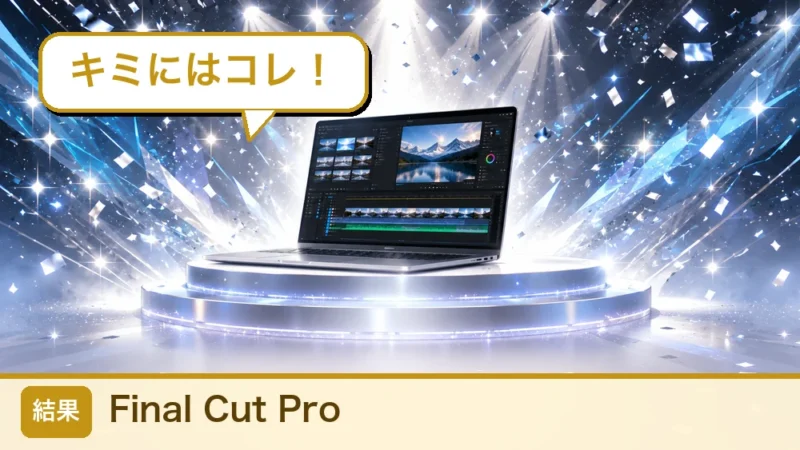
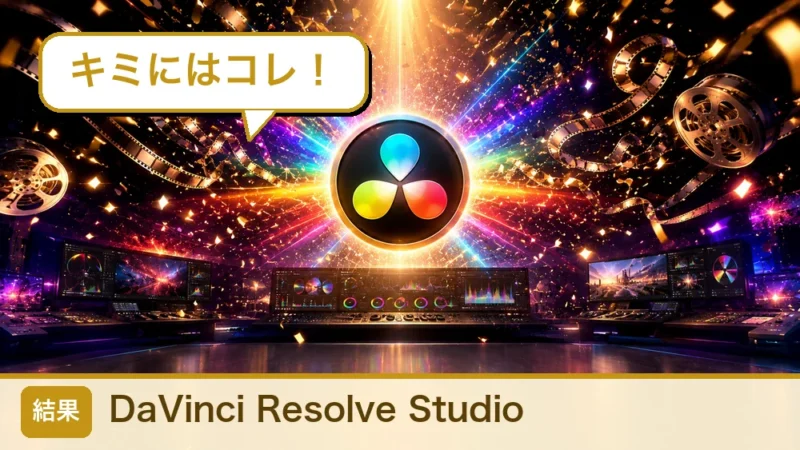
買い切り動画編集ソフトの選び方

買い切り動画編集ソフトは、安さだけで選ぶと「自分のPCで動かない」「欲しい機能が別料金だった」「最新版への更新は対象外だった」と後から気づきがちです。
まずは価格表を見る前に、OS、用途、ライセンス条件の3つをそろえて確認しましょう。
ここを押さえるだけで、候補をかなり絞れます。
- 対応OSと必要スペック
- 作りたい動画の種類
- 永続利用の範囲
OSを先に確認する
最初に見るべきなのは、ソフト名や価格ではなく対応OSです。
同じ「買い切り動画編集ソフト」でも、Windows専用、Mac専用、WindowsとMacの両対応に分かれます。
たとえばFinal Cut Pro(ファイナルカットプロ)はMac向けの代表格で、Windowsパソコンでは使えません。

Macで有名なソフトなら、Windows版もありそうに見えますが違うんですか?
ヒキタニくんFinal Cut ProはMac用なので、Windowsなら対応OSが合う候補から比べるのがおすすめっスよ。
Filmora(フィモーラ)のようにWindows版とMac版があるソフトでは、購入ページで選んだOSがそのままライセンス条件に関わります。
家のWindowsデスクトップと外出用のMacBookで同じライセンスを使い回したい人は、ここを曖昧にしないこと。
購入直前に、公式ストアの対応OS、必要メモリ、対応バージョンを確認しておきましょう。
| 確認項目 | 見るポイント |
|---|---|
| Windows | Windows 10や11への対応、GPU要件、64bit対応 |
| Mac | macOSの対象バージョン、Appleシリコン対応 |
| スマホ | PC版ライセンスとの別扱い、アプリ内課金 |
OS確認で見落としやすいのが、現在のPCではなく「これから買い替えるPC」です。
古いWindowsで動くから購入したのに、半年後にMacへ乗り換えて使えなくなると、買い切りのメリットが薄れます。
長く使う前提なら、今の環境だけでなく次に使う端末まで含めて選びましょう。
用途で必要機能を絞る
買い切り版を選ぶときは、最初から全部入りを狙うより、自分の動画に必要な機能を言語化したほうが判断しやすくなります。
家族ムービー、Vlog、YouTube(ユーチューブ)収益化、仕事用の編集では、必要な機能がまったく違います。
高機能なソフトほど覚えることも増えるため、初心者ほど用途から逆算するのがおすすめです。
機能が多いソフトを買えば、あとで困らなかったりしませんか?
ヒキタニくん短尺中心なら、字幕、テンプレ、縦動画出力の3つが使いやすく、全部入りより出番の多さが大事っスよ。
たとえばSNS投稿やYouTubeショートを作るなら、縦横比の変更、字幕作成、BGM調整、テンプレートの使いやすさが効きます。
長尺YouTubeなら、音声ノイズ除去、テロップ編集、チャプターを意識したカット作業、書き出し速度を重視したいところ。
色調整や音声編集まで細かく作り込みたい人は、DaVinci Resolve Studio(ダビンチリゾルブスタジオ)のような本格編集向けソフトも候補に入ります。
- 家族ムービーは簡単操作
- Vlogはテンプレ素材
- ショート動画は縦動画出力
- YouTubeは字幕と音声編集
- 仕事用は商用利用条件
注意したいのは、AI字幕、音声生成、クラウド素材、テンプレート素材がすべて買い切り料金に含まれるとは限らない点です。
PowerDirector(パワーディレクター)など、製品ラインや販売経路によって買い切り版とサブスク版で使える機能が分かれるソフトもあります。
欲しい機能が有料素材やクレジット制なら、ソフト本体の価格だけで比較しても判断がズレます。

本体を買っても、AI機能や素材は別料金になることがあるんですね。
ヒキタニくんその通りで、毎回使う機能が別課金なら、買い切りでも総額チェックが大事っスよ。
初心者は「4K対応」「プロ仕様」といった強い言葉だけで選ばず、自分が月に何本、どんな動画を作るかで比べると選びやすくなります。
週1本のYouTube投稿なら、編集画面の分かりやすさと字幕作成の速さが時間短縮に直結。
年に数回の思い出動画なら、複雑なカラーグレーディングより、写真や動画を並べてすぐ形にできる操作感を優先しましょう。
ライセンス条件を見る
最後に必ず確認したいのが、買い切りの中身です。
「一度払えば終わり」に見えても、永続利用、期限付きライセンス、メジャーアップデート有料、素材やAIクレジット別料金など、条件はソフトごとに違います。
とくに買い切りは最新版保証と同じ意味ではない点を押さえておきましょう。
| 条件 | 確認する内容 |
|---|---|
| 利用期間 | 永続利用か期限付きか |
| アップデート | 小規模更新と大型更新の扱い |
| インストール台数 | 1台のみか複数台対応か |
| 商用利用 | YouTube収益化や仕事利用の可否 |
| 追加課金 | 素材、AI、クラウド機能の料金 |
永続ライセンスは、購入したバージョンを使い続けられる契約を指すことが多いです。
一方で、次の大きなバージョンへ上げるときに有料アップグレードが必要になる製品もあります。
「今後も無料で最新版に更新できる」と読み替える前に、公式ストアのライセンス説明と購入画面の注記まで読んでおきましょう。
買い切りなら、メジャーアップデートも全部無料だと思っていました。
 ヒキタニくん
そこは別物で、小さな修正は含まれても、次期版は有料になるソフトがあるっスよ。
また、YouTube収益化や仕事用に使う人は、商用利用の可否も外せません。
編集ソフト本体は商用利用できても、付属の音楽、効果音、テンプレート、生成AI素材には別の利用条件が付くケースもあります。
動画を公開してから素材の権利で迷うより、購入前に利用規約の「商用利用」「素材」「AI生成物」の項目まで見ておくと判断が速くなります。
- 対応OSの一致
- 必要機能の有無
- 永続利用の範囲
- アップデート条件
- 素材とAIの料金
- 商用利用の範囲
ここまで見れば、価格の安さだけで飛びつく必要はありません。
自分のPCで動き、よく使う機能が本体料金に含まれ、ライセンス条件にも納得できるソフトを選ぶのが一番ムダのない買い方です。
家族ムービーを年に数本つくる程度なら、まず無料動画編集ソフトで足りるかを確かめてから、買い切り版への初期投資を考えても遅くありません。
\ そもそも無料ソフトで足りるか先に見たい方はコチラ /
 ヒキタニくん
次の章では、買い切りソフト7本を価格順に並べて、条件と価格をセットで見ていくといいっスよ。
買い切りソフト7選を価格順に比較

結論から言うと、初心者が低予算で始めるならFilmora、Macで長く使うならFinal Cut Pro、本格的な色調整まで踏み込みたいならDaVinci Resolve Studioが有力候補です。
ただし、買い切り動画編集ソフトは価格だけで並べると、対応OS、アップデート範囲、素材やAI機能の追加料金を見落とします。
ここでは2026年7月に公式情報を確認したうえで、購入前に比べたいポイントを価格順に見ていきましょう。
安い順に見れば、そのまま一番上を選んで大丈夫ですか?
ヒキタニくん価格は入口っス!編集したい動画とOSが合うかまで見ると、ムダ買いを避けられるっスよ。
7本の比較一覧表
まず押さえたいのは、同じ買い切りでも「公式ストアで永続ライセンスを選べるもの」と「販売店経由で探すもの」が混ざっている点です。
価格はキャンペーンや為替、販売店在庫で動くため、購入直前に公式ストアか正規販売店の最終表示を確認してください。
この章では、記事全体の候補7本を低価格帯から順に並べています。
| ソフト | 価格の目安 | 対応OS | 向いている人 |
|---|---|---|---|
| Filmora | 8,980円 | Windows、Mac | 初心者、YouTube、ショート動画 |
| EaseUS Video Editor Pro | 10,549円 | Windows | 基本編集を安く済ませたい人 |
| VideoStudio Pro 2023 | 14,850円 | Windows | 家庭用動画、DVD作成 |
| PowerDirector 2026 Ultra | 16,980円前後 | Windows | テンプレと高速編集を重視する人 |
| Final Cut Pro | 50,000円 | Mac | Macで長く編集したい人 |
| DaVinci Resolve Studio | 51,980円 | Windows、Mac、Linux | カラー、音声、プロ志向 |
| EDIUS 11 Pro | 定価65,780円 | Windows | 業務編集、放送系ワークフロー |
表を見ると、単純な初期費用ではFilmoraとEaseUSがかなり低価格帯です。
一方で、長くYouTube投稿を続ける人や仕事で使う人は、安さよりも作業時間の短縮や書き出しの安定性が効いてきます。
買い切りの良さは月額が増えないことですが、本体価格だけで総額を判断しないのがコツです。
- 公式ストアの販売形態
- 対応OSと必要スペック
- 透かしなし書き出し
- 素材とAIの追加料金
- 商用利用の条件
Filmora(フィモーラ)
Filmoraは、買い切り動画編集ソフトの中でも初心者が入りやすい低価格帯の候補です。
公式ストアでは永続ライセンスの選択肢があり、2026年7月確認時点では8,980円前後の表示でした。
セールやクーポンで価格が動くため、購入画面の税込価格が最後のチェックポイントです。
安いぶん、YouTube用の編集には物足りなかったりしませんか?
ヒキタニくんテロップ、BGM、縦動画、テンプレ編集まで使えるので、初めてのYouTubeなら十分候補に入るっスよ。
Filmoraはタイムライン編集、テロップ、トランジション、エフェクト、画面録画、AI系の補助機能をまとめて扱えます。
難しいカラー調整や音声処理を細かく詰めるプロ向けソフトというより、短時間で見栄えのよい動画に仕上げたい人向き。
無料体験では書き出し時の透かしに注意しつつ、操作画面が自分に合うかを先に試せます。
- 初めての有料編集ソフト
- ショート動画中心
- テンプレ活用重視
- 低予算のYouTube運用
気をつけたいのは、素材、AIクレジット、クラウド系の機能がすべて永続ライセンスに含まれるとは限らない点です。
本体だけで編集する人にはコスパが高い一方、AI生成や素材を毎回多用する人は追加料金も見ておきましょう。
初心者が最初の1本を仕上げる目的なら、候補の筆頭にしやすいソフトです。
\ 10%OFFクーポンはコード不要・保存するだけで自動適用 /
\ Filmoraの料金プランを詳しく知りたい方はコチラ /

EaseUS Video Editor Pro
EaseUS Video Editor Pro(イーザスビデオエディタープロ)は、Windowsで基本編集を安く始めたい人向けのソフトです。
公式ページでは無料版とPro版の比較があり、Pro版はウォーターマークなしの書き出し、4K動画のエクスポート、高度なエフェクトなどに対応しています。
永久ライセンスは2026年7月確認時点で10,549円(税込)、無料アップグレードが永久に付くのが特徴です。最終価格は購入ページで確かめてから進めましょう。
| 確認項目 | EaseUSで見るポイント |
|---|---|
| 対応OS | Windows 10、Windows 11 |
| 書き出し | 透かしなし、最大4K |
| 編集機能 | トリミング、分割、結合、回転 |
| 素材 | フィルター、オーバーレイ、効果 |
EaseUSは、複雑な編集を突き詰めるよりも、切る、つなぐ、音楽を入れる、軽く装飾する作業に向いています。
Vlogや家族動画、簡単な商品紹介動画なら必要な機能をひと通りそろえられます。
逆に、カラーグレーディング、マルチカム、細かな音声編集を重視するなら、上位候補と比較したほうが納得して選べるでしょう。
安いソフトは、あとで機能不足に気づきそうで不安です。
ヒキタニくん凝った演出より基本編集が中心なら合うっス!4K書き出しと透かしなしを確認して選ぶのがポイントっスよ。
EaseUSを選ぶなら、無料版で実際の素材を読み込み、書き出しまでの流れを触ってみるのがおすすめです。
編集画面がシンプルなので、機能を探す時間を減らしたい人にも扱いやすい構成。
ただしWindows専用なので、Macへ乗り換える予定がある人は別候補を見ておきましょう。
VideoStudio Pro 2023
VideoStudio Pro 2023(ビデオスタジオプロ2023)は、Windows向けの買い切り動画編集ソフトです。
公式ページではVideoStudio ProとUltimateの違い、4K対応、マルチカメラ編集、DVD作成、各種エフェクトなどが確認できます。
ソースネクスト公式では2026年7月確認時点で14,850円(税込)でした。2023年版のまま新しい年度版が出ていないので、購入時は販売中のエディションとサポート状況も見てください。
- Windows専用
- 4K動画編集
- マルチカメラ編集
- DVDメニュー作成
- 家庭用動画向け
VideoStudio Pro 2023は、家族ムービー、旅行動画、学校行事、DVDやAVCHDディスク作成までやりたい人と相性が良いソフトです。
タイムライン編集だけでなく、テンプレートやメニュー作成を使って「見せる形」にまとめやすいのが強み。
一方で、最新AI機能やSNS特化の自動編集を重視するなら、FilmoraやPowerDirector系の候補も比べたいところです。
DVDに焼きたい人なら、今でも候補になりますか?
ヒキタニくんDVDメニュー作成まで考えるなら候補になるっス!ただしBlu-ray関連は別売りプラグインの確認が必要っスよ。
VideoStudioの公式仕様には、インストールや登録、ライセンス確認、一部機能の利用にインターネット接続が必要とあります。
完全オフラインでずっと使いたい人は、この点を購入前に読んでおくべきです。
家庭用の編集を買い切りでまとめたい人なら、価格と機能のバランスを取りやすい選択肢になります。
PowerDirector 2026 Ultra
PowerDirector 2026 Ultra(パワーディレクター2026ウルトラ)は、編集の速さ、テンプレート、エフェクトの使いやすさを重視する人に向いたWindows向け候補です。
ただし、CyberLink公式サイトではPowerDirector 365の導線が中心で、買い切り版Ultraは直販ではなく販売店経由で探す形になります。
CyberLink公式のQ&Aによると買い切り版PowerDirector 2026は16,980円で、販売店では15,000円台の表示も見られます(2026年7月確認)。ここでは直販終了を前提に、正規販売店の表示を見て判断してください。
| 見る項目 | 確認内容 |
|---|---|
| 販売経路 | 公式直販ではなく販売店中心 |
| 版の違い | Ultra、365、Director Suiteの区別 |
| 追加機能 | AI機能、素材、クラウドの扱い |
| 対応OS | Windows版かMac版か |
PowerDirectorは、初心者にも扱いやすい編集画面と、テンプレートを使った時短編集で人気があります。
サブスク版の365は素材やAI機能との相性が良い一方、買い切りUltraでは使える機能や素材範囲が異なります。
「PowerDirectorなら全部同じ」と見ず、パッケージ名と年度、Ultraか365かを分けて判断してください。
PowerDirector 365とUltraは、同じものだと思っていました。
ヒキタニくん名前は似ていても契約が違うっス!買い切り狙いならUltra表記と販売元の確認が大事っスよ。
YouTubeやSNS向けにテンポよく編集したい人には魅力があります。
ただし、今後も最新機能をどんどん使いたいなら365のほうが合うケースもあります。
買い切りにこだわる人は、価格だけでなくアップデート範囲と素材利用条件まで読んで選びましょう。
Final Cut Pro
Final Cut Pro(ファイナルカットプロ)は、Macで動画編集を続けたい人にとって定番の買い切り候補です。
Apple社純正のFinal Cut Proは、Mac版をApp Storeで買い切り版として購入できます。
2026年7月確認時点の価格は50,000円(税込)で、月額1,780円(年間17,800円)のサブスク「Apple Creator Studio」も選べるようになりました。買い切りで長く使いたい人は単体購入のほうを選びましょう。
Windowsでは使えないぶん、Macユーザー向けに強いんですか?
ヒキタニくんMacに最適化されているのが強みっス!MacBookで長く編集する人ほど候補にしやすいっスよ。
Final Cut Proはマグネティックタイムライン、自動キャプション、マグネティックマスク、カラー調整、オーディオ編集などを備えています。
Apple製デバイスとの連係も強く、iPhoneで撮った素材をMacで編集する流れが作りやすい構成。
買い切り価格は高めでも、Macで数年使う前提なら月額ソフトより総額を抑えられる人もいます。
- Mac中心の制作環境
- iPhone素材の編集
- 長期利用前提
- 高速な書き出し重視
注意点は、iPad版とMac版を同じ買い切りとして見ないことです。
iPad版は利用形態が異なるため、Macで使う買い切り版を探している人はApp StoreのMac版を確認してください。
Windows環境の人は、DaVinci Resolve StudioやFilmoraのような別候補に回るのが自然です。
DaVinci Resolve Studio
DaVinci Resolve Studio(ダビンチリゾルブスタジオ)は、編集、カラー、VFX、音声、書き出しまで1本で完結させたい人向けの本格ソフトです。
Blackmagic Design公式ページでは、DaVinci Resolve Studioの価格が51,980円前後の税込表示で確認できます。
Windows、Mac、Linuxに対応し、無料版のDaVinci Resolveからステップアップしやすいのも魅力です。
| 強み | 内容 |
|---|---|
| カラー | 本格的なカラーグレーディング |
| 音声 | Fairlightによる音声編集 |
| 映像効果 | FusionによるVFX制作 |
| 対応OS | Windows、Mac、Linux |
DaVinci Resolve Studioは、無料版でもかなり高機能です。
そのため、いきなりStudioを買うより、まず無料版で編集画面とPC負荷を試す流れが合っています。
有料版では高解像度、AI系機能、複数GPU、追加エフェクトなど、制作の幅を広げる機能が使えます。
無料版が高機能なら、有料版を買うタイミングが分かりにくいですね。
ヒキタニくん無料版で足りない機能が出てからStudioに進むといいっス!色調整やAI機能を仕事で使う人ほど差が出るっスよ。
初心者にとっては、画面構成や専門用語がやや重く感じるかもしれません。
ただ、YouTubeを本気で伸ばしたい人、映像制作を仕事に近づけたい人、カラーにこだわりたい人には長く使える投資になります。
買い切りでプロ寄りの環境を整えたいなら、必ず比較に入れておきたい一本です。
EDIUS 11 Pro
EDIUS 11 Pro(エディウス11プロ)は、業務編集や放送系ワークフローを意識したWindows向けのプロ用編集ソフトです。
公式サイトではEDIUS 11 Proの製品情報が公開されており、価格は正規販売店で確認する形になります。
メーカー希望小売価格は65,780円(税込)で、実売では5万円台前半の販売店もあります(2026年7月確認)。一般的な趣味用ソフトより高価格帯です。
- 業務編集の経験者
- 長尺案件の編集
- 放送系フォーマット
- 安定性重視の制作
EDIUSは、派手なテンプレートで短尺SNS動画を作るより、現場の素材を安定して編集する方向に強いソフトです。
仕事で指定される形式や、既存の編集環境との相性を重視する人に向いています。
初めて動画編集ソフトを買う人が、価格だけを見て選ぶタイプではありません。
初心者が背伸びしてEDIUSを買うのは難しいですか?
ヒキタニくん趣味の最初の1本ならオーバースペック気味っス!業務編集や指定環境がある人向けと考えると分かりやすいっスよ。
買い切りで高価格帯を選ぶときは、機能の多さより「自分の案件で必要か」を基準にしましょう。
たとえば納品形式、長尺編集、安定性、既存プロジェクトとの互換性が明確ならEDIUSを選ぶ理由があります。
まだ用途が固まっていないなら、FilmoraやDaVinci Resolveの無料版から試して、必要な機能を見極める進め方がおすすめです。
ヒキタニくん次の章は、買い切りが廃止されたソフトや期限付きに変わったソフトのチェックっス!ここを知っておくと、古い情報に引っ張られずに選べるっスよ。
買い切り廃止に注意したいソフト

買い切り動画編集ソフトを探すときに怖いのは、古い紹介記事では「買い切り」と書かれているのに、今は販売終了や期限付きライセンスに変わっているケースです。
ここでは、候補に入れやすい一方で購入前に注意したい3つのソフトを確認します。
結論として、昔の買い切り情報をそのまま信じないことが、余計な出費を避けるコツです。
検索すると古い買い切り情報が出てきて、どれを信じればいいのか迷います。
ヒキタニくん販売形態は変わるものっス!公式ページの販売状況、ライセンス期限、販売元の3点チェックが大事っスよ。
LoiLoScope 2
LoiLoScope 2(ロイロスコープツー)は、現在から新規購入する買い切り候補には入りません。
株式会社LoiLo(ロイロ)は公式ページで、LoiLoScope2の販売を2023年5月31日に終了し、技術サポートも2024年9月30日で終えています。
つまり、今から「安く買える昔の買い切りソフト」として探すより、別の現行ソフトを選ぶほうが編集環境を作りやすいです。
| 確認項目 | LoiLoScope 2の状況 |
|---|---|
| 販売 | 2023年5月31日で終了 |
| 技術サポート | 2024年9月30日で終了 |
| 今からの購入 | 新規導入には不向き |
| 確認先 | 公式告知ページ |
LoiLoScope 2は、軽快な操作感や独特の編集画面に魅力があったソフトです。
ただ、販売とサポートが終わったソフトは、OS更新後の不具合、認証、再インストール、素材読み込みのトラブルに自分で対応する必要が出ます。
昔のレビューで高評価だったとしても、2026年時点で初めて買うなら候補から外して考えましょう。
買い切りなら、販売終了後も普通に使えると思っていました。
ヒキタニくん既存ユーザーの利用と、今から新規購入する判断は別っス!サポート終了後の導入は手間が増えるものっスよ。
すでにライセンスを持っていて、古いWindows環境で動かすだけなら使い道はあります。
しかし、YouTube投稿や仕事用の編集でこれから環境を整えるなら、透かしなし書き出し、最新OS対応、問い合わせ窓口が残っているソフトを選ぶべきです。
中古品や非公式ダウンロードを見つけても、正規性と動作保証を確認できないものには手を出さないでください。
- 販売終了日の確認
- サポート終了日の確認
- 最新OSでの動作
- 再インストール可否
- 非公式配布の回避
Premiere Elements
Premiere Elements(プレミアエレメンツ)は、かつての「永続的に使える買い切り」という感覚で見るとズレが出ます。
Adobe(アドビ)の公式ページでは、Premiere Elements 2026は3年期限のライセンスとして販売されています。
一度支払えば月額課金は不要ですが、ライセンスは引き換えから3年後に期限切れとなり、期限後はPremiere Elementsにアクセスできません。
なお、同じAdobe社のPremiere Proには買い切り版がなく、Creative Cloudのサブスクリプション型(単体プランは年間プラン月々払いで月3,280円・2026年10月確認)でしか使えません。
月額ではないなら、買い切りとして選んでもいいですか?
ヒキタニくん3年分を一括で買う感覚っス!永続利用したい人は、期限付きかどうかを最初に見るのが大事っスよ。
Premiere Elements自体は、初心者向けのガイド編集、テンプレート、AIや自動化を使った動画編集に対応しています。
Adobe製品に慣れている人や、写真編集のPhotoshop Elements(フォトショップエレメンツ)とまとめて使いたい人には扱いやすい選択肢です。
ただし、永続利用を目的にしているなら、期限付きライセンスという条件を見落とさないようにしましょう。
| 見る項目 | Premiere Elements 2026 |
|---|---|
| 販売形態 | 3年期限ライセンス |
| 支払い | 一括購入型 |
| 更新 | 非更新型 |
| 期限後 | アプリ本体は利用不可 |
| 素材管理 | Organizerのカタログは継続参照可 |
注意したいのは、「サブスクではない」と「ずっと使える」は同じ意味ではない点です。
Premiere Elements 2026は月額制ではないため、毎月の請求を避けたい人には合います。
一方で、5年、7年と同じソフトを使い続けたい人は、期限後に買い直す前提で総額を比べる必要があります。
- 短期集中の動画編集
- Adobe画面に慣れた人
- 写真編集との併用
- 永続利用目的は再検討
購入前に見るのは、日本向けストアの価格、アップグレード版の条件、無料体験版の透かし、対応OSの4点。
特に「3年間で使い倒す」と割り切れるかどうかが判断軸になります。
固定費を増やさずAdobe系の入門ソフトを使いたい人には候補になりますが、純粋な永続ライセンスを探している人は別ソフトと比べてください。
PowerDirectorの直販終了
PowerDirector(パワーディレクター)は、名前が似た製品が多いため、買い切り狙いの人ほど販売経路を確認しておきたいソフトです。
CyberLink(サイバーリンク)の日本公式サイトでは、現在の主な導線はPowerDirector 365(パワーディレクター365)で、公式の製品一覧にも365版が中心に掲載されています。
買い切り版のPowerDirector 2026 Ultra(パワーディレクター2026ウルトラ)を探す場合は、公式直販ではなく家電量販店やECの正規販売店を確認する流れになります。
PowerDirectorの公式サイトでUltraが見つからないと、もう買えないということですか?
ヒキタニくん公式直販の導線は365中心っス!Ultraを狙うなら、販売店名と版名をセットで確認するといいっスよ。
ここで混同しやすいのが、365版とUltra版の違いです。
365版はサブスク型で、素材や新機能、AI系の追加要素と相性が良い構成です。
Ultra版は買い切り型として販売店で見つかることがありますが、使える素材、AI機能、クラウド連携、アップデート範囲は365版と同じではありません。
| 比較項目 | PowerDirector 365 | PowerDirector 2026 Ultra |
|---|---|---|
| 契約 | サブスク型 | 買い切り型 |
| 購入場所 | 公式サイト中心 | 正規販売店中心 |
| 更新 | 継続利用中に反映 | 版ごとの範囲 |
| 素材 | プラン内容で確認 | 同梱範囲で確認 |
PowerDirectorは編集画面が分かりやすく、テンプレート、字幕、エフェクト、SNS向け編集まで一通りこなせます。
だからこそ、検索結果で見つけた安い商品をすぐ買うのではなく、版名、年度、販売元、対応OSを見てから判断しましょう。
Windows版を買ったつもりがMac版だった、サブスク版だと思わず購入した、古い年度版で欲しいAI機能が入っていなかった、というズレを防げます。
- 365版とUltra版の違い
- 販売元の正規性
- 対応OSの表記
- 年度版の確認
- AI機能の対象範囲
買い切りで固定費を抑えたいなら、Ultra版を販売店で探す価値はあります。
一方で、最新AI機能や素材を頻繁に使いたいなら、365版まで含めた総額で比べるのが納得のいく選び方。
「買い切りかサブスクか」だけでなく、「自分が使う機能がどちらに入っているか」まで見ると、購入後のギャップを減らせます。
\ FilmoraとPowerDirectorで迷ったらコチラの比較記事へ /
 ヒキタニくん
次の章では、買い切り版でも発生しやすい追加料金の確認っス!本体価格の外側まで見ると、総額で選べるっスよ。
買い切り版の追加料金

買い切り動画編集ソフトで見落としやすいのは、本体価格よりも購入後に発生する周辺費用です。
とくにメジャーアップデート、素材サービス、AIクレジット、スマホ版の扱いはソフトごとに違います。
本体代だけで総額を判断しないことが、あとから「思ったより高い」と感じないためのコツです。
メジャーアップデート
買い切り版は一度払えばずっと同じソフトを使える一方で、将来の大きなバージョンアップまで無料とは限りません。
たとえば「Ver.11を購入したらVer.11系は使えるが、Ver.12は有料アップグレード」という形だと、数年後に新機能や新OS対応を使うための追加費用が出ます。
ここを見ないまま買うと、買い切りのつもりが実質的に数年ごとの更新費に近づきます。
買い切りでも、新しい大きなバージョンは別料金になるんですね。
ヒキタニくんそのとおりっス!「永続利用」と「永続アップデート」は別物っスよ。
| 確認項目 | 無償アップデートの範囲 |
|---|---|
| 見る場所 | 購入ページのプラン比較、ライセンス条件、サポートページ |
| 注意点 | メジャー版、マイナー版、バージョンアップの表記差 |
| 判断の目安 | OS更新後も使うならアップグレード費込みで比較 |
Final Cut Pro(ファイナルカットプロ)のMac版は買い切り版として購入できますが、iPad版やApple Creator Studioのような別サービスは同じ扱いではありません。
Filmora(フィモーラ)も購入ページ上で「バージョンアップに対応」といった表示が出るプランがあるため、どのプランにその条件が付くのかを購入直前に見比べましょう。
たとえばFilmoraの永続ライセンスで15から最新版の16へ上げる場合は、アップデート料金4,980円がかかります(割引はなし・7日間の無料トライアルあり)。
長く使う前提なら、今日の割引額よりも更新範囲の確認が効いてきます。
素材とAIクレジット
最近の動画編集ソフトは、本体機能だけでなくテンプレート、BGM、効果音、字幕デザイン、AI生成機能を組み合わせて使う設計になっています。
FilmoraはCreative Assets(クリエイティブアセット)でロイヤリティフリー素材やテンプレートを扱い、購入画面では無料期間後に月額課金へ移る表示も確認できます。
さらにAI画像生成、AI動画生成、文字起こし、音声系AIなどは、プランに含まれる無料分を超えるとAIクレジットの追加購入が必要になる設計です。
本体を買えば、素材やAIも全部使い放題ですか?
ヒキタニくん全部込みとは限らないっス!素材サービスとAIクレジットは、本体ライセンスと分けてチェックっス。
- 本体ライセンス
- 素材サブスク
- AIクレジット
- 商用利用ラベル
- 自動更新の有無
素材費を抑えたい人は、最初から外部の無料素材サイトや自作テンプレートを使う前提で選ぶと総額を読みやすくなります。
YouTube収益化や広告案件で使うなら、素材そのものの商用利用条件も確認しておきましょう。
FilmoraはAI生成リソースと非AI生成リソースで商用利用の扱いが分かれるため、使いたい素材ごとにラベルを見るのが確実です。
素材はソフト内にあるものなら何でも商用利用できると思っていました。
ヒキタニくんそこは誤解しやすいっス!商用利用可能の表示がある素材かどうかを見るのが大事っスよ。
スマホ版は別料金
パソコン版を買ったあとに「スマホでも同じアカウントで編集したい」と考える人は多いですが、スマホ版は別アプリとして扱われるケースが目立ちます。
Filmoraは公式ナビゲーションでWindows版、Mac版、iOS版、Android版を分けて案内しており、アプリ版Filmoraへの導線も別に用意されています。
つまり、PC版の買い切りライセンスを持っていても、スマホ版の有料機能やアプリ内課金まで含まれるとは考えないほうが自然です。
| 使い方 | 確認する料金 |
|---|---|
| PCだけで編集 | Windows版またはMac版の本体価格 |
| スマホで撮影後に編集 | iOS版またはAndroid版のアプリ内課金 |
| PCとスマホを併用 | デバイス間連携と各ストアの料金 |
| iPadで本格編集 | iPad版アプリの課金形態 |
スマホ版まで使う予定があるなら、App StoreやGoogle Playのサブスクリプション欄も先に見ておきましょう。
AppleのFinal Cut ProもMac版は買い切りとして購入できますが、iPadで使う場合は別の提供形態になります。
「PC版の買い切り」と「モバイル版の課金」は別財布で考えると、予算を組みやすくなります。
Filmoraのクーポン確認
Filmoraはセールやクーポン表示が変わりやすいソフトなので、古い比較記事の価格だけで判断するのはおすすめしません。
公式の購入ページでは年間プラン、上位プラン、Creative Assetsの無料期間、自動更新の注記などが同じ画面に並ぶため、割引後の本体価格だけを見ると周辺費用を見落とします。
クーポンを使うなら、決済直前の合計金額、次回更新額、追加サービスのチェック状態まで確認してから購入しましょう。
クーポンで安く見えても、素材サービスが一緒に入っていたりしませんか?
ヒキタニくんあり得るっス!決済画面の合計額と自動更新の欄まで見るのがチェックポイントっス。
- 公式購入ページの価格
- クーポン適用後の合計
- 次回更新予定額
- 追加サービスのチェック
- 決済方法ごとの自動更新
公式ストアでは、クレジットカードやPayPalなど一部の決済方法で自動更新される旨の注記が表示されることもあります。
買い切り版を探している人ほど、年間プランや素材サブスクを一緒に申し込んでいないかを最後に確認してください。
追加料金を切り分けて見れば、本当に安い買い切りソフトなのか、初年度だけ安いプランなのかがはっきりします。
\ 10%OFFクーポンの受け取りはコチラから /
\ Creative Assetsの1,999円請求が気になる方はコチラ /
 ヒキタニくん
次はOS別と用途別に、どの買い切りソフトを選ぶとムダが少ないか見ていくっスよ。
OS別と用途別の買い切りソフト
結論から言うと、Windowsなら候補が広く、MacならFinal Cut ProとDaVinci Resolve Studioが軸になります。
ただ、同じ買い切りでも「趣味で月数本作る人」と「収益化チャンネルを伸ばしたい人」では、選ぶべきソフトが変わります。
ここではOSで落としてから用途で絞る流れで、ムダな買い替えを減らしていきましょう。
Windows向け
Windowsユーザーは、買い切り動画編集ソフトの選択肢がもっとも多い環境です。
Filmora(フィモーラ)、EaseUS Video Editor Pro(イーザスビデオエディタープロ)、VideoStudio Pro(ビデオスタジオプロ)、PowerDirector(パワーディレクター)、DaVinci Resolve Studio(ダビンチリゾルブスタジオ)、EDIUS 11 Pro(エディウスイレブンプロ)まで候補に入ります。
迷ったら、最初に自分のPCスペックと編集する動画の重さを見てください。
Windowsなら、安いソフトから選んでも大丈夫ですか?
ヒキタニくんフルHD中心なら安い候補でも十分っス!4Kや長尺が多いなら、GPUとメモリ条件まで見るのが大事っスよ。
| 軽い編集 | Filmora、EaseUS Video Editor Pro |
|---|---|
| 家庭用ムービー | VideoStudio Pro、Filmora |
| YouTube運用 | Filmora、PowerDirector、DaVinci Resolve Studio |
| 業務寄り編集 | DaVinci Resolve Studio、EDIUS 11 Pro |
FilmoraはWindows 7・8.1・10・11の64ビットOSに対応し、SNS向けの書き出しやAI字幕系の機能もそろっています。
EaseUS Video EditorはWindows 10/11向けで、トリミング、分割、結合、エフェクト、4K書き出しまで対応するシンプル寄りのソフトです。
VideoStudio Pro 2023はWindows 11、Windows 10、Windows 8の64ビット環境が対象で、DVDやAVCHDディスク作成まで使いたい人に合います。
- OS対応、メモリ、GPU、4K編集の有無、販売経路。
一方で、PowerDirectorの買い切り版は直販ではなく販売店経由で探す前提になるため、在庫やエディション名の確認が欠かせません。
DaVinci Resolve StudioはWindowsでも使えますが、カラー、VFX、音声、AI処理まで含む本格派なので、PC性能が低いと快適さに差が出ます。
EDIUS 11 Proは放送・業務寄りの編集に強く、対応形式や安定性を重視するWindowsユーザー向けの上位候補です。
Mac向け
Macで買い切り動画編集ソフトを選ぶなら、まずFinal Cut Pro(ファイナルカットプロ)とDaVinci Resolve Studioを比べるところから始めましょう。
Final Cut ProはMacのための買い切り版として購入でき、Appleシリコン搭載Macとの相性がよく、マグネティックタイムラインや自動キャプションなどの機能を使えます。
DaVinci Resolve StudioはMac、Windows、Linuxに対応しているため、将来Windows機や編集用ワークステーションへ移る可能性がある人にも向いています。
MacならFinal Cut Proだけ見ればいい、という感じではないですか?
ヒキタニくん短尺中心ならFinal Cut Proが扱いやすいっス!色補正や合成まで深くやるならDaVinci Resolve Studioも強い候補っスよ。
- Mac専用の快適さ
- Apple製品との連携
- カラー編集の深さ
- OS移行時の柔軟性
- 無料版での試用範囲
Final Cut ProはMac版を買い切りで購入でき、App StoreではmacOS 15.6以降が必要とされています。
iPhoneで撮影した素材をMacで編集する人、Apple製品だけで制作環境を固めたい人には、Final Cut Proのまとまりが使いやすいでしょう。
ただしiPad版やApple Creator StudioはMac版の買い切りと別の提供形態なので、Macで使う前提かiPadでも使いたいのかは分けて考えてください。
ヒキタニくんMac版とiPad版は同じ名前でも料金形態が違うっス!買う前に使う端末を固定して考えるのがコツっスよ。
DaVinci Resolve Studioは、無料版のDaVinci Resolveを試してから有料版へ進めるのが大きな利点です。
DaVinci Resolveは無償版でも編集、カラー、VFX、モーショングラフィックス、オーディオを統合して使え、Studio版ではDaVinci Neural Engineや高度なHDRグレーディングなどが加わります。
Macで本格編集へ伸ばしたいなら、無料版で操作感を試し、必要になった段階でStudio版を検討すると判断しやすくなります。
趣味向け
趣味で使うなら、機能の多さよりも「今日撮った動画をすぐ形にできるか」を優先しましょう。
家族ムービー、旅行Vlog、ペット動画、イベント記録なら、難しいカラー管理や業務用フォーマットよりも、テンプレート、字幕、BGM、書き出しの分かりやすさが効きます。
この用途ではFilmora、EaseUS Video Editor Pro、VideoStudio Pro 2023が選びやすい候補です。
高機能すぎるソフトだと、途中で挫折しそうです。
ヒキタニくん趣味ならそれで正解っス!編集画面を見て10分で切り貼りできるかが大事っスよ。
| 最初の1本 | Filmora |
|---|---|
| 低予算重視 | EaseUS Video Editor Pro |
| DVD作成 | VideoStudio Pro 2023 |
| 将来の本格化 | DaVinci Resolve無料版 |
Filmoraはテンプレートやエフェクトが多く、YouTubeショート、TikTok、Instagramリール向けの短尺編集にも入りやすいソフトです。
EaseUS Video Editor Proは画面構成が比較的シンプルで、カット、回転、音楽追加、モザイクなどの基本作業を迷わず進めたい人に合います。
VideoStudio Pro 2023は写真やビデオをまとめた家庭用ムービー、DVDやAVCHDで残したい用途に向きます。
- 編集画面の分かりやすさ、テンプレート、書き出し形式、無料体験。
趣味向けで避けたいのは、最初からプロ仕様のソフトを買って、編集より設定で疲れてしまうことです。
DaVinci Resolve StudioやEDIUS 11 Proは強力ですが、数分のVlogや家族動画だけなら持て余す人もいます。
まずは無料体験で1本書き出し、操作が軽く感じるソフトを選ぶと続けやすくなります。
YouTube収益化向け
YouTube収益化を狙うなら、買い切り価格だけでなく、字幕、音声補正、サムネ用素材、縦動画への展開まで見ておきましょう。
収益化後は投稿本数を増やすほど編集時間が重くなるため、数千円の差よりも時短の価値が大きくなります。
候補はFilmora、PowerDirector、Final Cut Pro、DaVinci Resolve Studioあたりです。
YouTubeで広告収益を得る動画にも、買い切りソフトは使えますか?
ヒキタニくん使えるっス!ただしBGMやテンプレート素材は、商用利用ラベルと利用規約を別でチェックっスよ。
- 自動字幕
- 音声ノイズ除去
- 縦横比の変換
- テンプレート編集
- 商用利用条件
Filmoraは自動字幕、テキスト読み上げ、AI音声補正、ショート動画化など、投稿作業を速める機能がそろっています。
PowerDirectorはテンプレートやエフェクトを使った見栄え作りに強く、販売店で買い切り版を狙うならエディション名と対応OSのチェックが欠かせません。
Final Cut ProはMacユーザーが長期的にYouTube運営をする場合に使いやすく、iPhone素材との相性も良好です。
投稿ペースを考えると、編集の速さも収益化に関係するんですね。
ヒキタニくんそのとおりっス!週2本出すなら、1本あたり30分短縮できるだけで月4時間以上浮くっスよ。
DaVinci Resolve Studioは色補正、音声編集、合成まで1本で作り込みたいチャンネルに向きます。
レビュー系、商品紹介、映像作品寄りのYouTubeなら、カラーグレーディングやノイズ除去は投資価値の高い領域です。
一方で、顔出しトークや画面録画中心なら、操作が速いソフトを選んだほうが投稿ペースを守れます。
\ YouTube用パソコンのスペックと予算はコチラで確認 /
プロ志向向け
プロ志向で選ぶなら、候補はDaVinci Resolve Studio、EDIUS 11 Pro、Final Cut Proに絞ると分かりやすいです。
趣味向けソフトでも案件動画は作れますが、色、音、納品形式、長尺編集、マルチカメラまで扱うなら上位ソフトのほうが制作の幅が広がります。
とくにクライアントワークでは、あとから修正しやすいタイムライン管理と、素材形式への対応力が効いてきます。
| カラー重視 | DaVinci Resolve Studio |
|---|---|
| 放送・業務編集 | EDIUS 11 Pro |
| Mac制作環境 | Final Cut Pro |
| SNS案件中心 | Filmora上位プラン |
DaVinci Resolve Studioの公式価格は税込51,980円で、無料版から段階的に移行できるのが強みです。
カラー、VFX、Fairlightの音声編集、AI系のStudio機能まで使うなら、買い切り候補の中でも長く戦える1本になります。
価格や同梱キャンペーンは変動するため、購入直前にBlackmagic Design公式ストアか正規取扱販社で最新条件をチェックしてください。
プロ向けを買えば、最初から仕事に使いやすいんですね。
ヒキタニくん半分正解っス!仕事で効くのは高機能だけじゃなく、納品形式と修正対応まで含めた運用力っスよ。
EDIUS 11 ProはWindows専用の業務寄りソフトとして、長尺編集や多様な素材を扱う現場向けに検討したい選択肢です。
Final Cut ProはMacだけで制作環境を組む人に向き、Apple製品との連携や軽快な編集体験を重視する人に合います。
SNS広告やショート動画案件が中心なら、FilmoraのようにテンプレートとAI機能で量産しやすいソフトを使う判断も十分あります。
ヒキタニくん次は買い切り版のメリットとデメリットを見て、サブスクより合う人をはっきりさせるっスよ!
買い切り版のメリットとデメリット

ここまで候補を見てきたところで、そもそも買い切り版を選ぶ価値がどこにあるのかを見ていきます。
結論として、同じソフトを2年以上使うなら買い切り版が有利になるケースが多いです。
ただし弱点もあるので、メリットとデメリットをセットで確認してから決めましょう。
固定費を抑えられる
買い切り版の一番のメリットは、毎月・毎年の支払いが発生しないことです。
サブスクリプション型が「払い続けるあいだは常に最新版を使える」仕組みなのに対し、買い切り型は最初の初期投資だけで、そのバージョンを使い続けられる仕組み。
サブスクは1つずつは小さな金額でも、動画配信や音楽と積み重なると家計の固定費をじわじわ押し上げます。
一度払えば請求が止まる買い切り版は、解約を気にせず編集に集中できるのが大きな価値です。
サブスクをやめ忘れて、使っていない月も払い続けたことがあります。
ヒキタニくん買い切りならその心配がないっス!解約忘れのリスクもゼロっスよ。
長く使うほど割安
Filmora(フィモーラ)を例にすると、年間ベーシックプランは6,980円、永続ライセンスは8,980円です(2026年7月確認時点)。
1年だけなら年間プランが安いものの、2年目に入った時点で総額が逆転します。
同じバージョンを使い続ける前提なら、長く使うほど買い切りの安さが際立ちます。
| 使用期間 | 年間プランの累計 | 永続ライセンス |
|---|---|---|
| 1年 | 6,980円 | 8,980円 |
| 2年 | 13,960円 | 8,980円 |
| 3年 | 20,940円 | 8,980円 |
2年目からは買い切りのほうが安くなるんですね。
ヒキタニくんそうっス!ただし大型アップデートを毎回追いかけたい人は、その分の費用も足すのがおすすめっスよ。
\ Filmoraの買い切りと年間プランの比較はコチラ /

デメリットも確認する
正直に言うと、買い切り版には次の弱点があります。
- 大型アップデートは有料になりやすい
- 最新のAI機能が使えないことがある
- 販売終了やサポート終了のリスク
- OSの大幅な更新で動かなくなる可能性
LoiLoScope 2(ロイロスコープツー)のように販売そのものが終わると、買い切りでも安心して使い続けられるとは限りません。
対策はシンプルで、利用者が多く開発が続いている定番ソフトを選ぶことです。
買い切りは一度買えば安心だと思っていました。
ヒキタニくん弱点を知って選べば大丈夫っス!長く続いている定番ソフトを選ぶのが安全策っスよ。
ヒキタニくん最後は、購入前によくある質問のおさらいっスよ!
買い切り動画編集ソフトのよくある質問

買い切り動画編集ソフトの購入前によくある質問をまとめました。
気になる項目だけでも確認しておくと、購入後のギャップを減らせます。
買い切りと永続ライセンスは同じ意味ですか?
ほぼ同じ意味で使われますが、正確には永続ライセンスは「購入したバージョンを期限なしで使える契約」を指します。
Premiere Elements(プレミアエレメンツ)2026のように、一括払いでも3年期限のライセンスがあるため、「買い切り」と書かれていたら利用期限の有無を確認しましょう。
買い切り版は本当にずっと使えますか?
購入したバージョンは基本的に使い続けられます。
とはいえ、どんな環境でも半永久的に動き続けるわけではありません。
ただし大型アップデートは対象外のことが多く、OSの大幅な更新で動かなくなる可能性はあります。
販売元の開発とサポートが続いているソフトを選べば、長く使えます。
スマホアプリにも買い切り版はありますか?
Filmora(フィモーラ)やPowerDirector(パワーディレクター)のスマホアプリはアプリ内課金のサブスク型が中心で、PC版の買い切りライセンスは使えません。
PCとスマホの両方で編集したい場合は、それぞれの料金を分けて確認してください。
WindowsとMacの両方で使えるソフトはありますか?
DaVinci Resolve Studio(ダビンチリゾルブスタジオ)はWindows、Mac、Linuxの3つに対応しています。
FilmoraはWindows版とMac版の両方がありますが、永続ライセンスはOSごとに別なので購入時に注意しましょう。
買い切り版はYouTube収益化に使えますか?
ソフト本体は、ほとんどの製品で商用利用できます。
ただし付属のBGMやテンプレート素材は商用利用の条件が別に決められていることがあるため、素材ごとの表示を確認してから使いましょう。
無料体験版の透かしは購入後に消えますか?
無料版で書き出した動画の透かしは、購入しても自動では消えません。
Filmoraの場合は、購入後にプロジェクトを開き直して再書き出しすると、透かしなしの動画を作れます。
まとめ:自分に合う買い切りソフトを選ぼう

買い切り動画編集ソフトの選び方と、2026年7月時点のおすすめ7本を価格順に紹介しました。
- 買い切りは永続・3年期限・年額の区別が最重要
- 7本の最安はFilmora永続ライセンス8,980円
- LoiLoScope 2は販売終了・Premiere Elementsは3年期限
- 大型アップデートや素材は追加料金の場合あり
- PC版とスマホアプリ版は別ライセンス
迷ったら、まず無料版で1本書き出してみるのが失敗しない近道です。
操作感が合うか、書き出しまで迷わず進めるかを確かめてから、永続ライセンスに進みましょう。
Filmora(フィモーラ)なら無料体験に期限がなく、購入時は10%OFFクーポンがコード入力なしの「クーポン保存」で自動適用されます。
自分に合う1本を選んで、動画作りを楽しみます!
ヒキタニくんそれが一番っス!買い切りなら月額を気にせず、じっくり編集を楽しめるっスよ!
\ 無料体験からスタート!購入は10%OFFクーポンで /
