Filmora(フィモーラ)で縦の動画を横長の画面に置いたら、左右が黒くなって困っていませんか。
背景を白にしたい、部屋の映り込みを消したい、ぼかしたいと思っても、どこを操作すればいいのか分かりにくいですよね。
- 縦動画の左右の黒い部分を白にしたい
- 撮影した部屋を消して人物だけを残したい
- 背景を消した動画を保存したら黒くなった
結論からいうと、Filmora(フィモーラ)で背景を変える方法は目的別に5つあります。
余白の色を変える、撮影した背景を消す、背景をぼかす、透明のまま保存する、編集画面を白くする、で使う機能が違います。
変えたいのが「余白」か「撮影した背景」かを最初に見分けるのが、迷わないコツです。

背景の色を白にすれば、後ろの部屋も白くなると思っていました…。
 ヒキタニくん
そこが落とし穴っス!色の設定で変わるのは余白だけで、部屋の壁を消すなら切り抜き機能の出番っスよ。
- 余白の色は「バックグラウンド」で変える
- 撮影した背景はAIポートレートなどで消す
- 透明のまま保存するには専用の書き出し設定が必要
この記事では、Filmora 16のPC版(Windows)の画面で、目的ごとの操作を順番に紹介します。
Macの違いは要所で補足し、スマホ版はアプリの記事で案内します。
買う前に、自分の動画できれいに背景を消せるか試せますか?
ヒキタニくん無料版で試せるっス!書き出すと透かしが入るから、仕上がりに納得してから有料版にするのがおすすめっス。
Filmoraのベーシック年間プランは6,980円(税込、2026年10月時点)で、当ブログ経由なら10%OFFクーポンも使えます。
まずは無料版に手元の動画を1本入れて、思いどおりの背景にできるか試してみてください。

クーポンは、無料版で試したあとでも使えますか?
 ヒキタニくん
使えるっス!納得してから下のボタンでクーポンを受け取れば、10%OFFで有料版に切り替えられるっスよ。
\ 10%OFFクーポンの受け取りはコチラから /
ヒキタニくんそれでは、変えたい背景に合わせて、使う機能を見ていくっスよ!
Filmora(フィモーラ)で背景を変える方法は目的別
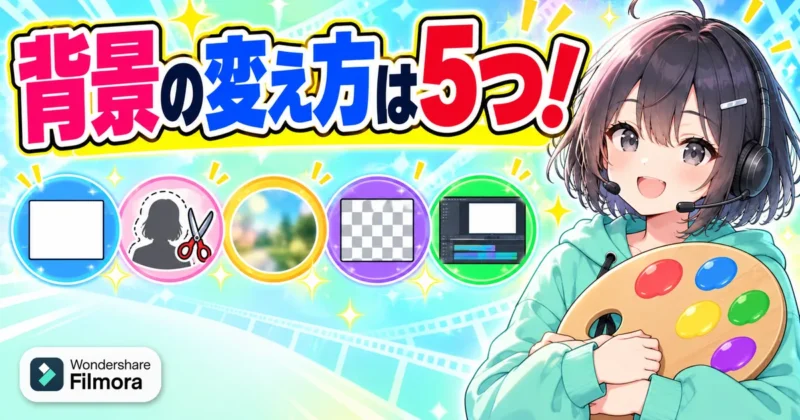
Filmora(フィモーラ)で背景を変える方法は、余白の色変更・撮影背景の削除や差し替え・ぼかし・透明保存・編集画面の白色化という5つの目的で使う機能が異なります。
「背景を白くしたい」ときも、動画の左右にある黒い余白を白くするのか、人物の後ろに映った部屋を白くするのかで操作は別です。
まずはどこを、どんな見た目に変えたいかを、下の表から選んでください。
| 目的 | 使う機能 | 仕上がり |
|---|---|---|
| 動画の余白を白などの色に変える | バックグラウンド | 縦動画を横長画面に置いたときの左右の余白が、指定した色になる |
| 撮影した背景を消す・差し替える | AIポートレート・スマートカットアウト・クロマキー | 人物や商品などを切り抜き、後ろを白や好きな画像に差し替えられる |
| 余白や人物の後ろをぼかす | 余白はバックグラウンドの「ぼかし」/人物の後ろは切り抜きとぼかしの二段合成 | 左右の余白をぼかした映像で埋める、または人物をくっきり残して部屋をぼかす |
| 背景を透明にして保存する | アルファチャンネル対応の書き出し | 切り抜いた被写体を、別の動画に重ねられる透過素材として保存できる |
| 編集画面を白くする | ライトモード | Filmoraの操作画面が明るい配色になる |
特に見分けたいのは、余白と撮影背景の違いです。
バックグラウンドで余白を白くしても、映像に写っている壁や家具はそのまま残ります。
人物の後ろを変えたいなら「人物や物の背景を削除する方法」へ進んでください。
動画の背景を白くしたいのではなく、編集するときの黒い操作画面を白くしたい場合はどうすればいいですか?
ヒキタニくんその場合はライトモードっス! 操作画面だけが明るくなるので、たとえば夜景の動画を編集中でも、書き出す映像の色はそのままっスよ。
また、「背景を消して編集すること」と「透明のままファイルに保存すること」も分けて考える必要があります。
別の動画に重ねる素材を作りたい人は、切り抜きに加えて透過を保つ書き出し設定まで確認するのがポイントです。
ヒキタニくん次は、縦動画の左右にできる黒い余白を白にする手順っス! 余白の色を変えたい人は、そのまま読み進めるといいっスよ。
動画の余白を白にする背景色の変更
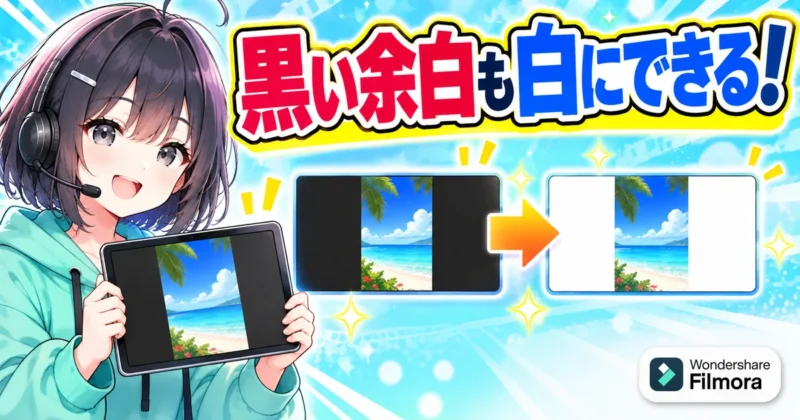
Filmora(フィモーラ)で縦動画の左右にできる黒い余白を白くするなら、「バックグラウンド」の色を変更します。
映像を拡大して余白を埋める必要がないため、人物の頭や画面端の文字を切らずに仕上げられます。
やり方は、クリップごとに白くする方法と、下のトラックに白い単色素材を敷く方法の2つ。
バックグラウンドで白にする
1本の動画の余白を変えるなら、バックグラウンドを使うと手軽です。
まずは横長の画面に縦動画を配置し、左右に黒い余白が見える状態で操作します。
- タイムラインのクリップを選択
- 右側の「ビデオ」を選択
- 「ベーシック」を開く
- 「バックグラウンド」をオン
- タイプを「色」に変更
- 背景色に白を指定
タイプは「色」「ぼかし」「パターン」の3種類です。
今回は「色」を選び、プレビューで左右の余白が白くなったか確かめます。
設定項目が見当たらないときは、タイムライン上で色を変えたい動画そのものを選び直してください。
白くなるのは映像の外側にある余白で、撮影した部屋の壁は消えません。
また、映像が画面いっぱいに広がっていれば、背景色を変えても白い部分は見えない点に注意が必要です。
動画を縮小したり位置を変えたりしている場合は、左右だけでなく上下の空き部分にも白が表示されます。
設定画面の位置は、Filmora公式のバックグラウンド操作ガイドでも確認できます。
単色素材を下のトラックに敷く
複数の動画の下に共通の白い背景を置きたいときは、ストックの単色素材(ソリッドカラー)が便利です。
白い素材を背景用のクリップとして配置するため、背景を表示する区間をタイムラインでまとめて管理できます。
- 「ストック」の単色素材を表示
- 白い素材を下のトラックへ配置
- 元の動画を上のトラックへ配置
- 白い素材の開始位置・長さを調整

白い素材は画面全体を覆う状態にし、その上に縦動画を重ねます。
上下を逆にすると白い素材が動画を隠すため、動画が見えなくなったらトラックの重なり順をチェックしてください。
白い素材の配置は、Filmora公式の背景色変更の説明にも載っています。
ヒキタニくん動画が上、白い素材が下っス! 動画が10秒なら白い素材も同じ区間にそろえると、最後まで白い余白を保てるっスよ。
旧バージョン(Filmora11)の「サンプルカラー」は、今はバックグラウンド設定と単色素材に置きかわっています。
ヒキタニくんここまでで変えられるのは余白の色っス! 撮影した部屋の壁ごと白くしたい人は、次の「人物や物の背景を削除する方法」をチェックっス。
人物や物の背景を削除する方法
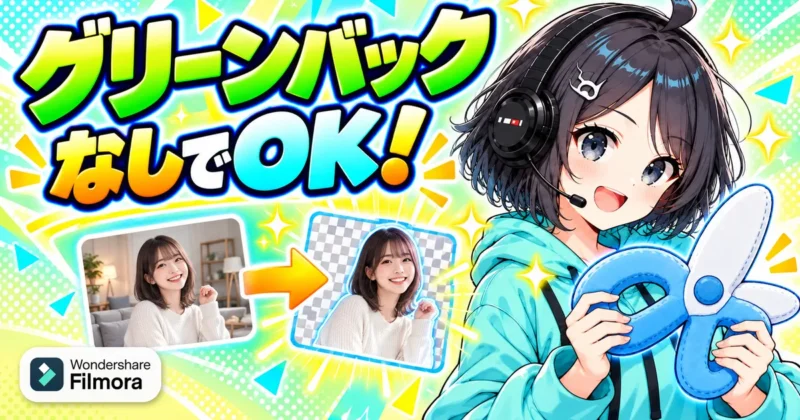
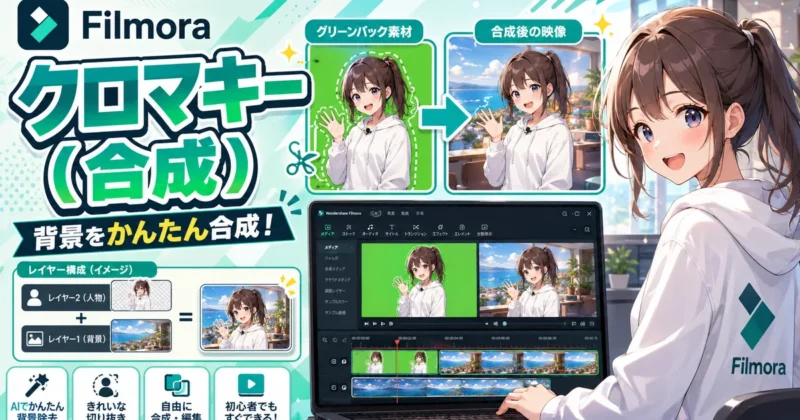
Filmora(フィモーラ)は、グリーンバック不要で人物や物の背景を削除できます。
撮影済みの部屋を消したいなら、余白の色変更ではなく、被写体を切り抜く機能の出番です。
残したい被写体に合う機能を選び、白や好きな画像と組み合わせます。
被写体に合う切り抜き機能を選ぶ
選ぶ目安は「何を残すか」と「どんな背景で撮ったか」の2つです。
人物中心の動画、商品や動物の動画、単色背景で撮った動画では、次のように使い分けます。
| 被写体・撮影条件 | 使う機能 |
|---|---|
| 人物を残したい動画 | AIポートレート |
| 商品・動物など、人物以外も含む動画 | スマートカットアウト |
| 緑・青などの単色背景で撮った動画 | クロマキー |
AIポートレートは人物を認識して背景を取り除く機能で、自宅で撮った解説動画などに向いています。
スマートカットアウトは、残したい対象をブラシで選択して切り抜けるため、机の上の商品やペットを主役にしたいときに便利です。
クロマキーは指定した色を除去する仕組みなので、緑の布や青い背景で撮った素材に適しています。
背景と同じ色が服や商品にも入っていると、その部分まで消えるため、被写体の色にも注目して選ぶのがコツです。
人物と、手に持った商品を一緒に残したいときはどれを選べばいいですか?
ヒキタニくん商品も残したいなら、スマートカットアウトで人物と商品の両方を選ぶのがおすすめっス! 例えば手に持ったボトルも、残す対象として確認するといいっスよ。
切り抜きの結果は静止した1コマだけで判断せず、手を動かす場面や被写体が横を向く場面まで再生して確認しましょう。
残したい物が途中で消えていないかを見ると、背景を差し替える前に修正箇所を見つけられます。
機能の対応内容は、Filmora公式の背景削除機能と公式クロマキーガイドでも確認できます。
消した背景を白や画像に差し替える
切り抜きができたら、切り抜いた被写体を上、背景素材を下のトラックに配置します。
白く仕上げるなら白の単色素材、別の場所にいるように見せるなら好きな画像を下に敷く組み合わせです。
| トラックの位置 | 置く素材 |
|---|---|
| 上のトラック | 背景を削除した人物・物の動画 |
| 下のトラック | 白の単色素材、または背景にする画像 |
まず背景素材を読み込み、切り抜いた動画の下のトラックへドラッグします。
次に背景素材の開始位置を動画にそろえ、右端を伸縮して、背景を表示したい区間全体を覆います。
画像を使う場合は、プレビューを見ながら画面いっぱいに広がるようサイズと位置を整えてください。
被写体を中央に置くなら中央がすっきりした画像、横に文字を添えるなら余白のある画像がおすすめです。
ヒキタニくん背景は冒頭だけでなく、動画の最後まで表示されているかもチェックっス! 途中で背景素材が途切れていたら、下の素材の長さを伸ばすといいっスよ。
背景を敷いた状態で全体を再生し、被写体の大きさや配置を整えれば差し替えは完了です。
白背景なら商品をすっきり見せられ、画像背景なら動画のテーマに合う雰囲気を作れます。
グリーンバックがなくても、人物だけ残せるんですね。
ヒキタニくんそうっス!部屋の雰囲気を残したいなら、次の「ぼかす」方法もアリっスよ。
\ AIポートレートで人物を切り抜く詳しい手順はコチラ /
背景をぼかす2つのやり方
Filmora(フィモーラ)で背景をぼかす方法は、縦動画の左右の余白を埋めるか、人物の後ろに映った部屋をぼかすかで異なります。
余白には「バックグラウンド」のぼかし、部屋には同じ動画を上下に重ねる方法が使えます。
選ぶ基準はぼかす場所です。
縦動画の左右の余白をぼかす
縦動画を横長の画面に置いたときの黒い余白は、「バックグラウンド」のタイプを「ぼかし」にすると埋められます。
中央の縦動画を残しながら周囲にぼかした映像を表示するため、人物の頭や足を切らずに横長画面になじませたいときに便利です。
- タイムラインの縦動画を選択
- 右側の「ビデオ」「ベーシック」を選択
- 「バックグラウンド」をオン
- タイプの「ぼかし」を選択
- プレビューで余白の仕上がりを確認
たとえば、横長の16:9画面に縦動画を中央配置した状態なら、左右の黒い帯がぼかした映像に変わります。
画面いっぱいに引き伸ばす方法と違い、中央の人物の縦横比を保てるのが利点です。
設定項目はFilmora公式のバックグラウンドガイドでも確認できます。
この設定で、人物の後ろに映っている部屋もぼかせますか?
ヒキタニくんこの設定は余白用っス! たとえば人物の後ろの本棚をぼかしたいなら、動画を2段に重ねる方法がおすすめっス!
人物を残して後ろの部屋をぼかす
部屋だけをぼかしたいときは、同じ動画を上下のトラックに重ね、上の動画から人物を切り抜き、下の動画全体にぼかしをかけます。
上はくっきりした人物、下はぼかした部屋という役割分担です。
動画全体へのぼかしだけでは顔までぼけるため、人物を別の層に残すひと手間を加えましょう。
- 元の動画を複製して上下に配置
- 2本の開始位置と長さの統一
- 上の動画にAIポートレートを適用
- 下の動画全体にぼかしを適用
- 複製した片方の音声をミュート
上の動画は、前のセクションで紹介したAIポートレートで背景を削除し、人物だけが見える状態にします。
下の動画は背景を削除せず、「エフェクト」でぼかしを探してクリップに適用します。
エフェクトを上下両方へかけると人物もぼけるため、適用先は下のクリップだけです。
| トラック | 映像と処理 | 合成後の役割 |
|---|---|---|
| 上のトラック | 背景を削除した人物/ぼかしなし | くっきりした人物を手前に表示 |
| 下のトラック | 同じ元動画/全体にぼかし | 人物の周囲にぼけた部屋を表示 |
開始位置・終了位置・人物の大きさと位置をそろえると、上下の映像が自然に重なります。
合成後は、手を振る場面や顔を横に向ける場面を再生して確かめてください。
上下で時間や位置がずれると、人物の周りにぼけた残像が見え、二重になったような印象になります。
ぼかしの強さは弱めから調整し、人物の輪郭と部屋の見え方のバランスで決めるのがおすすめです。
 ヒキタニくん
住所が書かれた郵便物などは、ぼかしただけで読めなくなったと思い込むのは禁物っス! 公開前に、その文字が判別できないか画面を大きくして確認するといいっスよ。
この2段合成は、Filmora公式の背景ぼかし手順でも紹介されている方法です。
ヒキタニくん背景をぼかさず、人物だけを別の編集で使いたいなら、次は透明のまま保存する設定をチェックっス!
\ 動画を2段に重ねる操作はコチラで詳しく解説 /
背景を透明のまま保存する方法
Filmora(フィモーラ)で切り抜いた人物やロゴを別の動画に重ねて使うなら、透明部分を保てる設定で書き出します。
通常のMP4設定では透明部分が黒などに置き換わるため、背景を消しただけでは透過素材として保存できません。
形式とコーデックの組み合わせを選び、保存後に重ねて確認するところまでが仕上げです。
透明を保てる形式と設定を選ぶ
透明の情報を記録するのが、アルファチャンネルです。
Filmoraは、MOVのProRes 4444やWebMのVP8・VP9など、アルファに対応したコーデックでの書き出しに対応しています。
拡張子だけでなく、コーデックとアルファの設定まで確認するのがポイントです。
| 保存形式 | 選ぶ設定 | 使い分け・注意点 |
|---|---|---|
| MOV | ProRes 4444/ProRes 4444 XQ | 人物やロゴなどの透過動画素材用。読み込み先の対応確認が必要 |
| WebM | VP8/VP9とアルファ対応設定 | Web用途などの候補。再生・編集するソフトの透過対応も確認 |
| GIF | 透明背景を保持する書き出し | 音声不要の短いアニメ向け。半透明の表現と音声の保持は不可 |
書き出す前に、背景として敷いた白い単色素材や画像を非表示にするか、タイムラインから外します。
背景素材まで一緒に書き出すと、その色や画像が映像の一部になるためです。
続いてエクスポート画面でMOVまたはWebMを選び、設定内のコーデックを上の表に合わせて指定します。
アルファチャンネルを含める項目が表示されるときは、有効にしてから書き出してください。
設定の対応関係は、アルファチャンネル書き出しの公式ヘルプでも確認できます。
GIFも背景を透明にできますが、透明と不透明の2段階で、髪の縁や薄い影のような半透明は表現できません。
音声も保存されないため、人物の切り抜き動画を再利用する用途ではMOVやWebMを選ぶのがおすすめです。
透明度の違いは、公式のPNG・GIF比較も参考になります。
読み込み直して透過を確認する
保存したファイルを再生したとき、背景が黒く見えるだけで透過失敗とは判断できません。
再生ソフトが透明部分を黒で表示しているケースもあるため、Filmoraへ読み込み直して確かめるのが確実です。
- 書き出したファイルの再読み込み
- 上のトラックに透過素材を配置
- 下のトラックに色や画像を配置
- 輪郭と背景の抜け具合の確認
下に置いた色や画像が被写体の周囲に見えれば、透明部分を保持できています。
白い服なら濃い色、黒い髪なら明るい色を下に敷くと、縁に残った背景も見つけやすいでしょう。
読み込み直しても、人物の周りに黒い四角が残るときは、どこを見直せばいいですか?
ヒキタニくんまずは背景用の素材が書き出しに含まれていないか、次にコーデックとアルファ設定をチェックっス! 例えばMOVでも、ProRes 4444を選べているか確認するといいっスよ。
長い動画を何度も書き出す手間を減らすなら、まず数秒の短い素材で透過を試すと効率的です。
別の編集ソフトで使う予定なら、そのソフトにも読み込んで重ねられるか確認すると、受け渡し後のトラブルを減らせます。
なお、背景透過は映像の透明部分を残す処理で、Filmoraの透かし(ロゴ)の有無とは別の話です。
ヒキタニくん次は、編集画面そのものを白くするライトモードの設定っス!
\ MP4での保存や画質の設定はコチラ /
編集画面を白にするライトモードの設定
Filmora(フィモーラ)の黒い編集画面を白系の表示に変えるには、ライトモードに切り替えます。
メニューやパネルなど、操作する画面の配色を変更する設定です。
動画の背景色や書き出す映像には影響しません。
Windows版では、動画クリップの設定ではなく、画面上部の「ファイル」メニューから進みます。

- 「ファイル」から「設定」を選択
- 「一般」タブの「外観」を確認
- 「ライトモード」を選んで適用


適用後は、メニューやパネルの背景が白系の明るい配色に切り替わります。
プレビュー内の動画に黒い余白が残っていても、設定の失敗ではありません。
ライトモードで変わるのは編集画面の配色なので、動画の余白を白くしたいときは、前述のバックグラウンド設定を使ってください。
白い編集画面が合わなかったら、元の黒い表示に戻せますか?
ヒキタニくん戻せるっスよ! 同じ「外観」で「ダークモード」を選べば、黒系の表示に戻せるっス!
Macは「Wondershare Filmora」メニューの設定(環境設定)から一般・外観を開きます。
設定画面の案内は、Windows版の公式操作ガイドとMac版の公式パネルレイアウトガイドでも確認できます。
ヒキタニくん次は、背景を切り抜いたときに髪や輪郭が欠けるときの対処法と、無料版の注意点をチェックっス!
背景がうまく消えない時の対処法と無料版の注意点
Filmora(フィモーラ)で背景がきれいに消えないときは、輪郭の欠けと背景色の取り残しを分けて調整するのが近道です。
見直すポイントは、髪ならエッジやフェザー、単色背景ならクロマキーの許容値。
購入を判断する前に、手元の動画で仕上がりを試し、無料版の透かしとAI機能の利用条件も見ておくと安心です。
輪郭や髪が欠ける時の対処法
人物の髪や肩が欠けたら、まず欠けが目立つ場面で一時停止し、プレビューを拡大して確認します。
下のトラックに白や濃い色の単色素材を仮置きすると、輪郭の欠けや背景の取り残しを見分けやすくなります。
静止画では整っていても、顔を横に向けた瞬間に輪郭がちらつくこともあるため、動きのある場面まで再生して確かめてください。
| 気になる症状 | 調整の目安 |
|---|---|
| 髪や肩の輪郭が削れる | エッジの調整で、残したい輪郭が戻る方向へ少しずつ変更 |
| 切り口が硬く浮いて見える | フェザーを少し加え、境界をなじませる調整 |
| 輪郭がぼやけて薄くなる | フェザーを弱め、被写体の縁を確認 |
Filmoraのスマートカットアウトは、エッジやフェザーを調整して切り抜きの境界を整えられます。
ただし、フェザーは境界をぼかすための調整で、消えた髪を描き直す機能ではありません。
数値を一度に大きく変えず、輪郭と動きを見比べるのがおすすめです。
調整だけでは、細い髪まで元どおりにならないこともあるんですね。
ヒキタニくんそのとおりっス! 暗い髪と暗い壁が重なった映像なら、撮り直すときに背景を明るい色へ変えるのも効果的っスよ。
撮り直せるなら、顔や髪に光が届く明るい場所を選び、背景と服の色を分けるのがおすすめです。
白い壁に白い服など、被写体と背景が同化する組み合わせを避けると、境界を判別しやすくなります。
細部の調整方法はFilmoraのスマートカットアウト公式ページでも確認できます。
クロマキーで背景が残る時の対処法
緑や青の背景がまだらに残るときは、クロマキーで抜く色と許容値を見直しましょう。
スポイトで実際の背景色を選び直してから、許容値を少しずつ調整し、残った色と被写体の輪郭を見比べます。
背景を消そうとして調整を強めすぎると、背景に近い色の服や小物まで抜ける点に注意が必要です。
ヒキタニくん緑の背景で緑の服を着ていると、服まで消えやすいっス! 背景の抜け具合と服の残り方をセットで見るのがコツっスよ。
背景の影や照明ムラが強い素材は、設定だけで均一に抜くのに限界があります。
撮影をやり直すなら、背景全体に光を当て、人物を背景から離して影を減らす方法がおすすめです。
色の指定などの操作は公式クロマキーガイドで確認でき、具体的な使い方は以下の記事にまとめています。
\ 緑が抜けない原因ときれいに仕上げる設定はコチラ /
無料版の透かしとAI利用の確認
Filmoraは無料版で編集操作や背景を削除した仕上がりを試せますが、通常の無料版で書き出した動画には透かしが入ります。
プレビューで背景がきれいに消えていても、公開用の動画をロゴなしで保存できるかは別の確認項目です。
まず短い動画で切り抜きを試し、書き出した映像まで確認してから購入を考えれば失敗しません。
背景が消せれば、そのままロゴなしで公開できると思っていました。
ヒキタニくん通常の無料版は書き出し時に透かしが入るっス! たとえば短い人物動画で髪の切り抜きを試して、仕上がりに納得してから購入を考えるのがおすすめっス。
また、FilmoraのAI機能にはAIクレジットを使うものがあります。
AIポートレートやスマートカットアウトを使う際も、「AIだからすべて同じ条件」と考えず、その機能の画面に表示される利用条件を見ておくと安心です。
無料回数やクレジット消費の有無は、使用する機能ごとの確認が必要です。
- 機能画面の利用条件
- 実行時のクレジット消費表示
- 書き出した動画の透かし
無料版の扱いは公式の無料トライアル案内、AI利用条件は公式のAI機能・クレジット案内で最新情報を確認できます。
購入前に編集プロジェクトを保存しておけば、有料版で開いて透かしなしで書き出し直せます。
仕上がりに納得できたら、下のボタンから10%OFFクーポンを受け取ってから購入するとお得です。
無料版で作った動画も、あとから透かしなしにできますか?
ヒキタニくんできるっス!プロジェクトを残しておけば、有料版で開いて書き出し直すだけっスよ。
\ 10%OFFクーポンの受け取りはコチラから /
Filmora(フィモーラ)の背景に関するよくある質問
Filmora(フィモーラ)の背景編集で迷いやすいのは、余白の色と撮影した背景、透明部分と透かしの違いです。
思った仕上がりにならないときに確認したい点を、5つの質問にまとめました。
背景を白にしても壁が消えないのはなぜ?
バックグラウンドの色変更は動画の余白を埋める設定で、映像に映った壁を削除する機能ではないためです。
部屋の壁を白に置き換えるには、人物の切り抜きが必要になります。
人物を切り抜いて下に白い単色素材を置く手順は、前述の「人物や物の背景を削除する方法」を確認しましょう。
グリーンバックなしで背景を消せる?
はい。
Filmoraは、グリーンバックなしの動画でもAIポートレートやスマートカットアウトで背景を削除できます。
撮り直す前に、残したい被写体に合わせて機能を選んでみてください。
- 人物中心:AIポートレート
- 商品・動物:スマートカットアウト
機能の対応範囲は公式の背景削除機能ページでも確認できます。
操作は「人物や物の背景を削除する方法」、髪や輪郭の欠けは「背景がうまく消えない時の対処法と無料版の注意点」を参照すると、悩みに合った箇所に戻れます。
透過保存したのに黒く見えるのはなぜ?
再生ソフトが透明部分を黒く表示しているか、書き出し時に透明の情報が失われたためです。
黒い表示だけでは、透過の成否を判断できません。
書き出したファイルをFilmoraに読み込み直し、下に色付き素材を置いて、その色が見えるか確かめます。
下の色が見えなければ、「背景を透明のまま保存する方法」に戻り、形式名だけでなくコーデックとアルファの設定を確認します。
FilmoraはMOVのProRes 4444やWebMのVP8・VP9でアルファ付きの書き出しに対応しています(公式アルファチャネル書き出しヘルプ)。
背景透過と透かしの違いは?
- 背景透過:背景を透明にする処理
- 透かし:映像に重なる製品ロゴ
背景を透明にしても、無料版の書き出しで入るFilmoraの透かしは消えません。
透かしなしで公開したいときは、「背景がうまく消えない時の対処法と無料版の注意点」で無料版の制限を確認してください(公式無料トライアル案内)。
スマホ版でも背景を変えられる?
スマホ版で背景を変えたい方は、下のスマホアプリ記事を参照してください。 この記事の手順はPC版向けなので、スマホ版の操作画面や利用条件はアプリの記事でまとめています。
ヒキタニくんスマホで編集している人は、アプリ版の始め方もチェックっス!
\ スマホ版Filmoraの料金と始め方はコチラ /
Filmora(フィモーラ)の背景の変え方についてのまとめ
Filmora(フィモーラ)で背景を変えるときは、どこの背景をどう変えたいかに合わせて機能を選ぶのが近道です。
- 動画の余白を白くする:バックグラウンドの色設定、または下のトラックに白い単色素材を配置
- 撮影した背景を消す・差し替える:被写体に合う切り抜き機能を使い、下に白や画像を配置
- 背景をぼかす:余白にはバックグラウンドのぼかし、部屋には人物切り抜きと元動画の二段合成
- 透明のまま保存する:アルファ対応の設定で書き出し、再読み込みして透過を確認
- 編集画面を白くする:外観をライトモードに変更
まずは無料版に手元の動画を1本読み込み、目的に合う背景編集と仕上がりを試してみてください。
透かしなしで公開したくなったら、10%OFFクーポンを使って有料版に切り替えるのがお得です。

まずは縦動画の余白を白にするところから試してみます!
ヒキタニくんいいっスね!慣れたら切り抜きやぼかしにも挑戦して、動画の見栄えを一段上げるっスよ。
\ 10%OFFクーポンの受け取りはコチラから /
