



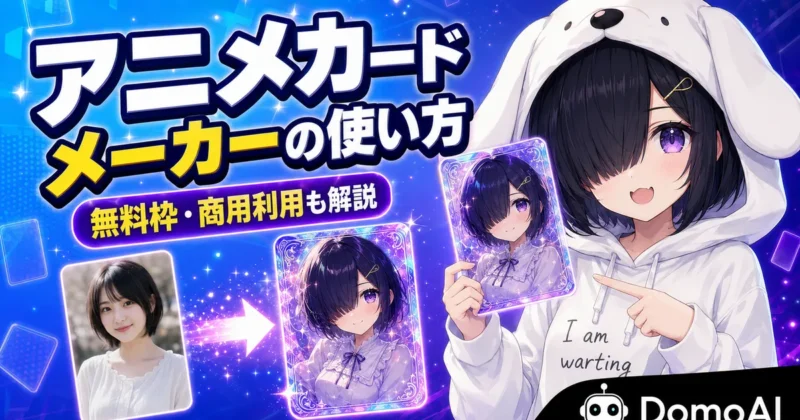

SNSで見かけたトレカ風のカード、自分の推しキャラでも作ってみたいんです…。でも、DomoAIのどこから作れるのか分からなくて…。
 ヒキタニくん
公式サイトの「アニメカードメーカー」で作れるっスよ!画像を入れてスタイルを選ぶだけで、結構それっぽいカードになるっス!
- SNSで見た作例みたいなカードを自分の画像でも作れるのか知りたい
- アニメカードメーカーがDomoAIのどこにあるのか分からない
- 無料で試せる範囲や商用利用の注意点を先に知っておきたい
結論からいうと、DomoAI(ドモAI)のアニメカードメーカーは公式サイトでそのまま使える画像系のクイックアプリです。
キャラクター画像をアップロードしてスタイルを選ぶだけで、アプリのインストール不要でトランプ風や遊戯王スタイルのカード画像に変換できます。
この記事では、アニメカードメーカーで作れるカードの種類から使い方、失敗しない素材選び、商用利用の注意点までわかりやすく解説するので参考にしてください。
>>>DomoAIのアニメカードメーカーでカードを作ってみる

DomoAIは新規ユーザーなら初回だけ無料で15クレジットがもらえます!
ヒキタニくん無料でカード作りを体験して、もっと使いたかったらクーポンコードを使ってお得にゲットするっス!
年間プランの購入で最大約38%OFF!
⬇︎お得なクーポンコード:
\ 画像1枚でトレカ風カードが作れる! /
ブラウザからそのまま使えます

別記事でDomoAIのクーポンの適用方法を解説してるので参考にしてください。

DomoAI(ドモAI)のアニメカードメーカーとは
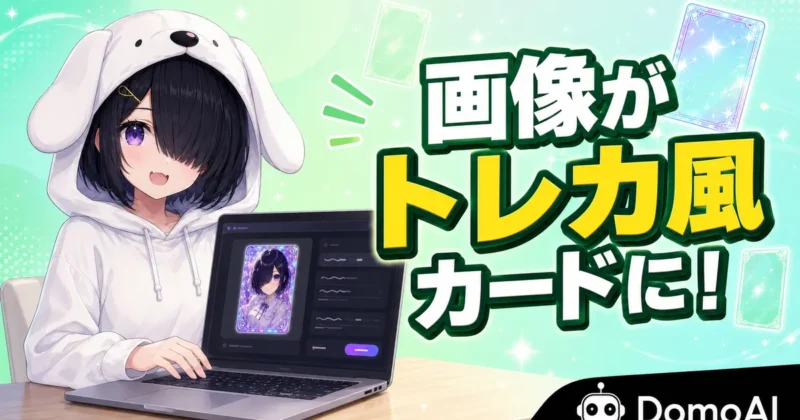
DomoAI(ドモAI)のアニメカードメーカーは、キャラクター画像をアップロードして、アニメ調のカード画像に仕上げる公式Quick Appです。 動画を作る前に、SNS投稿やOC紹介で使える「1枚絵のカード」を作りたい人に向いています。 まずは、通常の画像生成や動画生成とは何が違うのかを押さえておきましょう。
公式のクイックアプリ
アニメカードメーカーは、DomoAIの公式サイト内にあるQuick Appsのひとつです。 使い方はシンプルで、元になる画像を入れ、カードのスタイルを選び、必要ならキャラクター名や説明を添えて生成します。 デザインソフトで枠や文字を組む作業をしなくても、カードらしい見た目までまとめて作れるのが特徴です。

普通の画像生成と何が違うんですか?
ヒキタニくんカード用の見た目に寄せる機能っス!たとえばキャラ画像1枚から、枠・雰囲気・タイトル入りのビジュアルを作れるっスよ。
アニメカードメーカーは、画像のクリックアップロード、貼り付け、ドラッグ&ドロップに対応しています。 スタイルはあらかじめ用意されたテンプレートから選ぶだけでなく、自分のカードデザインを参照画像として使うこともできます。 つまり、キャラ画像をカード作品に変換する専用入口として考えると分かりやすいです。
- キャラクター画像のアップロード
- カードスタイルの選択
- 名前や説明の追加
- 生成後のダウンロード
- 自作スタイル参照
ここで大事なのは、アニメカードメーカーが単なるフィルターではない点です。 元画像のポーズや色味を読み取りながら、選んだカードデザインに合う構図へ整えてくれます。 完成イメージをゼロから文章で指定するより、手元のキャラ画像をベースにしたい人ほど扱いやすい機能です。
動画生成との違い
DomoAIと聞くと、写真やイラストを動かすAI動画生成を思い浮かべる人も多いはずです。 ただ、アニメカードメーカーの出力はまず静止画です。 動きのある動画を直接作る機能ではなく、カードとして見栄えする1枚を作るためのツールと分けて考えると迷いません。
| アニメカードメーカー | キャラクター画像をカード風の静止画に変換 |
|---|---|
| 画像生成 | 文章や画像から新しいビジュアルを作成 |
| 画像から動画 | 静止画に動きや演出を追加 |
| 向いている用途 | SNS投稿、OC紹介、サムネ素材、企画用ビジュアル |
もちろん、カード画像を作ったあとに動画化へ進める導線もあります。 DomoAIなら、生成したカードからImage to Videoへつなげられます。 動画から作るか、まずカードで見せ場を作るか、入口は用途しだいです。

動画生成ツールだと思っていましたが、カード作成は別の入口なんですね。
ヒキタニくんそのとおりっス。まず1枚のカード絵を作って、必要ならあとで動かす流れっス!
たとえば、配信者の立ち絵をカード化してサムネに置くなら、まずアニメカードメーカーで静止画を作ります。 そのカードを告知動画やショート動画の素材にしたいなら、後から動画生成を使う流れが自然です。 一気に全部を作ろうとせず、カード化と動画化を分けると仕上がりを確認しながら進められます。
専用アプリは不要
アニメカードメーカーは、DomoAIの公式Webページから使えるQuick Appです。 専用のカード作成アプリを別途インストールしなくても、ブラウザ上で画像を入れて生成まで進められます。 スマホでもPCでも、まずは公式サイトのアニメカードメーカー画面を開くところから始めましょう。

アプリストアで探す必要があったりしませんか?
ヒキタニくん探さなくて大丈夫っス!公式のWebツールなので、DomoAIのページから使う形っスよ。
ブラウザで完結するメリットは、作った画像をそのまま保存し、別のDomoAI機能へつなげやすいところです。 新しいアプリを入れる前に権限や対応OSで悩む必要がなく、思い立ったときにスマホからでも開けるので、まず1枚試すハードルがかなり低いです。
最初に確認する場所は、DomoAI公式のアニメカードメーカー画面です。 検索結果や紹介記事から入る場合も、最終的には公式URLと画面上の表示を見て判断しましょう。
無料枠や商用利用などの気になる条件は、後半の章で順番に整理していきます。 ここでは、アニメカードメーカーはDomoAIの中の「キャラ画像をカード作品にするための入口」と覚えておけば十分です。
 ヒキタニくん
次は、どんなカードスタイルを作れるのかを見ていくっス!見た目の方向性が分かると、素材選びもかなりラクっスよ。
\ スマホでのDomoAIの始め方はコチラの記事をご覧ください /
DomoAIで作れるカードの種類
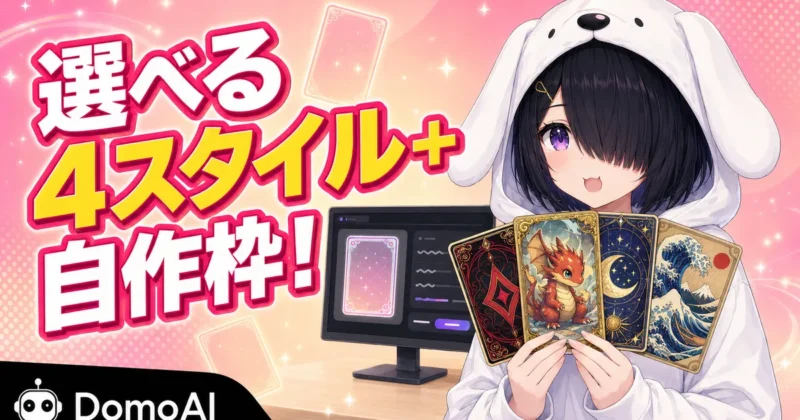
DomoAI(ドモAI)のアニメカードメーカーで選べるカードは、見た目のジャンルごとに向いている使い道がはっきり分かれます。 同じキャラクター画像でも、トランプ風なら軽く見せられ、TCG風なら「強そう」「物語がありそう」という印象を作れます。 まずは完成後にどこへ載せるかを考えると、スタイル選びで迷いません。
カードの種類は、見た目の好みだけで選んでも大丈夫ですか?
ヒキタニくん好みも大事っス!ただ、SNS投稿ならトランプ風、キャラ設定を見せたいならTCG風みたいに用途で選ぶと仕上がりが決まりやすいっスよ。
| トランプ風カード | 軽い投稿、アイコン企画、複数キャラのシリーズ化 |
|---|---|
| 遊戯王スタイルカード | OC紹介、ファンアート、能力値を想像させる見せ方 |
| タロット風カード | 世界観重視、物語性、占い風のビジュアル |
| 浮世絵フラッシュカード | 和風キャラ、インパクト重視、差別化した投稿 |
| カスタムテンプレート | ブランド統一、配信素材、独自カード企画 |
トランプ風カード
トランプ風カードは、カードらしさを出しつつ情報量を増やしすぎないスタイルです。 キャラクターの顔や衣装を見せやすく、XやInstagramに並べても重く見えません。 複数のオリキャラを「ハートの女王」「スペードの騎士」のようにシリーズ化したい人にも扱いやすい見た目です。
- SNS投稿用の1枚絵
- アイコン企画の素材
- ペアキャラの対比
- 軽めのOC紹介
派手な能力欄や長い説明文を入れるより、名前と短い一言で見せるほうが映えます。 背景が複雑な画像より、上半身や全身がはっきりしたキャラ画像のほうがカード枠になじみます。 まず雰囲気を試したいなら、最初の1枚はトランプ風から作ると比較しやすいでしょう。
凝ったカードより、まずSNSで見せやすい画像がほしいんですね。
ヒキタニくんその用途ならトランプ風がいいっス!情報を盛りすぎず、キャラの見た目で勝負できるっスよ。
遊戯王スタイルカード
遊戯王スタイルカードは、トレーディングカードらしい存在感を出したいときに向いています。 枠やテキスト欄の印象が強いため、キャラクターに「属性」「レア度」「能力」を感じさせたい場面と相性が良いです。 OC紹介、VTuberの企画画像、ゲーム風のキャラ設定を見せたい投稿で使いやすいスタイルと言えます。
有名カードっぽく作ると、権利面が少し気になります。
 ヒキタニくん
気になる視点で合ってるっス!公開や販売まで考えるなら、実在ロゴや公式カード名を真似しない作り方が大事っスよ。
見た目が強いぶん、既存作品のカードそのものに寄せすぎると二次利用の不安が出ます。 オリジナルキャラクターで遊ぶなら、名前や説明も自作設定にしておきましょう。 「魔法使い」「炎属性」「守護者」などの一般語で世界観を作ると、ファンカードとして楽しみやすくなります。
- キャラクター名
- 属性や役割
- 短い能力説明
- レア感のある構図
なお、DomoAIのアニメカードメーカーはカード風の画像を作るツールであり、実際に遊べるカードゲームのルールや数値バランスまで設計するものではありません。 バトル用のカードセットを作るなら、生成後に別途ルール表やステータス表を用意しましょう。 画像は魅せる役、ゲーム設計は人が詰める役と分けると、企画として形にしやすくなります。
タロット風カード
タロット風カードは、キャラクターに象徴性や物語を持たせたいときに選びたいスタイルです。 強さを見せるTCG風とは違い、月、星、運命、審判のようなイメージを重ねやすいのが魅力。 創作キャラの内面、物語のキービジュアル、章タイトル用の画像にも向いています。
| 向いているキャラ | 神秘的な人物、魔法使い、巫女、悪役、物語の主人公 |
|---|---|
| 相性の良い素材 | 正面構図、静かなポーズ、表情が読める画像 |
| 避けたい素材 | ギャグ寄りの表情、背景が騒がしい集合絵 |
タロット風は、文字を詰め込むより余白と雰囲気で見せるほうが完成度が上がります。 名前を入れるなら、キャラ名だけでなく「THE MOON」「THE HERO」のような短い称号を添えるのも手です。 世界観を1枚で伝えたい人には、かなり相性の良い選択肢です。
かわいいキャラでもタロット風にできますか?
ヒキタニくんできるっス!ただ、明るいポップ絵より、少し影や余白がある画像のほうが結構それっぽくまとまるっスよ。
浮世絵フラッシュカード
浮世絵フラッシュカードは、和風のインパクトを出したいときに強いスタイルです。 現代アニメ調のキャラでも、線や色の雰囲気が変わることで一気に「和」のビジュアルに寄ります。 侍、忍者、妖怪、和装キャラ、祭り衣装のイラストとは特に相性が良いでしょう。
普通のアニメ絵でも、浮世絵っぽく見せられるんですね。
ヒキタニくん見せられるっス!和装じゃないキャラでも、背景や色の出方でかなり印象が変わるっスよ。
一方で、浮世絵風は色や輪郭の主張が強く出やすいため、繊細な衣装ディテールをそのまま残したい画像には合わない場面もあります。 たとえば細かなアクセサリーや現代的なロゴが多いキャラは、別スタイルのほうが魅力を保てます。 差別化したい投稿には強いので、通常のカードと1枚ずつ生成して見比べる使い方がおすすめです。
- 和装キャラの紹介
- 妖怪風の創作企画
- 祭りや季節投稿
- 目立たせたい告知画像
浮世絵フラッシュカードは、タイムライン上で埋もれたくないときにも使えます。 色味が独特なので、同じキャラをトランプ風やタロット風で作ったときより印象が残ります。 ただし、記事サムネや配信画面に置くなら、文字の読みやすさまで確認してから使いましょう。
カスタムテンプレート
カスタムテンプレートは、自分のカードデザインをスタイル参照としてアップロードできる選択肢です。 DomoAIなら、用意されたスタイルだけでなく、既存の配信デザインや創作企画の世界観に合わせたカード化も狙えます。 同じ枠で複数キャラを作りたい人にとって、統一感を出せるのが大きな利点です。
自分で作ったカード枠を使えるなら便利そうです。でも、テンプレート作りが難しくないですか?
ヒキタニくん凝りすぎなくていいっス!まずはタイトル欄とキャラを置く余白があるシンプルな枠で十分使えるっスよ。
カスタムテンプレートで失敗を減らすには、枠の役割をはっきりさせることが大切です。 キャラを置く中央部分、名前を入れる上部、説明を入れる下部を分けておくと、生成結果の見通しがよくなります。 細かい装飾を増やすより、余白を残したデザインのほうが扱いやすいです。
- 中央に広めの余白
- 短いタイトル欄
- 読みやすい説明欄
- ロゴなしの自作枠
- シリーズ共通の配色
企業ロゴ、既存カードの枠、他人の配布素材をそのまま使うと、公開後にトラブルになりやすくなります。 商用利用やノベルティ化まで考えるなら、テンプレートもキャラクターも自作素材でそろえましょう。 趣味のSNS投稿でも、出どころを説明できる素材だけで作ると、後から使い回すときに迷いません。
ヒキタニくん次は実際の作り方っス!画像アップロードから保存までの流れを見れば、どのスタイルで試すか決めやすいっスよ。
アニメカードメーカーの使い方
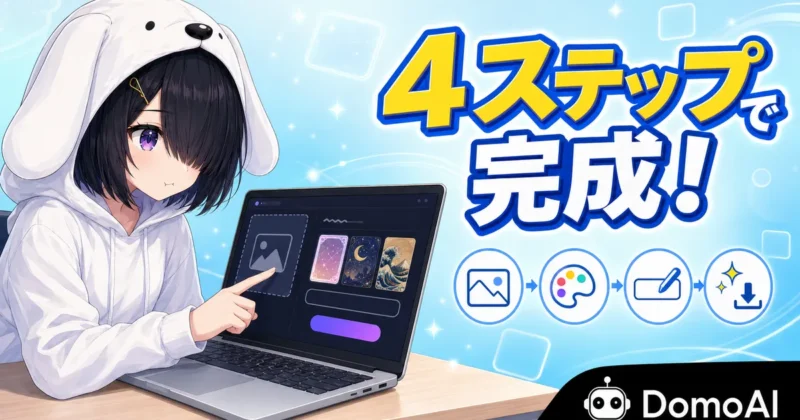
DomoAI(ドモAI)のアニメカードメーカーは、画像を入れて、スタイルを選び、名前や説明を添えて生成するだけでカード化できます。 ただし、何も考えずに押すと「思っていたカードと違う」「文字を入れ直したい」でクレジットを余計に使いがちです。 作業前に流れをつかんでおくと、最初の1枚から完成イメージに近づけられるはずです。
画像をアップロードする
最初に、カード化したいキャラクター画像をアニメカードメーカーのアップロード欄へ入れましょう。 DomoAIは画像のクリック選択、貼り付け、ドラッグ&ドロップに対応しているため、PCでもスマホでも手元の画像から始められます。 ここで選ぶ画像が、カード全体の見栄えをかなり左右します。
スクショやSNSに載せた画像でも使えますか?
ヒキタニくん使える画像形式なら試せるっス!ただ、顔や全身がはっきり見える1キャラ画像のほうが、かなり整いやすいっスよ。
アップロード前に見たいのは、キャラの輪郭、顔、衣装、背景の4点です。 背景に別の人物や細かい文字が多いと、AIがカードデザインの一部として拾ってしまうことがあります。 とくに初回は、単体のキャラクターが中央に写っている画像から始めましょう。
- 顔が見える画像
- 単一キャラの構図
- 背景が控えめな素材
- 衣装の輪郭が明確
- 権利関係を説明できる画像
画像を入れたら、プレビューで切れ方も確認しておきます。 頭の先、手元、武器、小物が大きく欠けていると、カードになったときに主役感が弱くなります。 アイコン用の顔アップなら問題ありませんが、OC紹介カードにするなら上半身から全身が見える素材がおすすめです。
カードスタイルを選ぶ
次に、スタイル参照からカードの見た目を選びます。 DomoAIにはトランプ風、遊戯王スタイル、タロット風、浮世絵フラッシュカードなどのカード系テンプレートがあり、自分のカードデザインを参照としてアップロードする使い方もできます。 ここは好みだけでなく、完成後にどこで使うかで決めると迷いません。
| SNS投稿 | トランプ風カード |
|---|---|
| OC紹介 | 遊戯王スタイルカード |
| 世界観重視 | タロット風カード |
| 和風の演出 | 浮世絵フラッシュカード |
| シリーズ企画 | カスタムテンプレート |
スタイル選びでよくある失敗は、元画像の雰囲気とテンプレートの方向性が離れすぎることです。 ポップな立ち絵を重厚なタロット風にすると面白い反面、表情のかわいさが弱まるケースもあります。 逆に、ダークな魔法使いキャラをトランプ風にすると、軽い印象に寄るかもしれません。
見た目の好みで選ぶと、あとで使い道に合わなかったりしませんか?
ヒキタニくんそこは用途で1つ絞るのがコツっス!たとえばSNSなら見やすさ、OC紹介なら設定が伝わる枠を選ぶといいっスよ。
迷ったら、最初は1つの素材で2種類だけ試すと比較しやすくなります。 全スタイルを一気に試すより、SNS向けと設定紹介向けのように目的を分けるほうが判断が速いです。
名前や説明を入れる
スタイルを選んだら、キャラクター名や説明を入力します。 DomoAIのアニメカードメーカーでは、この入力は任意ですが、カードらしさを出したいなら短い名前や一言設定を入れると仕上がりが締まります。 長文を詰め込むより、カードを見た人が一瞬で意味を取れる量に絞るのがポイントです。
- キャラクター名
- 短い肩書き
- 属性や役割
- 世界観の一言
- 投稿用のテーマ
たとえば、名前だけなら「Astra」、説明を添えるなら「星を読む旅の魔法使い」くらいが扱いやすい長さです。 TCG風にしたいなら「炎の守護者」「森の弓使い」のように役割が見える言葉を選びます。 タロット風なら「THE MOON」「運命を告げる少女」など、抽象度のある表現もよく合います。
説明は長いほどカードっぽくなると思っていました。
ヒキタニくん長すぎると読みづらいっス!名前と短い説明の2点に絞るほうが、結構カードらしくまとまるっスよ。
公開用に作るなら、実在作品のキャラ名、商標名、公式カード名をそのまま入れない配慮も必要です。 オリジナルキャラクターでも、既存作品の名前に強く寄せると見る人に誤解されます。 自分の設定として説明できる言葉を選んでおきましょう。
生成して保存する
入力内容を確認したら、生成ボタンを押してカード画像を作ります。 生成後はプレビューを見て、キャラの顔、文字の入り方、カード枠とのなじみ、背景の崩れを確認しましょう。 問題なければダウンロードして、SNS投稿やサムネ素材として保存できます。
- 顔の崩れ
- 手や小物の欠け
- 文字の読みやすさ
- 枠との位置ずれ
- 投稿先の比率
気になる部分があるときは、同じ設定で連打するより原因を分けて直すほうが効率的です。 キャラが小さいなら元画像を変え、雰囲気が違うならスタイルを変え、文字が重いなら名前や説明を短くします。 仕上げを急ぐほど見落としやすいので、保存前に一度だけ拡大表示で確認しましょう。
生成結果が微妙だと、何を直せばいいのか迷うんですね。
ヒキタニくん直す場所を1つに絞るのが大事っス!画像、スタイル、説明文を同時に変えると原因が見えないっスよ。
カード画像を保存したあと、DomoAI内のImage to Videoにつなげれば、静止画を動画素材として展開できます。 まずカードとして見栄えする1枚を作り、必要になったら動画化する順番にすると、SNS用にも配信用にも使い回しやすくなります。 次の章では、生成結果を安定させるための素材選びを見ていきましょう。
ヒキタニくん作り方はシンプルっス!でも素材選びで差が出るので、次は画像選びのコツを押さえるっスよ。
DomoAIで失敗しない素材選び
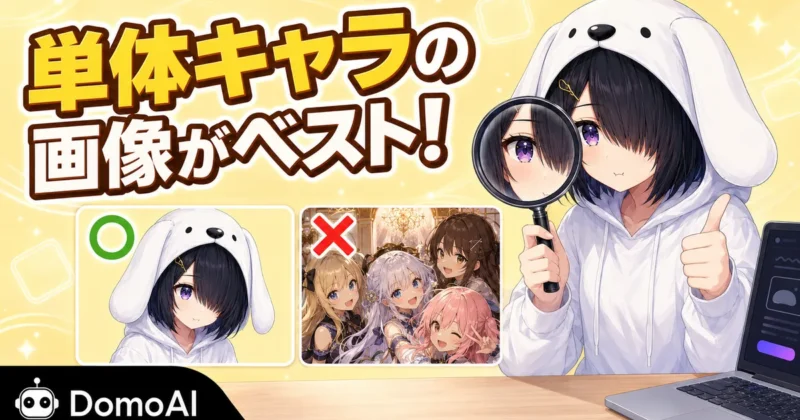
DomoAI(ドモAI)のアニメカードメーカーは、アップロードした画像のポーズ、色、雰囲気を読み取り、選んだカードデザインに合わせて再構成します。
つまり仕上がりの差は、プロンプトよりも元画像の見やすさにかなり左右されます。
カード化で損をしないために、生成前に見るべきポイントを素材選びの段階で押さえておきましょう。
単一キャラを使う
最初に選ぶなら、1枚の画像にキャラクターが1人だけ写っている素材がおすすめです。
DomoAIのアニメカードメーカーは単一キャラクターのカード作成に最適化されており、複数人の画像だと誰を主役にするかがぶれやすくなります。
特にトランプ風カードやタロット風カードは、中央にキャラを置いたときのシルエットが見栄えを決めます。
友達との集合イラストでもカードにできますか?
ヒキタニくん作成自体は試せるっス!ただ、1人の顔や衣装をカードの主役にしたいなら単独イラストのほうが狙い通りっスよ。
複数キャラの画像を使うと、顔が混ざる、手足の位置が崩れる、カード名と見た目の主役がずれる、といった失敗につながります。
推しキャラ紹介、OC紹介、配信用サムネに使うなら、顔と上半身がはっきり見える構図が正解です。
単独で成立している画像ほど、カード枠に入れたときの印象も強くなります。
- 正面または斜め向きの立ち絵
- 顔と衣装が見える上半身
- 手前に主役がいる構図
- 隠れた顔が少ない素材
512px以上を選ぶ
画像サイズは、最低でも512×512px以上を目安にしましょう。
DomoAIの公式FAQでも、よい結果を得るために512×512px以上の画像が推奨されています。
小さすぎる画像は、目、髪飾り、服の模様などの細部が読み取りにくく、生成後にぼやけた印象になりがちです。
スマホに保存してある画像だと、サイズが足りているか分からないんですね。
ヒキタニくんそこは写真アプリやファイル情報で縦横サイズをチェックっス!迷ったら大きめの画像を使うのがおすすめっスよ。
ただし、サイズが大きければ何でもよいわけではありません。
スクリーンショットを無理に拡大した画像、SNSから保存して圧縮された画像、文字やUIが重なった画像は、解像度の数字だけ高くても素材として弱くなります。
元から鮮明な画像を選ぶことが、きれいなカードに仕上げる土台になります。
| 向いている素材 | 元画像が鮮明で、顔や衣装の輪郭が見える画像 |
|---|---|
| 避けたい素材 | 拡大でぼやけた画像、暗すぎる画像、強く圧縮された画像 |
| 確認ポイント | 目元、髪、手、服の装飾がつぶれていないか |
背景をすっきりさせる
カード化では、キャラクターと背景の境目がはっきりしているほど見栄えが整います。
背景に家具、文字、別キャラ、細かい模様が多いと、AIが背景の情報までカード装飾として拾ってしまうことがあります。
特に遊戯王スタイルカードのように情報量の多いデザインだと、元画像の背景がごちゃつくほど主役の存在感は薄れがちです。
背景を消す加工まで必要だったりしませんか?
ヒキタニくん必須ではないっス!ただ、白背景や単色背景の素材を選ぶだけでも結構きれいにまとまりやすいっスよ。
背景透過までできる人は、PNGでキャラだけを切り出しておくと扱いやすくなります。
そこまで手間をかけない場合でも、明るい壁の前、単色に近い背景、余計な文字が入っていない画像を選ぶだけで十分です。
「背景がおしゃれか」より「キャラの輪郭が見えるか」を優先しましょう。
- 単色に近い背景
- 文字のない画像
- 主役と背景の明暗差
- 余白のある立ち絵
クレジット浪費を防ぐ
カード生成でいちばんもったいないのは、素材の問題に気づかないまま何度も生成を繰り返すことです。
クレジットは生成のたびに消費されるので、押す前のひと手間で結果が大きく変わります。
素材チェックを済ませてから生成ボタンを押すと、同じ失敗を繰り返さずに済みます。
何回か試せばそのうち当たりが出ると思っていました。
ヒキタニくんガチャ感覚で回すとクレジットが減りやすいっス!生成前に画像を1分チェックするだけでムダ打ちをかなり減らせるっスよ。
生成前の確認は、難しい編集作業ではありません。
スマホでもPCでも、画像を開いて「誰が主役か」「顔が読めるか」「背景がうるさくないか」を見るだけで判断できます。
最初の1枚で完成度を上げたいなら、次のチェックを通った素材から使いましょう。
- 主役が1人だけの画像
- 512px以上のサイズ
- 顔と衣装の鮮明さ
- 背景の情報量の少なさ
- カード用途との相性
同じキャラで複数スタイルを試す予定があるなら、素材は最初に1枚だけ厳選しておくと効率よく比較できます。
画像を変えながらスタイルも変えると、何が原因で崩れたのか分からなくなるためです。
素材を固定して、トランプ風、タロット風、遊戯王スタイルの順に試すと、自分の用途に合う方向性を見つけやすくなります。
ヒキタニくん次は無料枠とクレジットの見方っス!どこまで試せるか判断するための章っスよ。
DomoAIの無料枠とクレジット
DomoAI(ドモAI)のアニメカードメーカーを試すなら、最初に見るべきなのは「無料で何回くらい試せるか」と「どの操作でクレジットを使うか」です。
特にカード生成は気軽に試したくなる反面、スタイル違いやテキスト修正で何度も生成しがちなので、無料枠の感覚を持っておくと無駄な消費を抑えられます。
ここでは、初回クレジットの見方、消費数を断定してはいけない理由、料金を深掘りしすぎない判断軸まで押さえておきましょう。
初回の無料15クレジット
DomoAIは無料で使い始められ、新規ユーザーには初回限定で15クレジットが付与されます(2026年7月時点)。
この無料クレジットを使えば、アニメカードメーカーも課金なしで試せます。
無料で試したいんですが、登録だけでカードを作れるんですか?
ヒキタニくん作れるっスよ!新規登録すると15クレジットがもらえるから、まずはその範囲で1枚作ってみるのがおすすめっス。
無料枠でやるべきことは、完成品を量産することではありません。
まずは手持ちのキャラクター画像がカード化に向いているか、文字入りカードで名前や説明が読みやすいか、狙ったスタイルに寄るかを見るための試運転と考えると分かりやすいでしょう。
- 本命画像1枚のテスト
- カード名の短文確認
- 説明文の読みやすさ
- 保存画質のチェック
無料クレジットが少ないと感じる人ほど、いきなり複数画像を投げるより、前章で触れた単一キャラとすっきりした背景の素材から始めるのがおすすめです。
1枚目で構図の相性を見て、2枚目以降で名前や説明を調整すれば、同じ無料枠でも得られる判断材料が増えます。
消費クレジットの確認方法
DomoAIのクレジット消費は、使う機能、生成モード、モデル、処理内容によって変わります。
DomoAIはFast Modeでクレジットを消費し、Relax Modeではクレジットを消費しない代わりに待ち時間が出る仕組みです。
アニメカードメーカーの1回あたりの消費数も、公式サイトに一律の数字としては明記されていません。
カードを1枚作るだけなら、何クレジット使うか分かりますか?
ヒキタニくん生成前の画面表示を見るのが確実っス!Fast Modeや追加処理の有無で変わる前提で見ておくといいっスよ。
特に注意したいのは、カード画像を作ったあとに動画化、アップスケール、別スタイルで再生成まで試す流れです。
静止画カードだけなら軽く済むつもりでも、派生機能まで触るとクレジットの減り方が変わります。
生成ボタンを押す前の消費表示を毎回見る習慣をつけると、想定外の消費を避けやすくなります。
| 確認する場所 | 生成前の画面表示 |
|---|---|
| 見ておく項目 | 消費クレジットと生成モード |
| 迷う場面 | 再生成、動画化、アップスケール |
| 判断の目安 | 試作は低コスト設定から開始 |
クレジットを節約したいなら、プロンプトやカード名を何度も変えながら本番生成するより、先にメモ帳などで候補を固めてから入力しましょう。
名前は短く、説明文は一文で伝わる内容にすると、カード上での見栄えも確認しやすくなります。
生成後に「文字が長すぎた」と気づくパターンはかなり多いので、カードに入れる文章は短めに整えるのがコツです。
有料プランを選ぶ目安
DomoAIの有料プランは、月額、年額、付与クレジット、Relax Modeの有無、ウォーターマーク、並列処理数などで差が出ます。
公式にはBasic、Standard、Proの3プランがあり、付与クレジットの量やRelax Modeの有無が異なります。
この記事のアニメカードメーカー目的で見るなら、細かい料金表より「無料枠で試す」「継続利用なら必要枚数から逆算する」「動画化まで使うなら上位プランも比較する」という順番で十分です。
カード作成だけのつもりでも、動画化まで試すと有料プランが気になってくるんですね。
ヒキタニくんそのとおりっス。月に何枚作るか、動画化も使うかで必要なクレジットが結構変わるっスよ。
たとえば、SNS用に数枚だけ作る人と、配信用サムネやOC紹介カードを毎週作る人では、必要なクレジット数がまったく違います。
さらにカードを動画化して投稿するなら、画像生成だけの予算感では足りないケースも出てきます。
- SNS投稿用の少数作成
- OC紹介カードの定期作成
- 配信サムネの量産
- カード画像の動画化
料金だけで判断すると「一番安いプランでいい」と考えがちですが、作り直し回数や動画化の有無まで含めると、必要な枠は変わります。
まず無料枠で1枚作り、完成までに何回生成したかをメモしておくと、自分に合うプランを選びやすくなります。
各プランの料金と選び方は下の関連記事に詳しくまとめているので、プラン選びで迷ったらそちらを参考にしてください。
ヒキタニくん次の章では、作ったカードを商用利用するときの注意点を見ていくっス!
\ DomoAIの料金プランと無料枠の詳細はコチラの記事をご覧ください /
DomoAIの商用利用と著作権
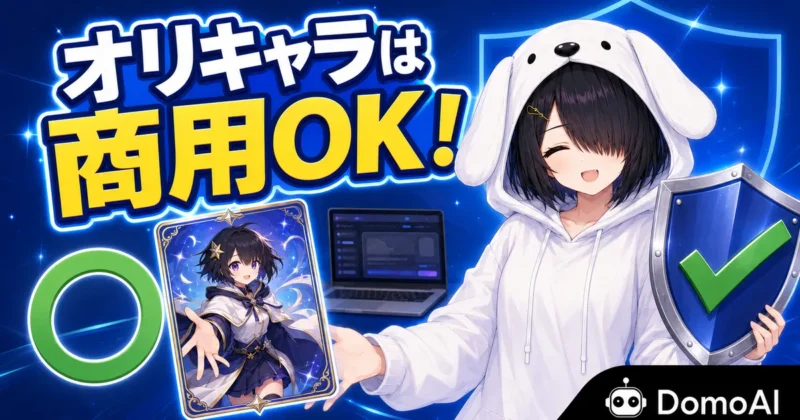
結論から言うと、DomoAI(ドモAI)の生成物は商用利用できる余地があります。
ただし、アップロードした画像やカードに使うキャラクター名の権利までDomoAIが保証してくれるわけではありません。
ここでつまずきやすいのは「AIで作ったから自由」ではなく、「元素材の権利を持っているか」で判断が変わる点です。
オリキャラは商用利用可
DomoAIは、生成したコンテンツを商用目的で使えるサービスとして案内しています。
公式の利用規約でも、生成物の商用利用は法律、規制、第三者の権利に反しない範囲で認められています。
つまり、自分で描いたオリジナルキャラクター、自分が権利を持つ立ち絵、依頼時に商用利用許可を得たイラストなら、SNS運用やグッズ案、配信用素材に使いやすい内容です。
自分のオリキャラなら、カード画像を仕事用の投稿に使えますか?
ヒキタニくん使える範囲が広いっス!ただ、元イラストの依頼契約で商用利用OKかは必ず確認っスよ。
注意したいのは、オリキャラでも「画像そのもの」の権利者が別にいるケースです。
たとえば、絵師さんに依頼した立ち絵、配布素材、Picrew系のメーカー画像、ゲーム内スクリーンショットを元にする場合、キャラクター設定が自分のものでも画像利用の条件は別で見ます。
契約の確認が抜けると、完成したカードではなく入力素材側で問題になります。
- 自作イラスト
- 商用利用可の依頼絵
- 利用規約で許可済みの素材
- 権利者が自分のキャラクター
販売や案件投稿まで考えるなら、生成前に「誰が描いた画像か」「どこまで利用許可があるか」「加工やAI利用が許されているか」をメモしておきましょう。
あとから確認できる状態にしておくと、ショップ審査やコラボ先への説明で迷いません。
版権キャラは個人利用まで
アニメ、漫画、ゲーム、VTuber、映画などの版権キャラクターを使う場合は、個人で楽しむ範囲に留めましょう。
DomoAIでカード風に変換しても、元キャラクターの著作権、商標権、肖像やブランドの権利が消えるわけではありません。
「AIで描き直したから別物」と考えて販売すると、権利者のガイドラインやプラットフォーム規約に触れるリスクが残ります。
AIでカード化したら、公式イラストをそのまま使うより問題が小さいと思っていました。
ヒキタニくんそこは別物扱いにできないっス!元キャラが分かるカードを売るなら、権利者の許可が必要っスよ。
特に避けたいのは、キャラクター名、作品名、ロゴ、公式に近いカードデザインを組み合わせて販売する形です。
見た目がファンアート寄りでも、商品タイトルやタグに作品名を入れると、検索流入を使った販売と見られやすくなります。
二次創作ガイドラインがある作品でも、グッズ販売、受注生産、デジタル販売、広告収益付き投稿は扱いが分かれるため、作品ごとの条件を読みましょう。
| 使い方 | 個人鑑賞や非公開の試作 |
|---|---|
| 注意が必要 | SNS公開や配信サムネ |
| 避けたい用途 | 販売、配布、景品、広告素材 |
| 確認先 | 作品公式の二次創作ガイドライン |
ファン活動として投稿する場合でも、公式ロゴに似せない、販売リンクを付けない、誤認される表現を避けるなどの配慮が必要です。
商用アカウントで扱うなら、版権キャラではなくオリジナルキャラクターのカードに切り替える判断が堅実でしょう。
販売リスクを分けて考える
販売前の判断は、DomoAIの利用規約だけで終わらせず、入力素材、生成結果、販売場所の3つに分けると見落としを減らせます。
DomoAIは生成物の商用利用を認めていますが、第三者の権利を侵害しないことは利用者側の責任です。
だからこそ、販売前に権利の出どころを確認する作業が欠かせません。
グッズ販売まで考えると、どこを見ればいいのか分からなくなりそうです。
ヒキタニくん3つに分ければ判断しやすいっス!素材の権利、カードの見た目、売る場所の規約を順番にチェックっスよ。
- 入力素材の権利
- 生成結果の類似性
- キャラ名やロゴの使用
- 販売サイトの規約
- AI生成表示の要否
たとえば、自作キャラでも有名作品にかなり似た名前や衣装になった場合は、そのまま販売しないほうがよい判断です。
カード枠のデザインも、既存カードゲームのロゴ、レイアウト、固有用語に寄せすぎると、著作権だけでなく商標や不正競争の観点でも問題になり得ます。
販売用に使うなら、名前、説明文、背景装飾、カード種別の表現をオリジナル寄りに調整しましょう。
完全にオリジナルでも、販売サイト側で止まることがあるんですね。
ヒキタニくんそのとおりっス。BOOTHやSUZURIみたいな販売先にもAI生成物や権利表記のルールがあるっスよ。
最後に、商用利用を予定している人は、生成日、使用した元画像、権利確認のメモ、販売ページの説明文を残しておくと管理しやすくなります。
販売や本格利用の前には、DomoAI公式の利用規約にも一度目を通しておきましょう。
商用利用は「できるか」だけでなく、「何を元に作ったか」と「どこで売るか」まで合わせて見ると、判断が一気にクリアになります。
ヒキタニくん次は、作ったカードをSNSやサムネでどう活かすかを見ていくっス!
\ DomoAIの商用利用ルールを詳しく知りたい方はコチラ /
DomoAIで作ったカードの活用アイデア
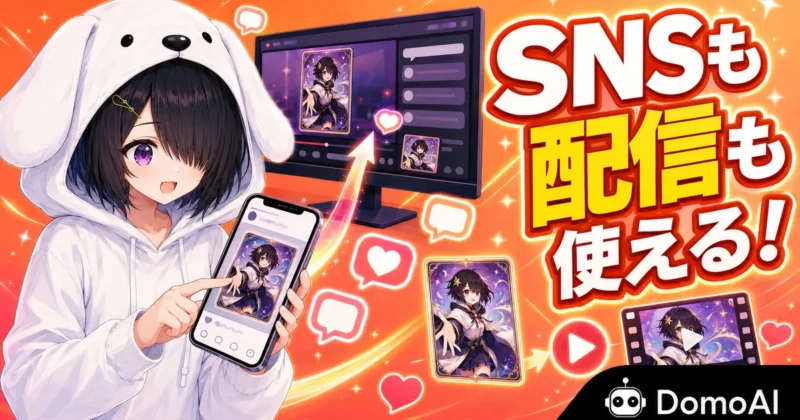
DomoAI(ドモAI)のアニメカードメーカーで作ったカードは、保存して終わりではなく、投稿・配信・創作プロフィール・ノベルティ案まで広く使えます。
特に相性がよいのは、キャラクターを一目で覚えてもらいたい場面です。
ここでは「作ったあとにどう使うか」で迷わないように、用途別の見せ方と注意点を具体的に押さえていきましょう。
SNS投稿に使う
SNS投稿では、DomoAIカードを「完成イラスト」として出すより、キャラクター紹介や企画投稿のフックにするほうが反応を取りやすくなります。
カードには名前、雰囲気、属性がまとまるため、タイムラインで流れてもキャラの印象が残りやすいのが強みです。
ただ画像だけを置くと伝わり切らないので、本文には作成意図やキャラ設定を1つ添えましょう。
普通のイラスト投稿と比べて、カードにする意味はありますか?
ヒキタニくんあるっス!名前、見た目、世界観が1枚にまとまるから、初見の人にも覚えられやすいっスよ。
投稿文では、キャラクターの長い設定を全部書くより、ひと言で刺さる紹介を前に出しましょう。
たとえば「毒舌だけど面倒見がいい魔法使い」「廃墟を旅する記録係」など、性格と役割をセットにすると読み手が想像しやすい構成です。
初見向けの見せ方に寄せるだけで、既存ファン以外にも届く投稿になります。
- キャラ名の固定
- 一言プロフィール
- 制作過程の一枚
- 比較用の元画像
- シリーズ投稿の表紙
複数枚投稿にするなら、1枚目はカード完成版、2枚目は元画像、3枚目は設定メモにすると流れが自然です。
AI生成であることを明記したい場面では、投稿本文やプロフィールのルールに合わせて表記を入れておくと、あとから説明しやすくなります。
配信サムネに使う
配信サムネでは、DomoAIカードをそのまま全面に置くより、顔や上半身が見える位置を大きく使うのがおすすめです。
カード全体を小さく入れると、スマホ表示では名前や装飾が潰れます。
配信タイトル、日付、企画名を上から重ねるなら、カードの余白が多いスタイルを選ぶと見やすい仕上がり。
サムネに使うと文字が読めなくなりませんか?
ヒキタニくん小さく置くと読みにくいっス!顔を大きめ、カード名は短め、背景は暗めか明るめに振るのがコツっスよ。
サムネ用に作るなら、カード内の名前は短くし、説明文は入れすぎないほうが映えます。
視聴者が見るのは一瞬なので、細かい能力値より「誰の配信か」「どんな企画か」が先に伝わる設計にしましょう。
特にゲーム配信、雑談、記念配信では、カード風の演出がイベント感を作ってくれます。
| 雑談配信 | 自己紹介カード風の見せ方 |
|---|---|
| ゲーム配信 | 使用キャラや役職の演出 |
| 記念配信 | 限定カード風のビジュアル |
| コラボ配信 | 参加者ごとのカード並び |
サムネで損をしないためには、完成カードを一度だけスマホ幅で確認することが大事です。
パソコンでは読める文字でも、スマホでは潰れることがあるため、公開前に小さく表示してチェックしておきましょう。
OC紹介カードにする
OC紹介では、DomoAIカードがプロフィール帳のような役割を持ちます。
名前、見た目、モチーフ、肩書きが1枚に入るため、創作企画やポートフォリオの入り口として使いやすい形式です。
ただし、情報を詰め込みすぎるとカードの良さが消えるので、設定は見せたい部分だけに絞りましょう。
設定が多いOCだと、どこまでカードに入れるか迷います。
ヒキタニくん全部入れなくていいっス!1枚目は名前と肩書き、詳しい設定は投稿文や別画像に分けるのがおすすめっスよ。
OC紹介カードでは、世界観を説明するより、読み手が一瞬で覚えられるラベルを作る感覚が合います。
たとえば「星を読む鍛冶師」「記憶を売る郵便屋」のように、職業と不思議な要素を組み合わせると、輪郭のある紹介文になります。
カードは設定資料ではなく入口と考えるのがおすすめです。
- 名前と肩書き
- 属性やモチーフ
- 代表セリフ
- 所属や役割
- 続きへの導線
創作アカウントで使うなら、同じカードスタイルで複数キャラを並べるとシリーズ感が出ます。
色味やフォントの雰囲気をそろえるだけでも、作品全体のブランド感を作れます。
ノベルティ案に使う
ノベルティ案では、DomoAIカードを「販売前の完成品」ではなく、デザイン検討用のモックとして使うと判断しやすくなります。
缶バッジ、ポストカード、ステッカー、名刺サイズカードなど、実物にしたときの見え方を事前に想像できるからです。
商用利用や販売を考えるなら、前の章で触れたように入力素材の権利と販売先の規約も確認しておきましょう。
グッズ化したいです。でもAI生成カードをそのまま入稿してよいのか不安です。
ヒキタニくん結構、確認ポイントがあるっス!権利、解像度、印刷サイズの3つを見てから進めるのが大事っスよ。
印刷物にするなら、画面で映えることと、紙で綺麗に出ることは分けて考えます。
DomoAIは生成後のカードを高品質なSNS向け画像として扱いやすく、必要に応じてアップスケール機能も利用できます。
ただ、実際の入稿条件は印刷会社ごとに違うため、サイズ、塗り足し、解像度、カラーモードは注文前に確認しましょう。
| ポストカード | 全体デザインの確認 |
|---|---|
| ステッカー | キャラの視認性重視 |
| 名刺カード | 名前とSNS導線向け |
| 展示POP | 作品紹介の入口 |
最初から大量発注するより、まずは1種類だけ試作して、文字の小ささや色の沈み方を見ます。
ノベルティは見た目の華やかさだけでなく、受け取った人が持ち帰りやすいサイズまで考えると完成度が上がります。
動画化につなげる
DomoAIカードは静止画として使うだけでなく、生成後にImage to Videoへつなげられます。
カードを動かすと、SNSの短尺投稿、配信待機画面、告知動画の冒頭に使いやすい素材になります。
動きは派手にしすぎず、カードの光、キャラのまばたき、背景の揺れなど小さな演出から試すと扱いやすいでしょう。
作ったカードを、あとから動画にできますか?
ヒキタニくんできるっス!DomoAIなら生成結果からImage to Videoへ進めるから、再アップロードなしで動画化につなげられるっスよ。
動画化で大事なのは、カードの読みやすさを壊さないことです。
文字や枠まで大きく動かすと、カードとしての情報が読み取りづらくなります。
告知用なら3秒から5秒ほどで印象を作り、詳しい情報は投稿文や概要欄に置くと見やすい構成になります。
- 配信開始前の待機画面
- 新キャラ公開の告知
- 短尺動画の冒頭素材
- 創作企画のティザー
- カード一覧のスライド演出
カード作成から動画化まで同じサービス内で進められると、素材管理の手間が減ります。
まずはSNS用に1枚作り、反応がよかったカードだけを動画化すると、クレジットや制作時間を使う優先順位も決めやすくなります。
ヒキタニくん次は、無料枠や商用利用で迷いやすい疑問をFAQ形式で確認していくっス!
\ 作ったカードを動かす!画像から動画を作る手順はコチラ /
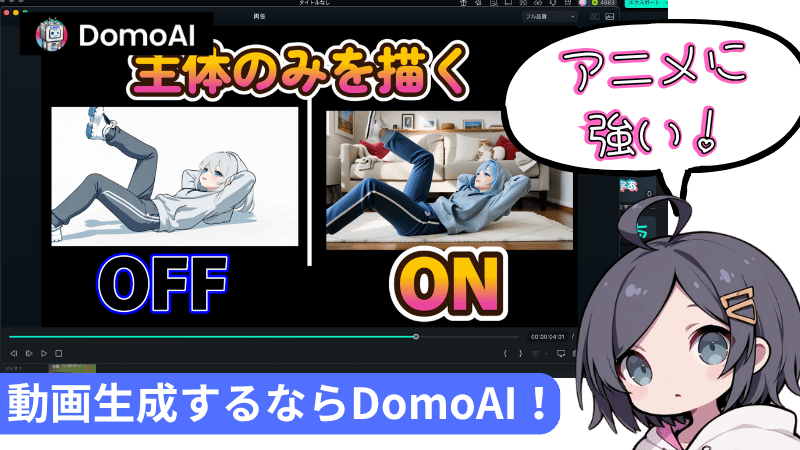
DomoAIのアニメカードメーカーに関するよくある質問
まず押さえたいのは、DomoAI(ドモAI)のアニメカードメーカーは「試せるか」「スマホで使えるか」「商用利用できるか」で迷いやすいツールだという点です。
ここでは、使う前に引っかかりやすい疑問だけを短く答えていきます。
どれも登録前に知っておくと、無料クレジットをムダにしないで済む内容です。
無料で使える?
DomoAIは無料で使い始められます。
新規ユーザーには初回限定で15クレジットが付与されるので(2026年7月時点)、アニメカードメーカーも課金なしで試せます。
アニメカードメーカーを試すだけなら、まず無料枠で1〜2パターン作り、仕上がりのクセを見てから有料プランを検討しましょう。
いきなり大量生成すると、名前の入れ方や素材の相性をつかむ前にクレジットを使い切る流れになりがちです。
スマホアプリはある?
アニメカードメーカーは、専用スマホアプリを入れなくても公式サイト上で使えます。
DomoAIはWebサイトとDiscordから利用できるサービスなので、スマホではブラウザで公式サイトにアクセスしてログインする使い方が分かりやすいです。
アプリストアで似た名前のアプリが出てくるときは、開発元や公式ドメインを必ず確認しましょう。
支払い、ログイン、クレジット購入まで進むなら、公式の導線から操作するのがおすすめです。
ペット画像でも作れる?
ペット画像でもカード風の画像作成に使えます。
ただし、アニメカードメーカーはキャラクターをカード化する用途と相性がよいため、犬や猫を使うなら顔がはっきり写っていて、体の輪郭が背景と分かれている写真を選びましょう。
- 顔が正面に近い写真
- 単色に近い背景
- 毛並みや輪郭が見える画像
- 目元が隠れていない写真
説明欄には「legendary cat」「samurai dog」のように役割を足すと、ただの写真変換ではなくカードらしい世界観を作れます。
複数キャラでも作れる?
複数キャラの画像でも生成はできます。
ただ、カードの主役が分散しやすく、名前欄や説明欄との噛み合わせも弱くなるため、OC紹介やSNS投稿では1枚につき1キャラで作る方が見栄えを作りやすいです。
どうしても複数キャラを入れたいなら、左右に並んだ2人までに抑え、説明文も「duo」「rivals」「party leader」のように関係性が伝わる言葉へ寄せましょう。
集合絵をそのまま使うより、主役を決めてトリミングしてから生成する方が、カードとしての読みやすさが上がります。
商用利用できる?
DomoAIの利用規約では、生成した出力の権利はユーザーに帰属し、法律・第三者権利・契約上の義務に反しない範囲で商用利用できる内容になっています。
つまり、自分で権利を持つオリジナルキャラクターや自作素材から作ったカードなら、SNS宣伝、サムネイル、グッズ案などに使いやすいです。
一方で、版権キャラ、他人のイラスト、配布素材、写真に写った人物の権利は別問題です。
入力素材の権利確認を先に済ませることで、販売後の削除依頼やアカウント停止リスクを避けやすくなります。
作ったカードを動画にできる?
作ったカード画像は、DomoAIの画像から動画を作る機能につなげられます。
静止画カードとして完成させたあと、光る演出、ズーム、キャラクターの動きなどを足せば、SNS用の短尺動画や配信待機画面にも展開できます。
ただし、動画生成は静止画カード作成とは別メニューなので、クレジット消費も分けて確認しましょう。
無料枠で試すなら、まずカードを1枚完成させてから、動画化にかかる消費数を生成前の画面でチェックするのがおすすめです。
DomoAIのアニメカードメーカーについてのまとめ
DomoAI(ドモAI)のアニメカードメーカーは、キャラクター画像をアップロードするだけで、カード風の静止画を手軽に作れる公式Quick Appです。
この記事のポイントを振り返ると、次のとおりです。
- 専用アプリ不要で公式サイトからそのまま使えるカード画像生成ツール
- トランプ風・遊戯王スタイル・タロット風・浮世絵・カスタムテンプレートの5系統
- 画像アップロード→スタイル選択→名前入力→生成と保存の4ステップ
- 単一キャラ・512px以上・すっきりした背景の素材でクレジットの節約
- 商用利用はオリジナル素材が基本・版権キャラは個人のファン利用まで
- SNS投稿・配信サムネ・OC紹介・ノベルティ案・動画化に活用
特に大事なのは、最初から完成度の高いカードを大量生成しようとしないことです。
まずは無料枠で1枚作り、素材との相性や文字の入り方、好みのカードスタイルを確かめてから本格的に使いましょう。
オリジナルキャラやSNS用の見せ方を強化したいなら、公式サイトで無料登録して、まず1枚だけカード化してみるのが最短の一歩です。
まずは無料の15クレジットで推しキャラのカードを1枚作って、操作感と仕上がりを確かめてみましょう。
無料クレジットでカード作りを試して、気に入ったらお得なクーポンコードを使ってDomoAIを始めましょう。
年間プランの購入で最大約38%OFF!
⬇︎お得なクーポンコード:
\ 画像1枚でトレカ風カードが作れる! /
ブラウザからそのまま使えます
