



Filmora(フィモーラ)を買って動画を書き出そうとしたのに、また購入画面が出て、戸惑っていませんか。

ライセンス認証でエラーが出ました。 もう一度買わないと、有料版にならないんでしょうか?
 ヒキタニくん
すぐ買い直さなくて大丈夫っス! 購入したアカウント・製品・OS・通信の反映を順番に確かめるっスよ!
- 支払ったのに無料プランのままで、購入できているのか分からない
- 書き出しても透かしが残り、仕上げた動画を渡せない
- 認証をやり直して警告が出て、使えなくならないか心配
結論からいうと、Filmoraのライセンス認証エラーの多くは、購入時と違うアカウントでのログイン・別製品のクリエイティブアセットの購入・OS違い・通信の遅れで起きます。
買い直す前に確認しましょう。
購入内容と認証状態を順に確かめれば、追加の支払いが本当に必要かを判断できます。
この記事で分かるのは、無料版のままの時の確認順・エラー別の対処・透かしなしで書き出せるかの確かめ方です。
- 購入時のWondershare IDでログインしているか
- 買ったのは本体か、別製品のクリエイティブアセットか
- 購入したプランが使用中のOSに対応しているか
- 通信の遅れで認証状態が反映されていないか
確認順は公式サポートの対処法に沿っています。
エラーの文面だけで、購入の失敗やライセンスの失効とは決めつけません。

もし、買ったのがクリエイティブアセットだけだったら、どうすればいいですか?
ヒキタニくん本体とは別製品っス! 本体の無料体験で操作を試して、必要なプランを選ぶっスよ!
本体をまだ買っていなかった場合は、無料体験版で編集を試してから、料金とクーポンを確認しましょう。
\ 本体を買うなら10%OFFクーポンはコチラ /

コード入力不要!「クーポン保存」で自動適用!
無料体験版の書き出しには透かしが入るため、透かしなしの動画が必要なら本体の有料プランを選びます。
ヒキタニくんそれでは、今出ている症状に合わせて、買い直す前の確認から見ていくっスよ!
Filmora(フィモーラ)のライセンス認証エラーはまず4つを確認
Filmora(フィモーラ)のライセンス認証エラーで購入を求められても、すぐに買い直さず、購入アカウント・製品名・対応OS・通信による反映の遅れを確認するのがおすすめです。
支払いが済んでいても、ログイン先や購入した製品が違うと、本体は有料版に切り替わりません。
注文メールを手元に用意すると、購入内容と現在の状態を照らし合わせられます。
購入したアカウントを確認
Filmoraのライセンスは、購入時に登録したメールアドレスにひも付きます。
普段使うアドレスでログインできたとしても、それが購入したアカウントとは限らない点に注意が必要です。
まず本体右上の人型アイコンからログイン中のメールアドレスを開き、注文メールの宛先と照合しましょう。
仕事用と個人用のアドレスを使い分けている人は、もう一方の受信箱も確認すると購入記録を探せます。
ヒキタニくんログインできることと、購入したライセンスがあることは別っス! 例えば仕事用と個人用の2つがあるなら、注文メールとの照合がおすすめっスよ。
購入元も確認ポイントです。
代理店・家電量販店・Amazonなどで購入した製品は、購入元によって認証までの手続きが異なる場合があるため、注文メールや同梱の案内も読みましょう。
本体とクリエイティブアセットを区別
Filmora本体とクリエイティブアセットは別製品です。
クリエイティブアセットだけを購入しても、本体は有料版にならず、無料版の透かしも消えません。
「請求は来ているのに無料版のまま」というときも、認証の不具合と決めつけず、何に対する支払いかを確かめましょう。
アカウント・製品・OS・反映状況の確認順は、公式サポートの購入後に無料プランと表示される場合の対処法でも確認できます。
OSに対応するプランか確認
Filmoraの年間プランはWindows・Macの両方に対応しています。
一方、永続ライセンスは購入したOS専用で、Windows版はWindowsのみ、Mac版はMacのみで使える契約です。
例えば、Windows版の永続ライセンスを持っていても、Macに同じIDでログインするだけでは有料版として使えません。
パソコンの買い替え後に認証できなくなった人は、注文メールのプラン名とOS表記を照合するのがおすすめです。
\ 買い切りと年間プランの違いはコチラ /
年間プランと永続ライセンスでは対応範囲が違うため、OSが合わないという理由だけで追加購入を決める必要はありません。
契約内容を確かめたうえで、現在のプラン条件は公式購入ページの対応OSに関する案内と公式ストアで確認できます。
通信による反映の遅れを確認
購入したアカウント・本体のライセンス・OSが合っていても、通信の遅延で認証状態が更新されず、無料プランの表示が残ることがあります。
無料版の表示だけで購入失敗と判断しないことが、重複購入を避けるポイントです。
インターネットにつながっているかを確かめ、有料プランの表示に切り替わるまで少し待ちましょう。
反映されなければ、次の「購入後も無料版のままの時の直し方」で、ログインし直す操作からアカウントの認証状態の更新まで順に確認できます。
| 番号 | 確認項目 | 照合するもの・次の対処 |
|---|---|---|
| 1 | 購入したアカウント | ログイン中のアドレスと注文メールを照合し、購入したIDでログイン |
| 2 | 本体とアセットの違い | 購入履歴の製品名を確認し、本体の契約の有無を確認 |
| 3 | プランとOSの対応 | 年間・永続の区分と、購入時のOS表記を照合 |
| 4 | 通信による反映の遅れ | 接続と反映を確認し、無料表示が続くなら認証状態を更新 |
ヒキタニくん4つを確認しても無料版のままなら、次は具体的な操作っス! 次の節の①〜⑥を順番に試すのがおすすめっスよ。
購入後も無料版のままの時の直し方
Filmora(フィモーラ)を購入したのに無料版のままなら、購入時のIDでログインし直し、メールアドレス・購入製品・対応OS・認証の反映を順に確かめましょう。
無料版の表示だけで買い直す必要はありません。
以下は、公式サポートの対処法に沿った①〜⑥の確認手順です。
①購入時のIDでログインし直す
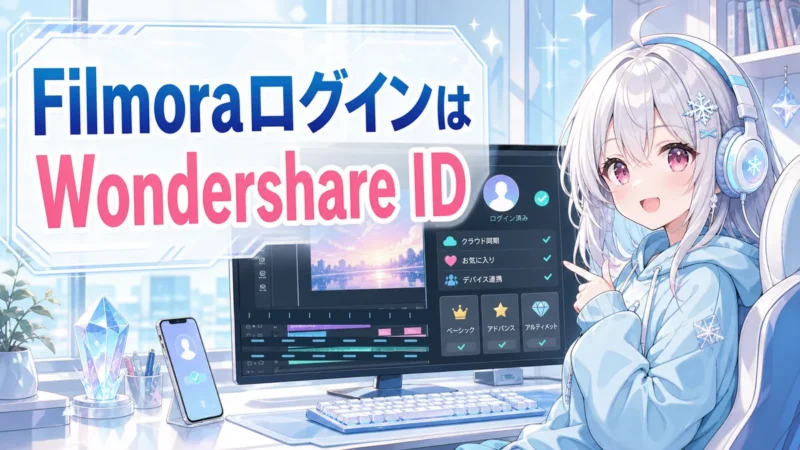
Filmoraの画面右上にある人型アイコンを開き、購入時に使ったWondershare IDでログインしているか確認します。
普段使うアカウントと購入したアカウントが違えば、ログインできても購入済みのライセンスは反映されません。
すでにログイン済みでも無料表示が続くなら、いったんログアウトし、購入時のIDで入り直してみましょう。
同じアカウントへの再ログインも、認証状態を更新するための対処に含まれます。
ヒキタニくん例えば、普段用と購入用でメールアドレスを使い分けている人は要チェックっス! 注文メールの宛先と、ログイン中のアドレスを照合するといいっスよ。
\ Filmoraのログイン方法とパスワード再設定はコチラ /
②購入時のメールアドレスを確認
Filmoraのライセンスは、購入時に登録したメールアドレスにひも付きます。
「いつものアドレスで買ったはず」という記憶だけに頼らず、注文メールや購入時の記録との照合がおすすめです。
- 注文メールの宛先
- ログイン中のメールアドレス
- 購入時の入力内容の控え
購入時にメールアドレスを間違えて登録したと分かったら、サポートへ変更を依頼しましょう。
別のアドレスでアカウントを作り直すだけでは、購入済みライセンスのひも付けは修正できません。
③本体の購入履歴を確認
注文メールや購入履歴を開き、製品名がFilmora本体の有料プランか確かめます。
確認するのは支払額ではなく、購入した製品名です。
Filmoraとクリエイティブアセットは別製品で、アセットだけを契約しても本体は有料版に切り替わりません。
注文にアセットの記載があったら、本体の注文も別にあるか探してみましょう。

支払いが済んでいれば、本体も有料版になっていると思っていました。
ヒキタニくん支払い済みでも、アセットだけなら本体は無料版のままっス! 例えば注文名が「クリエイティブアセット」なら、本体の購入記録も確認するのが大事っスよ。
本体を購入した記録が見つかれば、その注文を基準に④以降へ進めます。
見つからない段階では追加購入を急がず、ほかのメールアドレスに届いた注文メールも確認しておくと安心です。
④OSとライセンスの対応を確認
使っているパソコンのOSと、購入したプランの対応OSを照合します。
Filmoraの年間プランはWindows・Macの両方に対応し、永続ライセンスは購入したOSで利用する契約です。
| 購入したプラン | 利用できるOS |
|---|---|
| Filmoraの年間プラン | Windows・Macの両方 |
| Filmoraの永続ライセンス・Windows版 | Windowsのみ |
| Filmoraの永続ライセンス・Mac版 | Macのみ |
例えばWindows版の永続ライセンスを購入してMacでログインしても、そのライセンスでは有料版を利用できません。
パソコンを買い替えた人は、購入履歴に記載されたOSまで見直しましょう。
対応OSの条件は公式購入ページの案内でも確認できます。
年間プランを以前から使っていた人は、補足として有効期限と更新時の決済状況も確認するのがおすすめです。
年間プランは、契約が継続しているかも確認するのがおすすめです。 自動更新を予定していたなら、更新完了のメールや決済履歴を見て、支払いが失敗していないか照合します。 更新条件は支払い方法でも異なるため、購入時の契約内容と公式購入画面を確認してください。
⑤アカウントの認証状態を更新
正しいID・購入製品・対応OSを確認しても無料版のままなら、アカウントの認証状態を更新します。
ネットワークの遅延でライセンス情報がまだ反映されていないケースへの対処です。
無料プランの表示とともにある[ここをクリックしてください]を押し、Wondershare IDのアカウント情報を更新しましょう。
押した直後に表示が変わらなくても、続けて操作せず、反映まで少し待ってから確認します。
ヒキタニくん購入情報が正しいのに表示だけ変わらないときは、この更新操作も試せるっス! すぐに結果が出なくても、数秒待って確認するといいっスよ。
⑥直らなければサポートに連絡
①〜⑤を試しても有料版に切り替わらない、または書き出し時に再購入を求められるなら、Wondershareのサポートへ問い合わせましょう。
注文を特定できるよう、次の情報を手元にそろえておくのがおすすめです。
- 注文時のメールアドレス
- 注文時に登録した名義
- 注文日
- 注文番号
- 購入した製品名
- シリアル番号
シリアル番号が手元にないときは、その旨を添え、分かる注文情報を伝えます。
加えて、無料表示が出ている画面やエラー文、①〜⑤で試した内容をまとめておくと、状況を具体的に共有できます。
購入履歴があるのに再購入を求められても、その場で決済せず、まず該当する注文の確認を依頼しましょう。
二重に購入する前に、支払ったライセンスが反映されない理由を確かめるためです。
ヒキタニくん「ライセンスの認証中にエラーが発生しました」と出ている人は、次の項目も確認するといいっスよ。 エラー文が出たときの確認順と、通信の切り分けが次のポイントっス!
「ライセンスの認証中にエラーが発生しました」と出る時
Filmora(フィモーラ)で「ライセンスの認証中にエラーが発生しました」と表示されたら、まず前節の購入情報・アカウントの確認順をたどり、その後にインターネット接続を確かめましょう。
この文面だけで「購入に失敗した」「ライセンスが無効になった」とは判断できません。
別回線やVPNの確認は、サーバーへの接続エラーも伴うときに試す切り分けです。
原因を決めつけず確認順をたどる
2026年10月17日の調査では、この文面そのものを対象にした公式解説は見つかりませんでした。
そのため、特定の原因や「必ず直る方法」を断定せず、前節で紹介した購入後も無料プランと表示される場合の公式対処法に沿って確認を進めます。
- 購入時のIDで再ログイン
- 購入時のメールアドレスの確認
- 本体の購入履歴の確認
- OSとライセンスの対応確認
- アカウントの認証状態の更新
- 未解決ならサポートへの連絡
具体的な操作は前節の①〜⑥を参照し、試した項目と結果をメモしておきましょう。
すでに一通り確認した人は、その結果を問い合わせに添え、続いて接続状態を確かめると状況を伝えやすくなります。
エラーが出たら、もう一度買わないと使えないのでしょうか?
ヒキタニくんエラー表示だけで買い直す必要はないっス! まずは購入時のIDなど、前節の6項目を確認するのがおすすめっス。
インターネット接続を確認
次に、Filmoraを使っているパソコンでブラウザーを開き、Webページを読み込めるか確かめます。
スマートフォンだけがネットにつながっていても、パソコン側の接続確認にはなりません。
- パソコンのWi-Fi接続状態
- 有線LANケーブルの接続状態
- ブラウザーでのページ読み込み
Webページも開けなければ、まずパソコンの接続を復旧させましょう。
接続が戻ったらFilmoraでログインや認証状態の更新を試し、表示の変化を確認します。
一方、ブラウザーでページが開けても、Filmoraから認証先への通信が成功しているとは限りません。
画面に「サーバーへの接続中にエラーが発生しました」などの表示もあるかが、次の切り分けの手がかりです。
接続エラーなら別回線とVPNを確認
接続エラーも伴う場合に限り、別回線やVPNの確認へ進みましょう。
以下は、Windows版のログイン時の接続エラーに関する英語公式サポートを根拠にした対処で、認証エラー全般の原因を示すものではありません。
| 確認する項目 | 試し方と見分け方 |
|---|---|
| 別のインターネット回線 | 別のWi-Fiやスマートフォンのテザリングに切り替えて、同じログイン操作を試します。別回線で成功すれば、元の回線や通信環境を調べる手がかりになります。 |
| 利用中のVPN | VPNを使っていれば一時的に切り、Filmoraを再起動してログインを試します。VPNを使っていなければ、この確認は不要です。 |
一度に複数の設定を変えず、回線の切り替え、VPNの確認と、1つずつ試すと結果を比較できます。
会社や学校のパソコンで設定変更が制限されているときは、管理者に相談するのがおすすめです。
同じ公式ページにはhostsファイルの確認案内もありますが、対応するなら公式の案内に沿って進め、内容が分からなければサポートに相談してください。
未解決の際は、エラー画面の画像と、別回線・VPNで試した結果も添えると、どこまで確認できたかを共有できます。
ヒキタニくん別の警告で「登録コードが繰り返しアクティブになっているようです」と出ているなら、次の項目が確認先っス!
「登録コードが繰り返しアクティブ」の警告が出た時
Filmora(フィモーラ)で「登録コードが繰り返しアクティブになっているようです」と表示されたら、警告画面の「OK」を押して継続利用できます。
即買い直しは不要ですが、その後も登録を繰り返すとコードが使えなくなるおそれがあるため、再登録は控えましょう。
登録を繰り返すと出る警告
この警告は、パソコンの買い替えやOSのリカバリーなどに伴い、同じ登録コードで製品登録を頻繁に行うと表示されます。
購入済みなのに警告が出ると戸惑いますが、この文面だけで「ライセンスが無効になった」と判断する必要はありません。
パソコンを買い替えて登録し直しただけでも、もう使えなくなったりしませんか?
 ヒキタニくん
この警告が出た段階なら、「OK」で続けて使えるっス! たとえば買い替え後に表示されても、その場で追加購入が必要という意味ではないっスよ。
「OK」で続けて使う
該当する警告画面では「OK」をクリックし、そのままFilmoraを利用しましょう。
警告を消すためにコードを入力し直したり、アンインストールと再登録を繰り返したりする対処は避けたいところです。
警告への対処と、買い替え後のデバイス管理は分けて考えましょう。 利用するパソコンの切り替えや台数制限も気になるときは、関連記事の管理手順を確認すると、必要な操作を絞れます。
\ Filmoraは何台まで使える?2台目・買い替えはコチラ /
繰り返し登録せずサポートへ相談
さらに頻繁に登録を繰り返すと、セキュリティ上の制限により登録コードが利用できなくなるおそれがあります。
公式サポートの警告に関する説明では、その状態で有料版の利用を続けるには、ライセンスの追加購入が必要とされています。
ただし、これは登録コードが使えなくなった場合の説明であり、警告が出た時点で追加購入を求めるものではありません。
「OK」を押しても利用できない、同じ警告が何度も出るといったときは、むやみに再登録せず、警告画面の画像と買い替え・リカバリーの経緯を添えてサポートへ相談するのがおすすめです。
ヒキタニくんコードを何度も試す前に相談するのがおすすめっス! 手元の登録コードで認証する操作が必要な人は、次の手順も確認できるっスよ。
シリアル番号(登録コード)で認証する手順
Filmora(フィモーラ)は購入時のWondershare IDでログインして認証するため、すべての購入で登録コードが必要なわけではありません。
古い登録コードやパッケージ付属のシリアル番号を持っている方は、アカウントセンターで引き換えたあと、同じIDで本体にログインしましょう。
コードの入力からライセンスの確認まで、順に進めれば操作の途中でつまずいた箇所も把握できます。
登録コードが必要な購入か確認
まず、注文メールや購入時の案内を見て、IDでログインする購入か、手元のコードを引き換える購入かを確認するのがおすすめです。
Filmoraはメールアドレスとパスワードでの認証に対応しており、日本語の公式の登録コード認証案内でも、バージョン12〜15を例に登録コードは不要と説明しています。
コード未着だけで購入失敗と判断する必要はありません。
購入メールに登録コードが見当たらなくても、認証できますか?
ヒキタニくんIDで認証する購入なら、コードなしで認証できるっス! たとえばFilmora 15は、購入時のメールアドレスとパスワードでログインできるっスよ。
ここからの手順は、登録コードやシリアル番号を実際に持っている方向けです。
すでに購入したIDで有料版を利用できているなら、コードを探して追加で登録する作業は不要です。
①アカウントセンターを開く
Wondershareのアカウントセンターを開き、購入時、または登録コードにひも付けたメールアドレスでログインします。
ログイン後は、表示中のメールアドレスを確認しましょう。
コードを引き換えるIDと、本体で使うIDをそろえることが、ここで押さえたいポイントです。
>>>Filmoraのログイン方法・パスワード再設定はコチラ
②「製品引き換え」でコードを入力
アカウントセンターの「製品引き換え」を開き、手元のシリアル番号(登録コード)を入力して引き換えます。
入力エラーが出たら、同じ番号を何度も送信する前に、用紙や購入メールの文字と照合するのがおすすめです。
特に次の3点を確かめてください。
- 英字Oと数字0の区別
- 英字Iと数字1の区別
- 前後・途中のスペース
③引き換え完了の表示を確認
送信後は、画面に成功メッセージが出たかを確認します。
「引き換える」を押しただけで画面を閉じず、次のいずれかの表示まで見届けましょう。
| 成功表示の表記例 | 意味 |
|---|---|
| 正常に送信されました | 製品の引き換え成功 |
| 引き換えができました | 製品の引き換え成功 |
画面の版によって表記は異なりますが、いずれも公式の認証案内にある成功表示です。
エラーが出たまま進めないときは、その画面を保存しておきましょう。
問い合わせでは、注文番号・シリアル番号またはその写真・ひも付けたいメールアドレスを添えると、確認に必要な情報を伝えられます。
④「マイアプリ」でライセンスを確認
引き換えが完了したら、アカウントセンターのページを再読み込みし、「製品&プラン」の「マイアプリ」を開きます。
購入したFilmoraのライセンスが表示されているかを確かめてください。
ヒキタニくん引き換え成功の表示と、マイアプリのライセンス表示は、両方チェックしておくのがおすすめっス! 本体で無料版と表示されたときも、アカウント側にライセンスがあるかを切り分けられるっスよ。
再読み込みしても見つからないときは、ログイン中のメールアドレスをもう一度確認するのがおすすめです。
引き換えとライセンス確認の流れは、公式のシリアル番号認証手順でも確認できます。
⑤購入したIDで本体にログイン
最後にFilmoraの編集画面へ戻り、購入したID、つまりコードを引き換えたアカウントのメールアドレスとパスワードでログインします。
すでにログイン中なら、一度ログアウトして同じIDで入り直しましょう。
アカウントセンターでの引き換えと、Filmora本体へのログインは別の操作です。
ブラウザー上で成功していても本体が別のIDのままでは、引き換えたライセンスで認証できません。
ヒキタニくん本体へのログインまで終わったら、次は有料版に切り替わったかの確認っス! アカウント表示や短い動画の書き出しで確かめられるっスよ。
有料版になったかの確かめ方
Filmora(フィモーラ)が有料版に切り替わったかは、アカウントの表示と、書き出した動画の透かしで確認できます。
認証エラーへの対処が終わったら、本番の動画を書き出す前に、この2点を確かめておくと安心です。
アイコン横のロゴと製品情報を確認
バージョン11以降のFilmoraでは、アカウントアイコン横のロゴ、または「マイ製品」に表示されるFilmoraの製品情報が、有料版に切り替わった目印です。
まず本体のアカウントアイコン付近を見て、ロゴが見つからなければ「マイ製品」を開いて確認します。
| 確認する場所 | 有料版を見分ける目印 |
|---|---|
| アカウントアイコンの横 | 有料版への切り替えを示すロゴ |
| 「マイ製品」 | Filmoraの製品情報 |
ログインできたことだけで判断せず、本体の認証状態まで見るのがポイントです。
ロゴの見た目に迷ったら、公式の有料版確認ページにある画像と見比べられます。
短い動画で透かしの有無を確認
画面上の表示に加えて、短い動画を1本書き出すと、実際の出力結果でも認証状態を確かめられます。
確認用なら、自分で撮影した数秒の動画だけを使った簡単なプロジェクトで十分です。
- 確認用の短い動画の用意
- 認証後の動画の書き出し
- 保存した動画の再生と透かし確認
保存した動画を再生し、Filmoraのウォーターマークが入っていなければ、有料版として書き出せています。
編集画面のプレビューだけで終えず、実際に保存されたファイルを開くところまでが確認作業です。
購入前に書き出した動画に透かしが残っていたら、まだ認証できていないのでしょうか?
ヒキタニくん以前の動画に透かしが残っていても、認証失敗とは限らないっス! 購入前に書き出したMP4などはそのままなので、元のプロジェクトから書き出し直す必要があるっスよ。
確認に使うのは、認証後に新しく書き出した動画です。
以前の作品を確認するなら、透かし入り動画を読み込み直すのではなく、保存しておいた元のプロジェクトファイル(.wfp)を開き、改めて書き出しましょう。
認証前の動画に埋め込まれた透かしは、購入やログインだけでは消えません。
元のプロジェクトから再出力する手順は、公式の透かしと再書き出しの説明でも確認できます。
\ 透かしなしで書き出し直す方法はコチラ /
 ヒキタニくん
次は、2台目での認証や再インストールなど、使い続けるうえで気になる疑問を確認できるっスよ。
\ 買い直す前に確認!新規購入なら10%OFFクーポン /
コード入力不要!「クーポン保存」で自動適用!
Filmora(フィモーラ)のライセンス認証に関するよくある質問
Filmora(フィモーラ)のライセンス認証エラーに見えても、利用台数や契約期限によって無料版の表示に戻るケースがあります。
買い直しを判断する前に、オフライン利用・透かし・再インストールなど、状況に合う回答を確かめましょう。
オフラインで認証できる?
Filmora 10(X)〜14は、オフラインでライセンス認証できません。
有料版への切り替えにはインターネット接続が必要です。
ログイン完了後は30日間、有料版でオフライン編集ができ、期間を過ぎたら再接続してログインし直します。
ただし、公式のオフライン認証FAQが対象として挙げているのは14までです。
Filmora16にも同じ30日間の条件が適用されるとは断定できないため、長期間ネットを使えない環境では、利用バージョンを伝えてサポートに確認しましょう。
アセットだけで透かしは消える?
クリエイティブアセットだけを購入しても、Filmora本体の透かしは消えません。
本体とは別契約であり、素材の利用権を購入しても本体は有料版に切り替わらないためです。
注文メールや購入履歴で、製品名が「Filmora」なのか「Filmora クリエイティブアセット」なのかを確認するのがおすすめです。
本体も購入済みなら、追加決済に進む前に購入時のアカウントでログインし直します。
根拠は公式の購入後も無料版になる場合の対処法で確認できます。
2台目の認証で1台目が無料版に?
はい、1台用のライセンスでは、2台目でログインすると1台目のアカウント状態が無料版になります。
同時に有料版を使えるパソコンは1台で、時間をずらして利用する仕組みです。
自宅用と外出用で切り替えた直後なら、この利用台数の条件を確認しましょう。
台数制限の警告が出るときは、アカウントセンターの「デバイスの管理」で使う端末を有効にし、Filmoraを再起動してログインし直します。
詳しい操作は公式のデバイス有効化手順に沿って進められます。
再インストールで認証が外れたら?
まず、購入時のメールアドレスにひも付くアカウントでログインし、手元のライセンスが再インストールしたOS・バージョンに対応しているか確かめましょう。
再インストール後に無料版と表示されただけでは、ライセンスを買い直す理由にはなりません。
購入履歴に本体のライセンスがあるのに反映されないときは、前述の再ログインや認証状態の更新を試します。
購入アカウントと対応OSの確認項目は、公式サポートの対処法も参照できます。
\ Filmoraの再インストール方法はコチラ /
認証前の動画の透かしは消える?
認証前に書き出した動画の透かしは、有料版に切り替えても自動では消えません。
透かしは完成した動画の映像に埋め込まれているため、認証後に元のプロジェクトから書き出し直す必要があります。
透かし入り動画を読み込み直す方法ではなく、保存した元のプロジェクトを開きましょう。
プロジェクトを紛失した場合は、元の動画・画像などの素材から再編集する必要があるため、完成動画と一緒にプロジェクトも保管しておくのがおすすめです。
参照:公式の透かしと再書き出しの説明。
登録コードが届かない時は?
購入時のアカウントで認証する購入なら、登録コードは不要です。
コードが届かないことだけで購入失敗と判断せず、注文メールと本体の購入履歴を確かめましょう。
Filmora 12〜15はメールアドレスとパスワードでログインでき、登録コードを必要としません。
対象バージョンは公式の認証案内で確認できます。
一方、購入元からコードでの引き換えを指定されている商品は、その注文メールや同梱案内に沿って購入元へ問い合わせましょう。
年間プランの期限が切れたら?
年間プランは、契約期限が切れると、そのプランによる有料機能を使えなくなります。
それまで使えていたのに無料版へ戻ったときは、アカウントセンターで本体の有効期限を確認するのがおすすめです。
自動更新を利用しているなら、更新分の決済が完了しているか、支払い失敗の通知が届いていないかも確認します。
本体とアセットは別契約なので、確認対象は本体の年間プランです。
更新条件は注文時の契約内容と公式購入ページで照合し、決済済みなのに反映されない場合は注文番号を添えてサポートへ相談しましょう。
問い合わせに必要なものは?
購入後も有料版にならない場合、公式サポートが求める注文情報は次の6点です。
注文メールを手元に用意すると、まとめて確認できます。
- 注文時のメールアドレス
- 注文時に登録した名義
- 注文日
- 注文番号
- 製品名
- シリアル番号
コード不要の購入でシリアル番号が見当たらなければ、その旨を添えて相談するのがおすすめです。
加えて、エラー全文が分かる画面画像、使用OS、Filmoraのバージョン、すでに試した対処を伝えると、状況を具体的に共有できます。
再インストールのあとに無料版に戻ってしまったときは、入れ直しの手順そのものも見直しておくと安心です。
\ Filmoraの再インストール方法はコチラ /
Filmoraのライセンス認証エラーについてのまとめ
Filmora(フィモーラ)のライセンス認証エラーが出ても、すぐに買い直す必要はありません。
まずは次の順で、購入内容と認証状態を確かめましょう。
- 購入アカウント・本体とアセットの違い・対応OS・通信による反映の遅れの4つを確認
- 無料版のままなら購入時のIDで再ログインし、表示されたエラーや警告に合う対処へ
- 製品情報を確認し、認証後に元のプロジェクトから短い動画を書き出して透かしの有無をチェック
- 解決しなければ、注文時のメールアドレスや注文番号などをそろえてサポートへ相談
本体を未購入と確認できた方は、まず公式サイトの無料版で短い動画を1本編集し、操作感を確かめてみましょう。
有料版で書き出したくなったら、買い切りと年間プランの違いで使い方に合う契約を選び、料金とクーポン情報を確認してから、公式購入画面で最新の料金・適用条件を確かめて購入へ進んでください。
\ まずは無料体験から!10%OFFクーポンはコチラ /
コード入力不要!「クーポン保存」で自動適用!
