




DomoAIのTalking Avatarで写真をしゃべらせてみたいんですけど、使い方が分からなくて…。
 ヒキタニくん
かんたんっスよ!正面向きの写真1枚と音声を用意すれば、口が同期して動くアバター動画が作れるっス!
- 写真1枚をしゃべらせる手順が分からない
- 日本語の音声でも口の動きが自然になるか不安
- どんな写真や音声を選べば失敗しないのか知りたい
結論からいうと、DomoAI(ドモAI)のTalking Avatarは正面向きの写真1枚と音声だけで、話すアバター動画を作れます。
カメラや役者の手配は一切不要で、写真をアップロードして台本入力かAI音声を選ぶだけなので、日本語の解説動画も顔出しなしで作れます。
この記事では、Talking Avatarの使い方から、失敗しない写真と音声の選び方、日本語対応や料金までわかりやすく解説するので参考にしてください。
>>>DomoAIのTalking Avatarで画像をしゃべらせてみる

DomoAIは新規ユーザーなら初回だけ無料で15クレジットがもらえます!
ヒキタニくん無料でアバター動画を体験して、もっと作りたかったらクーポンコードを使ってお得にゲットするっス!
年間プランの購入で最大約38%OFF!
⬇︎お得なクーポンコード:
\ スタンダードプランで無限に動画生成可能! /
MacとWindowsどちらでも使えます

別記事でDomoAIのクーポンの適用方法を解説してるので参考にしてください。
DomoAI(ドモAI)のTalking Avatarとは
結論から言うと、DomoAI(ドモAI)のTalking Avatarは、顔写真やAIイラストに台本と声を合わせて、話しているようなAIアバター動画を作る機能です。
カメラの前に立たなくても、解説、商品紹介、SNS投稿用の短い動画に使える素材を用意できます。
まずは「何ができて、何は苦手なのか」を分けて見ると、課金前の判断も迷いません。
年間プランの購入で最大約38%OFF!
⬇︎お得なクーポンコード:
\ まずは無料クレジットで顔出しなしアバター動画を試す /
MacとWindowsどちらでも使えます
顔出しなし動画の結論
DomoAIのTalking Avatarは、顔出しなしで話す人物風動画を作りたい人に向いたAIアバター機能です。
自分の顔を撮影する代わりに、正面向きの写真やキャラクター画像を使い、台本を読ませる流れで動画化できます。

顔を出さずに、本人が話しているような動画を作れるということですか?
ヒキタニくんその理解でOKっス!ただし本人そっくりより、解説役のアバターを作る用途が使いやすいっスよ。
たとえば、縦型ショート動画で豆知識を話すキャラクター、ブログ記事の要点を案内するナビゲーター、商品の特徴を説明する店員風アバターなどに使えます。
字幕だけの動画より視線を集めやすく、実写撮影より準備が軽いのが強みです。
- ショート動画の解説役
- 商品紹介の案内役
- ブログ記事の要約動画
- 顔出しなしのSNS投稿
逆に、表情演技や全身の動きまで作り込みたい動画なら、Talking Avatarだけで完結させるより別機能との使い分けが必要です。
この章では、まずTalking Avatarを「静止画を話す顔動画に変える機能」と捉えておきましょう。
写真1枚でできること
DomoAIのTalking Avatarなら、写真1枚から口の動きが音声に合ったアバター動画を作れます。
台本を入力してAI音声を選ぶ方法に加えて、音声をアップロードして写真に話させる使い方にも対応しています。
写真、台本、声をそろえるだけで動画化できるため、編集ソフトに慣れていない人でも始めやすい流れです。
| 画像 | 人物写真やキャラクター画像 |
|---|---|
| 台本 | 解説文や商品紹介文 |
| 声 | AI音声またはアップロード音声 |
| 出力 | 話すアバター動画 |
DomoAIは日本語を含む複数言語のアバター作成に対応しています。
日本語の解説動画を作るなら、最初から完璧な長文を読ませるより、15秒から30秒程度の短い台本で口の動きと声の雰囲気を見ていくのがおすすめです。
ヒキタニくん最初の1本は短めがいいっス!表情、口元、声の相性をすぐ確認できるっスよ。
素材にAIイラストを使えば、自分の顔を使わずにチャンネル専用キャラクターを作れます。
同じキャラクター画像を使い回せば、動画ごとの見た目がそろい、視聴者にも覚えてもらいやすくなります。
できないことの確認
Talking Avatarは万能な動画生成ではありません。
中心になるのは顔まわりの発話アニメーションなので、全身で歩く、踊る、物を持つといった動作まで細かく作る機能とは分けて考えると分かりやすいです。
ダンス動画や全身の動きも、同じ画面で作れると思っていました。
ヒキタニくんTalking Avatarは話す顔に強い機能っス!全身アクションはCharacter to Video系と別物っスよ。
また、写真の角度や口元の見え方が悪いと、口パクの自然さに差が出ます。
横顔、マスク姿、口元が髪で隠れた画像は、生成前の素材として不利です。
人物らしさを出したいなら、目線が正面に近く、顔の輪郭と口元が分かる画像を選びましょう。
- 横向きの顔写真
- 口元が隠れた画像
- 極端に暗い写真
- 顔が小さすぎる構図
実在人物の写真や声を使うときは、本人の許可と利用範囲の確認が欠かせません。
DomoAIで生成した動画を商用に使う予定なら、ツールの利用条件だけでなく、元画像と音声の権利までセットで確認しておくと、公開後のトラブルを避けやすくなります。
4ステップの全体像
DomoAIのTalking Avatarの使い方は、大きく分けると4ステップです。
細かい設定に入る前に、作業の順番をつかんでおくと、素材選びから生成まで流れが見えます。
- 写真のアップロード
- 台本と声の準備
- 表情や話し方の調整
- 生成と動画保存
最初に用意するのは、正面に近い写真と短めの台本です。
次に、AI音声を使うか、自分で用意した音声を使うかを決めます。
最後に生成結果を見て、口元、声の聞き取りやすさ、動画の用途に合うかを確認します。
最初から長い動画を作るより、短く試した方がよさそうですね。
ヒキタニくん短い台本でテストがおすすめっス!仕上がりを見てから本番用に伸ばすとムダが少ないっスよ。
無料枠やクレジット条件、出力時間、透かしの扱いは変動するため、作成前にログイン後の画面と公式Pricingを確認してください。
まずは1本だけ試作し、声とキャラクターの相性を見てから、量産用の台本テンプレートを作る流れがおすすめです。
DomoAI(ドモAI)の使い方4ステップ
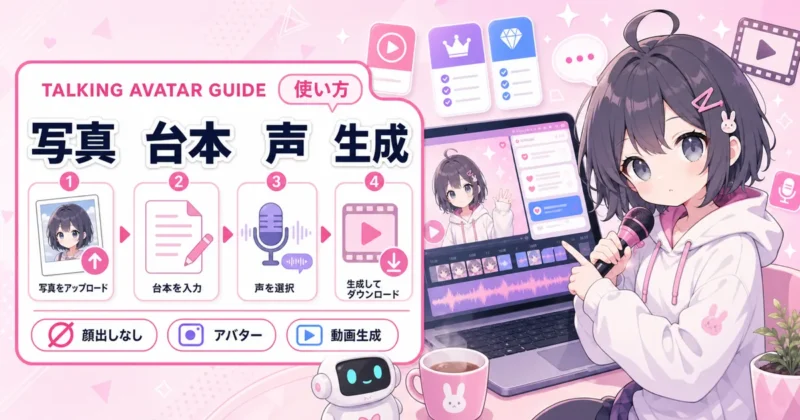
DomoAI(ドモAI)で顔出しなしのAIアバター動画を作る流れは、写真、台本と声、アクション、生成確認の4つに分けると迷いません。
最初から長い動画を狙うより、最初は15〜30秒の短い台本で試すほうが、表情や口の動きのクセを見極めやすくなります。
ここでは、初回でも手戻りを減らせるように、画面で見るべきポイントと作る前の判断基準まで押さえていきます。
写真と台本だけで作れるなら、編集ソフトはほとんど不要ですか。
ヒキタニくん短い告知やSNS用ならDomoAI内でかなり形になるっス!ただ、テロップや効果音まで作り込みたいなら別編集も使うといいっスよ。
写真のアップロード
まず、Talking Avatarの作成画面でアバターにしたい写真をアップロードします。
DomoAIは写真から話すアバターを作れるので、カメラ撮影や本人出演を用意しなくても、説明動画や自己紹介風の動画を始められます。
ここで大事なのは、きれいな写真よりも正面写真を選ぶことです。
- 顔が正面の画像
- 口元が隠れていない写真
- 髪や影が顔に少ない素材
- 背景より顔が目立つ構図
横顔、マスク姿、口元に手がかかった写真は、発話時の口の動きが不自然になりやすい素材です。
アバター動画では視聴者が口元と目線をよく見るため、顔の情報が少ない画像ほど違和感が出ます。
商品紹介や講座用に使うなら、背景の雰囲気よりも顔の見え方を優先するのがおすすめです。
イラストやAIで作った人物画像でも使えますか。
ヒキタニくん人物の顔として見える画像なら試す価値ありっス!ただ、口や輪郭があいまいな絵柄は動きが崩れやすいっス。
台本と声の設定
写真を入れたら、次に話させたい台本を入力し、音声選びへ進みましょう。
DomoAIはテキスト読み上げの音声を選ぶだけでなく、自分の音声をアップロードして使う作り方にも対応しています。
顔出しなしで本人感を出したい人は、見た目をアバターに任せて、声だけ自分に寄せると自然な印象を作れます。
| AI音声 | ナレーション感を整えやすい |
|---|---|
| 自分の声 | 本人らしさを出しやすい |
| 短い台本 | 口パク確認に向く |
| 長い台本 | 講座や解説に向く |
日本語台本は、1文を短く切るほど聞き取りやすくなるのがポイントです。
たとえば「今日はDomoAIの使い方を紹介します。写真を入れて、声を選び、動画を生成します。」のように、句点で区切ると読み上げのテンポを調整しやすいです。
英語混じりのサービス名や専門用語は、読み間違いが出た部分だけカタカナ表記に変えると仕上がりが整います。
AI音声と自分の声、どちらで始めるのがよいですか。
ヒキタニくん初回チェックはAI音声がおすすめっス!動画の見え方を確認してから自分の声に替えると、録り直しの手間を減らせるっスよ。
アクション指定
台本と声を決めたら、アバターの雰囲気や動きの方向性を指定します。
Talking Avatarは顔まわりの発話表現が中心なので、激しい全身動作を狙うより、表情、目線、話し方のトーンを合わせる発想で作るとまとまりやすいです。
セールス動画なら明るめ、解説動画なら落ち着いた雰囲気、謝罪や注意喚起なら控えめな表情に寄せると、視聴者が内容を受け取りやすくなります。
アクションは細かく書いたほうがいいですか。
ヒキタニくん短く具体的な指定がいいっス!笑顔、落ち着いた説明、ゆっくり話す、みたいに見た目で判断できる言葉が使いやすいっス。
- 明るい商品紹介
- 落ち着いた講座説明
- やさしい案内口調
- 真剣な注意喚起
アクション指定でやりすぎると、台本の内容より動きが目立つため注意が必要です。
とくにビジネス用途では、派手な表情よりも「話している内容が信頼できるか」が見られます。
顔出しなしのAIアバター動画では、キャラクター性を盛るより、声と表情のズレを小さくするほうが成果に直結します。
生成とダウンロード
最後にプレビュー内容を確認して、生成ボタンを押しましょう。
生成にはクレジットを使うことがあるため、実行前に画面上の消費表示やプラン条件をチェックしておくと、クレジットの使いすぎを防げます。
無料枠、生成時間、透かし、ダウンロード条件は変わるため、購入や本番利用の直前に公式サイトの最新表示を確認するのが確実です。
生成後にどこを見れば、作り直すべきか判断できますか。
ヒキタニくん口元、目線、声のテンポの3点をチェックっス!そこが合っていれば、短尺動画としてかなり使えるっスよ。
- 口の動きと音声
- 目線の不自然さ
- 声の速さと間
- 顔まわりの崩れ
- 透かしや画質
ダウンロードした動画は、そのままSNSに投稿する前に一度だけスマホ画面でチェックしてください。
パソコンでは気にならない口元のズレや文字の小ささも、スマホ視聴では目立つことがあります。
問題がなければ、ショート動画、広告素材、講座の冒頭、プロフィール動画などに使えます。
失敗しない写真と音声
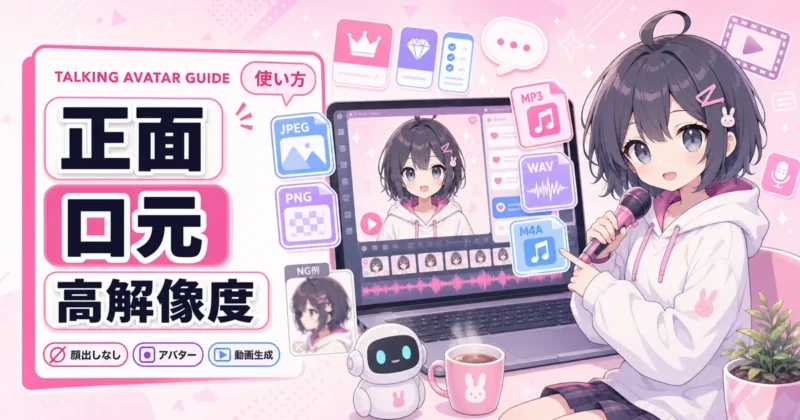
DomoAI(ドモAI)のTalking Avatarで仕上がりを左右するのは、プロンプトよりも素材の質です。
特に顔出しなしのAIアバター動画では、写真の角度、口元の見え方、音声の聞き取りやすさでリップシンクの自然さが大きく変わります。
生成前にここだけ押さえておけば、無料クレジットや制作時間を無駄にせず、最初の1本から使える動画に近づけます。
正面写真の条件
Talking Avatarに使う写真は、顔がカメラの正面を向いていて、目・鼻・口の位置がはっきり分かるものを選びましょう。
DomoAIは静止画の顔まわりを読み取り、台本や音声に合わせて口や表情を動かします。
横顔、強い見下ろし、斜め上からの自撮りは、顔の立体感をAIが読み取りづらくなり、口の動きや輪郭が不自然になりやすい素材です。
スマホの自撮りでも使えますか?
ヒキタニくん使えるっス!ただし、真正面で顔に影が少ない写真を選ぶのがコツっス!
おすすめは、証明写真のように真正面すぎる1枚より、少し自然な表情で顔全体が明るく写っているポートレートです。
背景は多少写っていても問題ありませんが、顔の近くに髪、手、マイク、文字、装飾品が重なる写真は避けたほうが仕上がりが安定します。
顔出しなしで運用するなら、実写の自分ではなく、AIで作ったオリジナルキャラクターやブランド用アバターを使う選択肢もあります。
- 正面向きの顔
- 明るい顔まわり
- 目鼻口の明瞭さ
- 髪や手の重なりなし
- 極端な加工なし
加工アプリで目や輪郭を大きく変えた写真は、動画化したときに表情だけ浮いて見えるケースも出ます。
アバター感を出したいときも、顔のパーツが崩れていない画像を選ぶほうが自然な話し方に見えます。
口元が見える画像
リップシンクの精度を上げたいなら、口元が隠れていない画像を選びましょう。
Talking Avatarは音声に合わせて口の開閉を作るため、口の形が最初から読み取りやすい写真ほど、発話している感じが出ます。
マスク、手、マイク、長い前髪、濃い影、極端な笑顔で歯が大きく見えている写真は、口の動きが乱れる原因になります。
笑顔の写真は使わないほうがいいですか?
ヒキタニくん軽い笑顔ならいいっス!口を大きく開けた写真より、閉じ気味の自然な表情がおすすめっス!
DomoAIで狙うべき素材は、はっきり見える口元と高解像度の正面ポートレートです。
つまり、かわいい写真より「AIが顔を読み取りやすい写真」を優先したほうが、完成後の違和感を減らせます。
サムネイル映えは編集段階で作れるので、生成用の素材は読み取りやすさ重視で選びましょう。
| 向いている画像 | 口が見える正面ポートレート |
|---|---|
| 避けたい画像 | 口元が隠れた写真 |
| 迷う画像 | 軽い笑顔ならテスト生成 |
1枚だけで決め切れないときは、同じキャラクターで表情違いを2〜3枚用意して、短い台本で比較するのがおすすめです。
長尺をいきなり作るより、5〜10秒の短いテストで口元と表情の相性を見れば、クレジットの消費を抑えながら判断できます。
対応形式と80MB上限
DomoAIのTalking Avatarは、画像ファイルとしてJPEG、PNG、JPGに対応しています。
音声をアップロードする場合は、MP3、WAV、M4Aを使えます。
音声ファイルの上限は80MBなので、長すぎる録音や高ビットレートのWAVをそのまま入れる前に容量を確認しておきましょう。
- 画像はJPEG
- 画像はPNG
- 画像はJPG
- 音声はMP3
- 音声はWAV
- 音声はM4A
- 音声上限80MB
ブログ用、SNS用、広告用の短いアバター動画なら、音声はMP3やM4Aで十分に扱いやすい形式です。
録音アプリから出したWAVは音質面で有利ですが、ファイルが大きくなりやすいため、80MBを超えるなら圧縮や尺の調整がおすすめです。
アップロード前に容量と拡張子を確認しておくと、生成画面で止まって作業が中断されるのを防げます。
画像も80MBまでと考えていいですか?
ヒキタニくん公式ヘルプで80MBと明記されているのは音声っス!画像は画面上の案内もあわせてチェックっスよ。
仕様はサービス側の更新で変わるため、アップロード画面に表示される最新条件も確認しましょう。
DomoAIは記事執筆時点で、画像はJPEG、PNG、JPG、音声はMP3、WAV、M4A、音声は80MBまでに対応しています。
自分の声アップロード
自分の声を使うと、AIアバターでも本人らしい温度感を出せます。
DomoAIはプリセット音声だけでなく、音声アップロードにも対応しているため、ナレーション、商品紹介、講座動画のような用途で使いやすい機能です。
顔は出さずに声だけ本人、または顔も声もオリジナルキャラクターという形に分けると、運用ルールを決めやすくなります。
BGM入りの音声をそのまま使っても大丈夫ですか?
ヒキタニくん声だけの音声がいちばん向いてるっス!BGMや効果音が入るなら、先に声だけ分離しておくのがおすすめっス!
DomoAIで音声を入れるなら、BGMとボーカルが混ざった素材は先に分離し、声だけを残すのがコツです。
リップシンクは声の波形に合わせて作られるので、音楽、環境音、反響、ノイズが多いほど録音前の環境づくりが大事です。
録音するときはマイクを口元に近づけすぎず、一定の距離で話すと聞き取りやすい素材になります。
- 静かな部屋で録音
- BGMなしの声
- 反響の少ない場所
- 一定の話す速度
- 短文でのテスト生成
台本は一文を短くし、句読点を入れて自然な間を作ると、口の動きと話すテンポが合わせやすくなります。
最初から完成版の長い音声を入れるより、冒頭だけでテストして、写真と声の相性を見てから本番を生成しましょう。
顔出しなしのAIアバター動画は、写真と音声の準備で完成度が決まります。
Talking Avatarの日本語対応
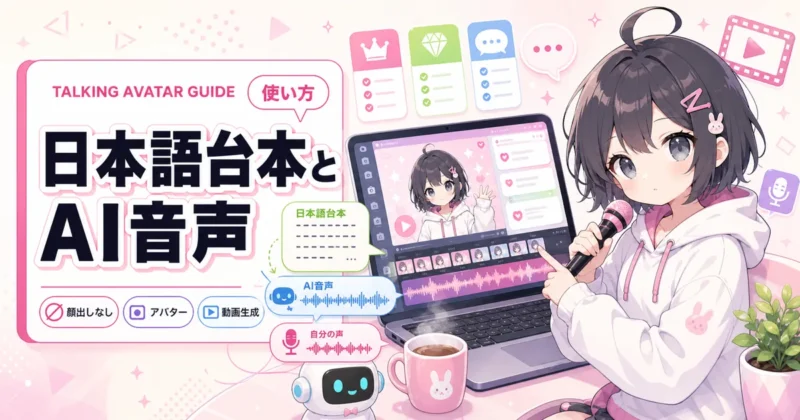
DomoAI(ドモAI)のTalking Avatarは、日本語の台本と音声を使った顔出しなしAIアバター動画に対応しています。
ただし、自然に見えるかどうかは「日本語を入力できるか」だけで決まりません。
聞き取りやすい台本、声の選び方、本人感を出す場面の切り分けまで考えると、視聴者に違和感を与えない動画に近づきます。
日本語台本の作り方
日本語台本は、話し言葉で短く区切るのがコツです。
ブログ本文のような長い一文をそのまま入れると、AI音声の間が詰まり、口の動きも忙しく見えます。
30秒前後の動画なら、最初は120〜180文字くらいに収めると、内容と聞きやすさのバランスを取りやすいでしょう。
記事の文章をそのまま台本にすると、少し硬く聞こえます。
ヒキタニくんそれは自然な違和感っス!読む文章じゃなく、話す文章に直すのが大事っスよ。
特に意識したいのは、漢字の読み間違いと専門用語の詰め込みです。
人名、サービス名、英単語、略語は、ひらがなやカタカナを混ぜて読みを固定しておきましょう。
1文1メッセージで区切ると、表情と口元の動きも落ち着いて見えます。
- 短い一文
- 話し言葉の語尾
- 読み仮名の補助
- 数字の読み方統一
- 結論から入る構成
たとえば「本サービスは動画制作工程を効率化します」より、「この機能を使うと、顔出しせずに動画を作れます」のほうがアバター向きです。
視聴者は字幕より先に声のテンポで理解するため、難しい言い回しを減らすほど離脱を防げます。
AI音声の選び方
Talking Avatarは、テキスト読み上げ用の男女の声を選べます。
日本語アバター動画では、声の性別よりも「動画の目的に合うトーン」を優先してください。
商品説明なら落ち着いた声、ショート動画なら少し明るい声、教育系なら聞き疲れしない声が向いています。
| 商品紹介 | 落ち着いた声 |
|---|---|
| SNSショート | 明るい声 |
| 講座・解説 | ゆっくりした声 |
| 採用・会社紹介 | 誠実な声 |
AI音声を選ぶときは、声だけで判断せず、写真の雰囲気と合わせて確認します。
若いイラストアバターに重すぎるナレーションを合わせると、絵と声が別人のように見えるためです。
逆にビジネス用の人物写真なら、派手な声よりも落ち着いた声のほうが信頼感を作れます。
日本語対応なら、どの声を選んでも自然になりますか?
ヒキタニくん声の相性チェックは必要っス!写真、台本、視聴者の年齢層まで合わせるのがおすすめっス。
最初から長尺で生成せず、冒頭10秒程度の短い台本でテストすると判断しやすくなります。
声の高さ、話速、句読点の間が合っているかを確認してから本番用の文章に進みましょう。
自分の声との使い分け
自分の声を使う最大の利点は、顔出しなしでも本人らしさを残せることです。
DomoAIは、テキスト生成の音声だけでなく、アップロードした音声で写真を話させる使い方にも対応しています。
講師、社長、店舗オーナー、インフルエンサーのように「誰が話しているか」が価値になる動画では、自分の声が強い武器です。
本人感を出したい動画では、自分の声が効きます。
一方で、量産する広告素材や検証用のショート動画なら、AI音声のほうが制作スピードを上げられます。
自分の声を使うときは、録音環境にも気を配りましょう。
部屋の反響、エアコン音、マイクとの距離が乱れると、口パク以前に音声の品質で見られ方が落ちます。
スマホ録音でも構いませんが、口から一定の距離を保ち、無音部分を少し入れてから話し始めると編集しやすいです。
- 本人の信頼感
- 講座や営業動画
- ファン向け発信
- 短尺広告の量産
- 検証用のAI音声
AI音声と自分の声は、優劣ではなく用途で分けると考えやすい。
「まずAI音声で台本を試し、反応が良い動画だけ自分の声で作り直す」という進め方なら、時間もクレジットも無駄にしません。
なお、他人の声を使う場合は許可が必要です。
音声生成記事への導線
日本語のTalking Avatarで詰まりやすいのは、アバター機能そのものより音声作りです。
台本は良いのに声が合わない、イントネーションが硬い、息継ぎが不自然という悩みは、音声側を調整すると改善できます。
顔出しなしAIアバター動画を継続して作るなら、音声生成の考え方も一緒に押さえておきましょう。
アバターより先に、音声の作り方を学んだほうがいいですか?
ヒキタニくん同時に見るのがおすすめっス!口元の自然さは、声のテンポと台本の区切りでかなり変わるっスよ。
特に日本語は、助詞、間、語尾の柔らかさで印象が大きく変わります。
同じ写真でも、声のトーンが変わるだけで「信頼できる講師」にも「広告っぽいキャラクター」にも見えるものです。
音声生成の記事では、AI音声の選び方、読み上げ台本の直し方、自分の声を使うときの録音ポイントまで確認しておくと、Talking Avatarの完成度をさらに上げられます。
\ AI音声の作り方はコチラの記事をご覧ください /
Talking Avatarの料金と無料枠
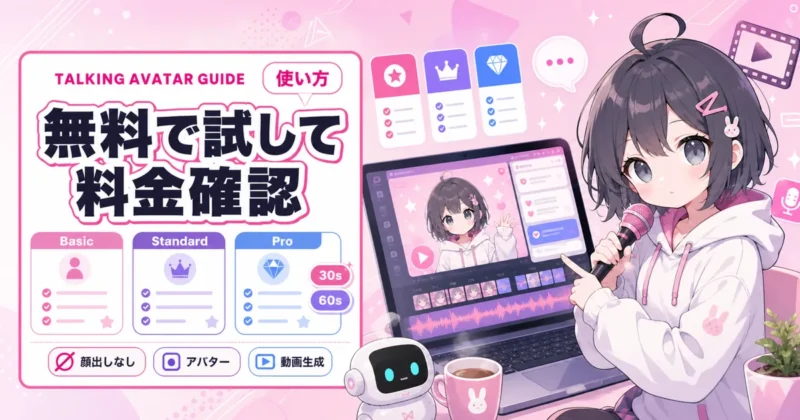
DomoAI(ドモAI)のTalking Avatarは、まず無料枠で短い顔出しなしAIアバター動画を試し、継続利用するなら有料プランを比べる流れが分かりやすいです。
特に見るべきなのは、月額料金そのものよりも「月に何本作れるか」「30秒・60秒を使えるか」「透かしなしで出せるか」の3点です。
公式のPricingページでは年払い価格や対応秒数が示されていますが、料金・キャンペーン・プラン条件は変わるため、購入直前に公式サイトで最新表示を確かめてください。
無料クレジットの目安
DomoAIは無料で始められるクレジット枠を用意しています。
ただし、無料枠は「本格運用のための枠」ではなく、顔写真の相性、口の動き、日本語台本とのなじみ方を確認するための試用枠と考えると判断しやすくなります。
いきなり長い動画を作るより、5秒から10秒程度の短い台本で試作し、表情と発音のズレを見てから本番用の台本へ進むのがおすすめです。
無料枠だけで、YouTubeやSNSに出す動画まで作れますか?
ヒキタニくん短尺のテストなら狙えるっス!ただ、継続投稿や長めの尺まで考えるなら有料プランの確認が大事っスよ。
- 写真との相性確認
- 日本語台本の発音確認
- 口元の動きの確認
- 短尺SNS用の試作
無料枠で最初に確認したいのは、完成動画のきれいさだけではありません。
同じ人物写真でも、口元の見え方や顔の角度によって仕上がりの印象が変わります。
無料クレジットを消費する前に、台本を短く切り、1回の生成で検証するポイントを絞りましょう。
ヒキタニくん無料枠は長編チャレンジじゃなく、素材チェック用に使うのがコツっス!写真・声・台本のどこが弱いか見分けやすいっスよ。
年払い料金の目安
2026年7月1日時点で公式Pricingページを確認すると、年払いではBasicが月あたり9ドル、Standardが月あたり29ドル、Proが月あたり99ドルと表示されています。
月間クレジットはBasicが500、Standardが1,500、Proが4,000で、DomoAIはプランごとに作れる動画本数の目安も掲載しています。
Talking Avatarの目安は、Basicが月33本、Standardが月100本、Proが月266本です。
| Basic | 年払い月9ドル、600クレジット、Talking Avatar月33本目安 |
|---|---|
| Standard | 年払い月29ドル、2,200クレジット、Talking Avatar月100本目安 |
| Pro | 年払い月99ドル、8,000クレジット、Talking Avatar月266本目安 |
顔出しなしAIアバター動画を月に数本だけ作るなら、まずBasicの範囲で足りるかを見れば十分です。
SNS運用で週に何本も投稿する、広告素材を複数パターン作る、クライアント用に試作を重ねるならStandard以上が候補になります。
Proは本数だけでなく、後述する30秒・60秒の条件も関わるため、長尺のTalking Avatarを使いたい人ほど比較対象に入ります。
料金だけ見るとBasicでよさそうですが、StandardやProとの差はどこで見ればいいですか?
ヒキタニくん本数と尺を分けてチェックっス!短い動画を少し作るならBasic、長めの動画や大量生成なら上位プランが候補っス。
もうひとつ見落としやすいのが、Fast ModeとRelax Modeの違い。
DomoAIのFast Modeはクレジットを消費して優先的に生成するモードで、Relax Modeは待ち時間が発生する代わりにクレジットを消費しない生成枠です。
StandardとProはRelax Modeの無制限生成に対応し、BasicはRelax Modeの対象外です。
ヒキタニくん急ぎの案件はFast、急がない量産はRelaxと分けるといいっス!Standard以上を見る理由はここにもあるっスよ。
30秒と60秒の条件
Talking Avatarで特に注意したいのが、動画の秒数です。
DomoAIのTalking Avatarは5秒、10秒、20秒の生成に対応し、30秒・60秒のTalking AvatarはProで使えます。
つまり、商品紹介や自己紹介のように少し長めに話す動画を作りたいなら、料金だけでなく使いたい秒数がプランに含まれるかを見ておく必要があります。
| 5秒・10秒 | 短いSNS素材や動作確認向き |
|---|---|
| 20秒 | 簡単な告知や導入トーク向き |
| 30秒・60秒 | Proで使える長めの説明動画向き |
顔出しなし動画では、30秒を超えると台本の聞きやすさが一気に大切になります。
同じ60秒でも、1文が長い台本は口の動きと視聴者の理解が追いつきにくくなります。
有料プランへ進む前に、20秒以内の短い動画で「このアバターは最後まで見られるか」を確認しましょう。
60秒で作れるなら、最初から長めに作った方が効率的ですか?
ヒキタニくん最初は短尺テストがおすすめっス!声・表情・台本のテンポが合ってから60秒に伸ばす方が見やすいっスよ。
特に広告、講座の導入、プロフィール動画では、60秒を1本作るより15秒から20秒の動画を複数作った方が改善しやすい場面もあります。
料金プランは「長い動画が作れるか」だけで選ばず、制作した後に修正を何回回せるかまで含めて考えると分かりやすいです。
料金記事への導線
ここまでの話をまとめると、DomoAIのTalking Avatarの料金判断は「無料枠で試す」「月の本数を見る」「30秒・60秒の必要性を決める」の順で考えると迷いが減ります。
毎月数本の顔出しなしAIアバター動画ならBasicから検討し、投稿本数が多い人やRelax Modeを使いたい人はStandard以上、30秒・60秒まで使うならProが候補です。
ただし、年払い価格、割引率、クレジット条件、返金や自動更新の扱いは変更されるため、申し込み画面で最新条件を確かめてから決済してください。
ヒキタニくん料金は「安いか高いか」だけじゃなく、作りたい尺と本数に合うかが判断ポイントっス!買う直前の公式チェックまでセットっスよ。
- 無料枠で短尺テスト
- 月間本数の見積もり
- 30秒以上の必要性
- 年払い条件の確認
- 更新日と解約方法
料金をさらに細かく比較したい場合は、DomoAI全体のプラン、クレジット消費、透かしの有無、商用利用との関係まで分けて見ると判断しやすくなります。
Talking Avatarだけでなく、Image to VideoやLip Syncも一緒に使う予定があるなら、アバター単体の料金ではなく制作フロー全体のコストで見積もりましょう。
\ 料金プランと無料枠の全体像はコチラ /
顔出しなし動画の商用利用
DomoAI(ドモAI)のTalking Avatarは、生成したコンテンツを商用目的に使えるサービスです。
ただし、動画に使う写真・声・台本の権利まで自動でクリアになるわけではありません。
広告やYouTube収益化、企業SNS、講座販売に使うなら、DomoAIの利用条件と素材の許諾を分けて確かめておきたいところです。
商用利用できる範囲
DomoAIは、生成した動画をマーケティング動画、SNS投稿、広告、クライアントワークなどの商用用途に使えます。
顔出しなしAIアバター動画なら、本人がカメラ前に立たなくても、サービス紹介、セミナー告知、商品説明、採用動画のような発信に展開できます。
収益化を考える読者がまず見るべきなのは、プラン名よりも「どの素材を誰の権利で使っているか」です。
作った動画をYouTube広告やLPに載せても大丈夫ですか?
ヒキタニくんDomoAIの生成物は商用利用できるっス!ただし、写真や声の権利確認は別チェックっスよ。
たとえば、自分で撮った顔写真、自分で録音した声、自作の台本で作ったアバター動画なら、商用利用の判断はかなりシンプルです。
一方で、フリー素材の人物写真、外注ナレーターの音声、クライアントから預かった画像を使う場合は、DomoAIではなく素材提供元や契約書の条件を確認します。
生成動画の権利と入力素材の権利は別物と考えると、判断を間違えません。
- 自分の写真と声
- 許諾済みの人物素材
- 自作または契約済み台本
- 利用範囲を確認済みのBGM
無料枠や有料プランの条件、透かし、クレジット消費、30秒・60秒対応などは更新されるため、公開案件に使う直前に公式料金ページで最新条件を確認しておくと運用しやすいです。
他人の顔と声の注意
他人の顔写真や声を使うときは、同意を取ってからDomoAIにアップロードしてください。
友人、社員、モデル、講師、インフルエンサーの素材でも、本人が「AIアバター動画化」と「商用利用」まで許可しているとは限りません。
特に広告や販売ページでは、本人の推薦・出演・発言のように見えるため、後からトラブルになりやすい領域です。
| 使う素材 | 確認すること |
|---|---|
| 社員の顔写真 | 社外公開と広告利用の許可 |
| 外注ナレーターの声 | AI加工と二次利用の範囲 |
| モデル素材 | 利用規約のAI生成可否 |
| クライアント素材 | 契約書上の利用目的 |
「社内資料だけ」のつもりで作った動画を、後からSNS広告に転用するケースもあります。
最初の許諾で、使用媒体、掲載期間、地域、改変可否、AI生成への利用をメモに残しておくと、再利用時に迷いません。
メールやチャットで許可を取る場合も、口頭だけで済ませず、後から見返せる形にしておきましょう。
相手が「写真を使っていい」と言ってくれたら十分ですか?
ヒキタニくん写真利用だけだと足りないっス!AIで話す動画にする許可と、商用公開の許可まで分けて取るのが大事っス。
実在人物の扱い
DomoAIの利用規約では、同意のない実在人物の描写や、本人になりすます表現、誤解を招く描写が禁止されています。
つまり、有名人や競合他社の担当者、ニュースで見た人物の顔を使って、本人が話しているようなアバター動画を作る使い方は避けるべきです。
たとえ冗談やパロディのつもりでも、商品紹介や集客に絡むと、肖像権、パブリシティ権、名誉毀損、信用毀損の問題に発展します。
商用動画では、実在人物に似せるよりも、オリジナルキャラクターや許諾済みモデルを使うほうが制作後の使い回しに強くなります。
顔出しなしで長く発信するなら、ブランド専用のAIアバターとして育てる発想がおすすめです。
特に避けたいのは、本人の発言ではない台本を読ませて、視聴者に「本人が推奨している」と受け取られる動画です。
商品レビュー、投資、医療、美容、採用、政治的な主張では、視聴者の判断に影響するため慎重に扱いましょう。
実在人物を使う必要がある案件では、本人または権利管理者から、AI生成動画としての利用許諾を文面で取得するのが確実です。
AI生成表記の考え方
DomoAIは、公開時にAI生成コンテンツであることを示すことを推奨しています。
すべての投稿で大きく表示する必要まではありませんが、広告、教材、企業アカウント、採用広報では、視聴者が誤認しない表記を入れましょう。
顔出しなし動画の強みは、本人の代替ではなく、情報を分かりやすく届けるアバター表現にあります。
- AIアバターによる説明動画
- AI生成映像を含む広告
- 音声合成を含むコンテンツ
- 本人許諾済みのアバター出演
表記は長くしすぎると読まれません。
動画の冒頭、概要欄、LPの注釈、投稿文の末尾など、視聴者が自然に確認できる場所へ短く入れると使いやすくなります。
クライアント案件では、納品前に「AI生成表記をどこへ入れるか」まで決めておくと、公開直前の修正を減らせます。
AIと書くと、動画の印象が悪くなりませんか?
ヒキタニくん隠すより、役割を短く書くほうが自然っス!説明役のAIアバターだと伝えれば、視聴者も受け取りやすいっスよ。
商用利用で一番もったいないのは、完成後に権利や表記で止まってしまうことです。
写真、声、台本、BGM、AI生成表記を制作前にそろえるだけで、DomoAIのTalking Avatarを広告やSNS運用に回しやすくなります。
顔出しなしAIアバター動画は、権利まわりを整えたうえで使うほど、長期的な発信資産として活用できます。
\ 商用利用と著作権のルールを詳しく知りたい人はコチラ /
Lip Syncや全身動画との違い
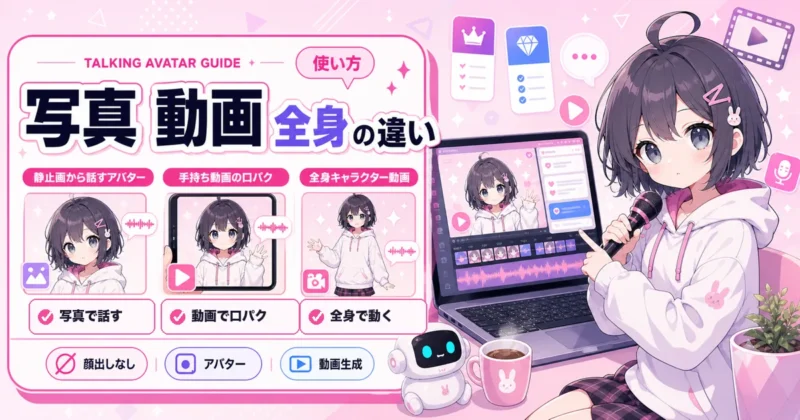
DomoAI(ドモAI)のTalking Avatarで迷いやすいのが、Lip SyncやCharacter to Videoとの使い分けです。
結論から言うと、写真1枚から「話す人」を作るならTalking Avatar、既存動画の口だけ合わせるならLip Sync、全身の動きまで見せるならCharacter to Videoと考えると選びやすくなります。
ここを間違えると、欲しいのは顔出しなしの解説動画なのに、全身アニメーション用の素材を用意して遠回りすることになります。
| Talking Avatar | 写真1枚から話すアバター動画を作る用途 |
|---|---|
| Lip Sync | 手持ち動画やキャラクターの口を音声に合わせる用途 |
| Character to Video | 参照動画の動きをキャラクター画像へ移す用途 |
手持ち動画の口パク
Lip Syncは、すでにある動画やキャラクター素材に対して、音声に合わせた口の動きを付けたいときに使う機能です。
DomoAIのLip Syncは、音声を解析して口の動きと表情を同期し、リアル系だけでなくアニメやカートゥーン調のキャラクターにも使えます。
たとえば、過去に撮った人物動画、AIで作った歌唱キャラ、VTuber風の短い動画に、あとからナレーションや歌声を合わせる場面に向いています。
Talking Avatarも口が動くなら、Lip Syncと何が違うんですか?
ヒキタニくん素材の出発点が違うっス!写真1枚から作るならTalking Avatar、手持ち動画の口を合わせるならLip Syncっスよ。
顔出しなしAIアバター動画をこれから作る人は、まず「元になる動画があるか」を見てください。
元動画がないなら、Talking Avatarのほうが準備物が少なく、正面写真と台本から始められます。
逆に、すでに動いているキャラクター動画があるなら、Lip Syncで音声だけ差し替えるほうが編集の自由度を保てます。
- 既存動画の口合わせ
- 歌唱キャラの同期
- 録音音声の差し替え
- アニメ素材の口パク
注意したいのは、Lip Syncが「写真1枚から解説者を作る機能」ではない点です。
もちろん画像からリップシンク動画を作る導線もありますが、解説役として安定して話す顔出しなし動画を作りたいなら、Talking Avatarを中心に考えるほうが作業がまとまります。
元動画があるかどうかで選ぶと、機能選びで迷いません。
Character to Video用途
Character to Videoは、全身のポーズや動きまで見せたいときに使います。
DomoAIのCharacter to Videoは、参照となる動きの動画とキャラクター画像を使い、歩く、踊る、ジャンプするなどの動作をキャラクターへ反映できます。
顔だけが話す動画ではなく、身体の動きや衣装、ポーズ、シーンの雰囲気まで見せたい企画向けです。
商品説明なら、全身動画のほうが見栄えが良くなりますか?
ヒキタニくん動きを見せたい商品なら全身もアリっス!でも説明を聞かせる動画なら、顔と声に集中できるTalking Avatarが使いやすいっスよ。
たとえば、オリジナルキャラクターを踊らせる、広告用に人物の動きを差し替える、ゲーム風キャラにアクションをさせるならCharacter to Videoが候補になります。
一方で、講座の要点、サービス紹介、Q&A、ニュース風の短い解説だと、全身の動きがかえって情報の邪魔になることもあるでしょう。
視聴者に覚えてほしいのが「動き」なのか「話の内容」なのかで、選ぶ機能が変わります。
| 動きを見せたい | Character to Video |
|---|---|
| 話を聞かせたい | Talking Avatar |
| 動画素材を活かしたい | Lip Sync |
全身動画は目を引きますが、素材の準備と仕上がり確認のポイントが増えます。
参照動画の動き、キャラクター画像の全身バランス、背景とのなじみ、手足の見え方まで確認しておきましょう。
顔出しなしで情報発信を始めたい段階なら、まずTalking Avatarで話す型を作り、必要な投稿だけ全身動画に広げるのがおすすめです。
Talking Avatar向きの人
Talking Avatarが向いているのは、顔出しなしで「人が話している感」を出したい人です。
字幕だけの動画より温度感を出したいけれど、自分の顔を出したくない、撮影場所を整える時間がない、毎回ナレーション収録をしたくない人に合います。
特にショート動画、講座の導入、サービス紹介、採用広報、社内説明、YouTubeの補足解説では、正面のアバターが淡々と話す形式が見やすいです。
ヒキタニくん顔出しなしで信頼感を出したいなら、Talking Avatarが本命っス!動きで魅せるより、声と表情で伝える動画に向いてるっスよ。
- 顔出しなし解説
- ショート動画量産
- 講座や教材の導入
- 商品やサービス紹介
- 社内向け説明動画
逆に、ダンス、アクション、商品を手に持つ演出、現場ロケの臨場感を見せたい場合は、Talking Avatarだけで完結させないほうが自然です。
その場合は、全身動画や通常の編集素材と組み合わせ、話すパートだけTalking Avatarに任せると動画全体の役割がはっきりします。
役割分担を決めておけば、1本の動画内で機能を混ぜても散らかりません。
迷ったら、まずアバターに話させたい内容を15秒ほどの台本にしてみましょう。
台本だけで伝わるならTalking Avatar向き、動きや場面転換がないと伝わらないならCharacter to Videoや通常編集を足す判断になります。
ブログやYouTubeから集客したい人にとって、Talking Avatarの強みは再現性です。
同じ顔、同じ声、同じ話し方で複数本を作れるため、キャラクターを固定したシリーズ化に向いています。
毎回撮影しなくても、台本を変えるだけで発信を続けられるのが大きな利点です。
関連記事への送客
ここまで読んで「自分はTalking Avatarでよさそう」と感じたなら、次は作り方の細部を詰めましょう。
特に、写真選び、日本語台本、音声、料金、商用利用は仕上がりと運用コストに直結します。
Lip SyncやCharacter to Videoは魅力的ですが、顔出しなしの解説動画を早く1本作りたいなら、準備物の少ないTalking Avatarから試すのがおすすめです。
最初の1本は、どの記事から読み直せばいいですか?
ヒキタニくん使い方と写真条件からチェックっス!そのあと料金と商用利用を見れば、公開まで迷わないっスよ。
\ 手持ち動画の口パクを合わせたい人はコチラ /
\ 全身を動かすアニメ動画を作りたい人はコチラ /
用途が決まれば、DomoAIの機能選びはかなりシンプルになります。
写真から話す人を作る、動画の口を合わせる、全身の動きを見せる。
この3つを分けて考えるだけで、顔出しなしAIアバター動画の制作フローが組みやすくなります。
DomoAIアバターのよくある質問
DomoAI(ドモAI)のTalking Avatarで迷いやすいのは、スマホ対応、無料枠、透かし、商用利用の境目です。
ここを先に押さえておくと、試しに作る段階と本番投稿する段階を分けて判断できます。
スマホでも使える?
DomoAIはブラウザから利用できるため、スマホでもアバター動画作成の操作はできます。
ただし、写真の選別、台本入力、音声確認、生成後のダウンロードまで行うなら、画面が広いPCのほうが細かいミスを見つけやすいです。
スマホで試すなら、まず短い台本と軽い画像で生成し、長尺や商用投稿用の仕上げはPCで確認しましょう。
無料でどこまで作れる?
DomoAIは無料トライアルやクレジット制で試せるため、顔出しなしAIアバター動画のテスト生成に使えます。
無料枠では、完成品を量産するというより、写真の相性、口の動き、声の聞こえ方を確認する使い方が向いています。
- 正面写真の相性確認
- 短い台本の試作
- AI音声の聞き比べ
- 生成時間の体感確認
無料クレジット数、消費量、更新条件は変わるため、使い始める直前に公式のPricingページで最新表示を確かめておくと安心です。
日本語音声は使える?
DomoAIのTalking Avatarは、テキスト読み上げ、音声、言語を使って写真を話すアバターにできます。
日本語で自然に見せたいなら、台本を翻訳文のように長くせず、1文を短く区切るのがコツです。
日本語は短い話し言葉で作ると、口の動きと聞き取りやすさの両方を整えやすくなります。
透かしなしで作れる?
透かしの有無は、無料利用か有料プランか、出力条件によって扱いが変わります。
SNS投稿、広告素材、講座販売ページなどに使うなら、書き出し前にプレビューだけでなくダウンロード後の動画も確認しましょう。
とくに仕事用では透かしの確認を後回しにすると、作り直しや再編集の手間が増えます。
最新のプラン別条件は公式Pricingページの表示が基準です。
商用利用して大丈夫?
DomoAIの利用規約では、生成物の利用だけでなく、アップロードした写真、音声、台本に対する責任もユーザー側にあります。
自分の顔や自分の声、権利処理済みの素材で作るなら、商品紹介、SNS運用、講座コンテンツなどに展開しやすいです。
- 本人の写真と声
- 許諾済みの素材
- 権利確認済みの台本
- AI生成表記の準備
他人の顔、芸能人風の画像、第三者の声を使う企画では、DomoAIの規約だけでなく肖像権、著作権、パブリシティ権まで確認してから公開してください。
\ スマホで使えるか気になる人はコチラ /
\ DomoAIの全機能の使い方はコチラでまとめて確認 /
DomoAIアバター動画のまとめ
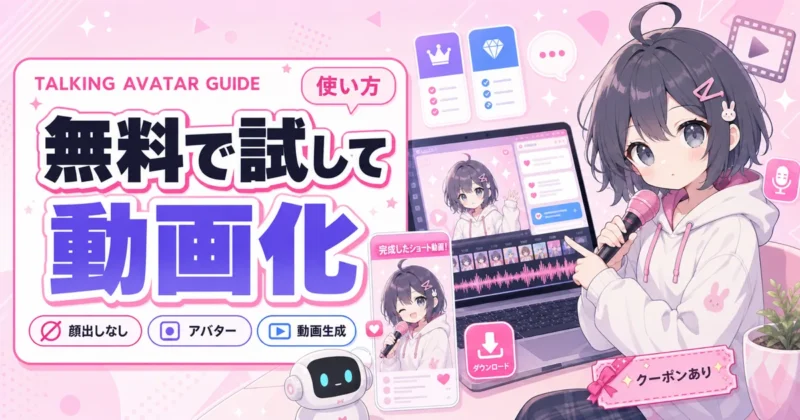
DomoAI(ドモAI)のTalking Avatarは、顔出しなしでAIアバター動画を作りたい人に向いている機能です。
- 写真1枚と台本・音声があれば、話すAIアバター動画を作れる。
- 自然に見せるコツは、正面写真・見える口元・クリアな音声を用意すること。
- 日本語で使うなら、短い話し言葉の台本と用途に合う声選びが大切。
- 無料枠では短尺テストを行い、本数や秒数に合わせて有料プランを検討する。
- 商用利用では、写真・声・実在人物の許諾とAI生成表記まで確認しておく。
- Lip SyncやCharacter to Videoと比べると、Talking Avatarは顔まわりの解説動画に使いやすい。
顔出しなし動画で大事なのは、最初から完璧な1本を狙うより、無料枠で短いアバター動画を1本作って、写真・声・台本の相性を確認することです。
いきなり有料プランに申し込む必要はありません。
まずは公式サイトで無料登録し、30秒前後の自己紹介動画や商品紹介動画を1本作ってみると、DomoAIのTalking Avatarが自分の発信や案件に使えるか判断しやすくなります。
顔出しせずに動画投稿・SNS運用・商品紹介を始めたいなら、無料お試しで小さく検証してから本格運用へ進むのが一番ムダのない始め方です。
写真1枚から話すアバター動画を無料クレジットで試して、気に入ったらお得なクーポンコードでお得にDomoAIを始めましょう。
年間プランの購入で最大約38%OFF!
⬇︎お得なクーポンコード:
\ スタンダードプランで無限に動画生成可能! /
MacとWindowsどちらでも使えます

