



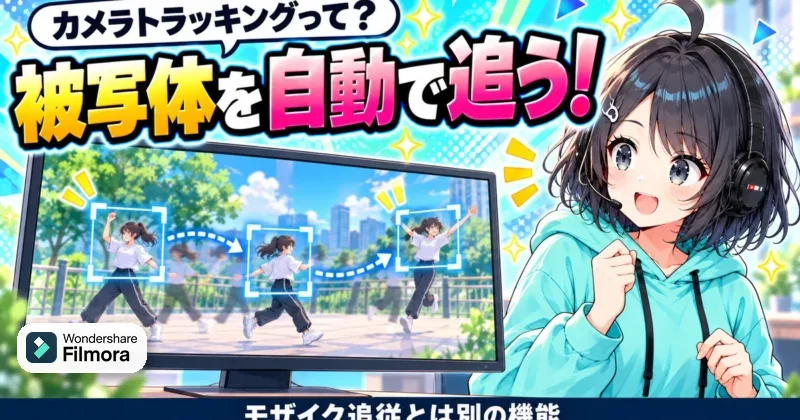
Filmora 16にカメラトラッキングが追加されたと聞いて、「これで被写体を自動で追いかけられるの?」と気になっていませんか。
モザイク追従や3Dカメラ解析との違いが分からず、どの機能を使えばいいのか迷いますよね。
- 被写体に合わせて画面を動かす方法を知りたい
- モザイク追従とカメラトラッキングの違いが分からない
- 頭部、全身、カスタムのどれを選べばいいか迷う
結論からいうと、Filmora(フィモーラ)16のカメラトラッキングは、撮影済み映像の被写体を追い、画面の構図を被写体に合わせて動かす機能です。
3D合成用のカメラ解析ではありません。
モザイクやスタンプを追従させたい場合は、カメラトラッキングではなくモーショントラッキングを使います。

Filmora 16のカメラトラッキングって、モザイクを顔に追従させる機能なんですか?
 ヒキタニくん
そこは別物っス!カメラトラッキングは画面のフレームを被写体に合わせて動かす機能っスよ!
この違いを先に押さえると、Vlogの顔寄せ、ダンス動画の全身追従、商品紹介の寄り構図、ペットや小物の追跡まで、使う場面を判断しやすくなります。
Filmora(フィモーラ)16なら、頭部、全身、カスタムから追跡対象を選び、解析後もプレビューしながら調整や再トラッキングができます。
この記事で分かるのは、カメラトラッキングでできること、似た機能との違い、Windows版での使い方、料金を確認して試す流れです。

スマホアプリのモーショントラッキングと同じ感覚で探していました。
ヒキタニくんこの記事ではPC版Filmora 16のカメラトラッキングとして見ていくっス!スマホアプリの話とは分けて考えるのが大事っスよ!
- カメラトラッキングは構図を動かす機能
- モザイク追従はモーショントラッキングの領域
- Windows版の手順を中心に確認する
特に混同しやすいのは、被写体を追う目的が違うという点です。
画面全体を被写体に寄せたいならカメラトラッキング、文字やモザイクなどの素材を対象に付けたいならモーショントラッキングを選びましょう。
平面にコンテンツを貼り付けたい場合は、平面トラッキングの記事へ進むと迷いません。

試してみるだけなら、お金はかかりませんか?
ヒキタニくん7日間の無料トライアルがあるっス!まずは自分の動画で、どれくらい追いかけてくれるか見てほしいっス。
いきなり有料プランに申し込む必要はありません。
Filmora(フィモーラ)16は7日間無料トライアルがあり、無料版でも操作感を試せます。
ただし無料版は書き出しに透かしが入るため、まず無料で追跡精度と作業感を確認してからプランを選ぶのがおすすめです。
\ これから買う人は10%OFFクーポンをチェック /

コード入力不要!「クーポン保存」で自動適用!
ヒキタニくんそれでは、Filmora 16のカメラトラッキングで何ができるのかから順番に見ていくっスよ!
Filmora(フィモーラ)16のカメラトラッキングとは
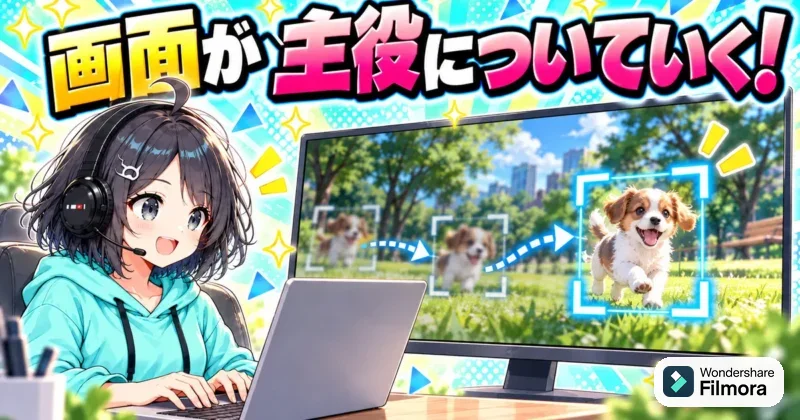
結論から言うと、Filmora(フィモーラ)のカメラトラッキングは、動く被写体や画面の動きに合わせて、映像の見せ方を自動で追従させるための編集機能です。
手作業でキーフレームを細かく打たなくても、頭部・全身・カスタム範囲を選んで追跡できるため、ショート動画や解説動画のテンポを上げたい人ほど効果を感じやすい機能です。
ただし、映画のVFXで使うような本格的な3D空間解析とは別物なので、できることと向いている素材を分けて考えると迷いません。
できることの結論
Filmora 16のカメラトラッキングでまず押さえたいのは、追従を手軽に作れる点です。
人の顔や体、任意の範囲を指定すると、Filmoraが動きを解析し、被写体を見失わないように画面の動きや追加要素を合わせやすくしてくれます。
たとえば、話している人物を中心に置いたまま見せる、動く商品にテキストを添える、スポーツ中の選手に注目を集める、といった編集で役立ちます。
自分でキーフレームを打つ編集とは、何が違うんですか?
ヒキタニくん手作業なら10個以上打つ場面でも、Filmora側の解析でかなり短縮できるのが違いっス!
特にありがたいのは、被写体が画面内を左右に動いたり、撮影者が少しカメラを振ったりする素材です。
従来なら位置・拡大率・タイミングを見ながら何度も調整しますが、カメラトラッキングを使うと作業の中心が「手で追いかける」から「解析結果を見て整える」に変わります。
編集時間を減らしつつ、視線誘導を自然に作れるのが大きな魅力です。
- 人物の顔への追従
- 全身の動きへの追従
- 商品や小物の注目演出
- テキストや装飾の位置合わせ
- 縦動画向けの見せ場作り
一方で、何でも完璧に追える魔法の機能ではありません。
被写体が一瞬で画面外に出る、背景と同化する、激しいブレで輪郭が崩れる、といった素材では解析が乱れがちです。
だからこそ、最初から「追いやすい素材」を選ぶだけで完成度が大きく変わります。
3Dカメラトラッキングとの違い
ここで混同しやすいのが、Filmora 16のカメラトラッキングと、After Effectsなどで使われる3Dカメラトラッキングです。
名前は似ていますが、目的はかなり違います。
Filmora 16は、動画編集の中で被写体や画面の動きに合わせた追従演出を作りやすくする機能です。
3Dって付くと、立体的なCG合成までできると思っていました。
ヒキタニくん本格CG合成とは別枠っス!Filmoraは動画編集の中で追従演出を作る用途に強いっスよ。
| Filmora 16のカメラトラッキング | 被写体や画面の動きを解析し、テキスト・装飾・画角調整をなじませる編集向け |
|---|---|
| 3Dカメラトラッキング | 撮影時のカメラ位置や奥行きを推定し、CGや3D素材を空間内に合成するVFX向け |
| 向いている作業 | SNS動画、商品紹介、解説動画、人物フォロー、注目演出 |
| 向いていない作業 | 建物にCGを貼る合成、床面への3D配置、映画品質の空間解析 |
つまり、Filmora 16のカメラトラッキングは「難しいVFXを作る機能」というより、「編集の見せ方を素早く整える機能」と考えると分かりやすいです。
たとえば、画面の中で動く人物にタイトルを寄せたり、顔を中心にした縦動画へ整えたりする用途なら、Filmoraの得意分野に入ります。
反対に、実写の床に3Dロゴを置いてカメラ移動に合わせて奥行きまで完全になじませるなら、専用のVFXソフトの出番です。

動画編集ソフトだけで全部やろうとしない判断も必要なんですね。
ヒキタニくんそのとおりっス。SNSやYouTube用の見せ方ならFilmora、本格VFXなら専用ソフトと分けるのが大事っス!
向いている動画の種類
Filmora 16のカメラトラッキングが向いているのは、視聴者に「ここを見てほしい」と伝えたい動画です。
画面内で主役が動くほど、追従の効果が分かりやすいです。
逆に、ほとんど動きのない三脚固定の映像では、テロップやズームの手動調整だけで十分な場面もあります。
- 人物中心のショート動画
- ダンスやスポーツ動画
- 商品レビュー動画
- 子どもの運動会映像
- ゲーム実況の注目シーン
- セミナーや講座の切り抜き
たとえば、横長で撮った人物動画を縦型ショートに使うとき、被写体が左右に動くとフレームアウトしがちです。
カメラトラッキングを使えば、人物の頭部や全身を追いやすくなり、見せたい部分を画面内に収める編集が手早く済みます。
商品レビューなら、手元の商品に注目を集めるテキストや装飾を合わせやすく、視聴者の目線を迷わせずに済みます。
動きが激しい動画でも、全部きれいに追えるんだったりしませんか?
ヒキタニくん激しすぎる動きは苦手な場面もあるっス。顔や商品が数秒きちんと見えている素材ほど、結果が整いやすいっスよ。
選ぶ素材の目安は、被写体の輪郭がはっきりしていて、背景との違いが見えることです。
明るさが安定し、被写体が急に隠れない動画なら、トラッキング後の修正も少なく済みます。
はじめて使うなら、まず10秒前後の短いクリップで試し、追跡結果を見てから本編に広げるのが失敗しない順番です。
 ヒキタニくん
次は、カメラトラッキング・モーショントラッキング・平面トラッキングの違いをチェックっス!
Filmora(フィモーラ)16の追跡機能の違い
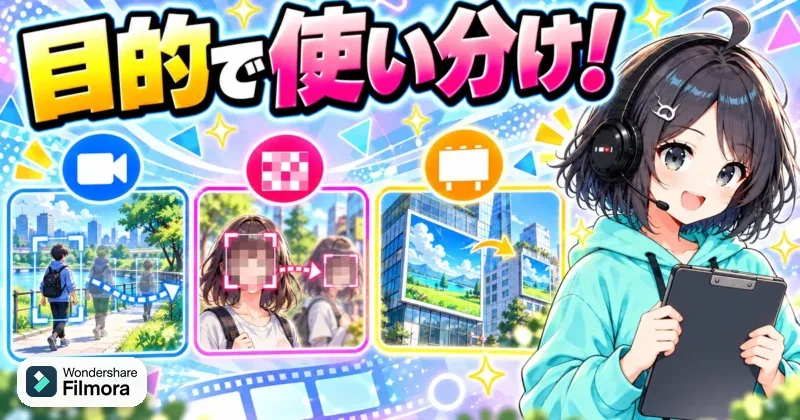
まず押さえたいのは、Filmora(フィモーラ)16の追跡機能は「何を動かすか」で選び方が変わる点です。
被写体を画面内に収めたいならカメラトラッキング、文字やモザイクを付いていかせたいならモーショントラッキング、看板や画面のような平面に素材を貼りたいなら平面トラッキングが向いています。
名前が似ているため混同しがちですが、ここを分けておくと、編集途中で「思っていた結果と違う」と迷う時間を減らせます。
| カメラトラッキング | フレームが被写体に追従 |
|---|---|
| モーショントラッキング | テキストや画像やモザイクが対象に追従 |
| 平面トラッキング | 画像や動画が平面に貼り付く形で追従 |
カメラトラッキング
カメラトラッキングは、選んだ被写体に合わせて映像のフレームを動かし、見せたい人物や物を画面内に保ちやすくする機能です。
たとえば、横長で撮ったVlogを縦動画に直すとき、人物が左右に動くたびに手作業で位置を合わせるのはかなり手間がかかります。
Filmora 16なら頭部、全身、カスタム対象を選んで追跡できるため、話者、ダンス、商品紹介、ペット動画の構図調整に使えます。
画面の中で被写体を追う機能でも、動くのは素材じゃなくてフレームなんですね。
ヒキタニくんその理解で合ってるっスよ。カメラトラッキングは、人物を中央に寄せるような構図づくりに強いっス。
向いているのは、視聴者に主役を見失わせたくない動画です。
顔が画面の端に寄る、全身がフレームから外れそうになる、商品を手で持って動かす、といった素材では効果が分かりやすく出ます。
反対に、モザイクやスタンプを顔へ貼り付ける目的なら、ここで選ぶ機能はカメラトラッキングではありません。
モーショントラッキング
モーショントラッキングは、動画内の人物や物の動きを追い、その動きにテキスト、画像、動画クリップ、エレメントなどを追従させる機能です。
画面そのものを動かすのではなく、追加した素材を対象に付けるイメージで考えると分かりやすいでしょう。
顔にモザイクを追わせる、商品名のラベルを商品に付ける、動く人物の横に吹き出しを置く、といった編集で出番が多くなります。
モザイクを顔に追従させたいときは、カメラトラッキングではなくモーショントラッキングですか?
ヒキタニくんそうっス。顔を隠すならモザイクを対象に追わせるので、モーショントラッキング側の仕事っスよ。
| 顔を中央に寄せたい | カメラトラッキング |
|---|---|
| 顔にモザイクを付けたい | モーショントラッキング |
| 商品に名前ラベルを付けたい | モーショントラッキング |
編集で迷ったら、主語を見てください。
「画面が被写体を追う」ならカメラトラッキング、「素材が対象を追う」ならモーショントラッキングです。
この切り分けだけで、機能選びの失敗はかなり減らせます。
平面トラッキング
平面トラッキングは、看板、壁、スマホ画面、PC画面、車体の一部など、映像内の平らな面を追跡する機能です。
Filmora 16では、動く平面に画像や動画をなじませたい場面で使いやすく、画面差し替えや看板風の合成に向いています。
モーショントラッキングが「点や対象」を追う感覚に近いのに対して、平面トラッキングは「面の角度やゆがみ」を意識する編集です。
動くスマホ画面に別の動画を入れるなら、モーショントラッキングだと思っていました。
ヒキタニくんスマホ画面みたいな四角い面なら、平面トラッキングが合いやすいっス。面に貼る編集だから、角度の変化にも合わせやすいっスよ。
たとえば、手に持ったスマホの画面へアプリ紹介動画を重ねる場合、対象は人物ではなくスマホ画面という平面です。
看板に別デザインを入れる、PCモニターの表示を差し替える、壁にロゴをなじませる、といった使い方も同じ考え方です。
貼り付けたい場所が平らな面かどうかを見れば、平面トラッキングを選ぶべきか判断できます。
モザイク追従の考え方
モザイク追従で大事なのは、隠したい対象にモザイクを付けて追わせる発想です。
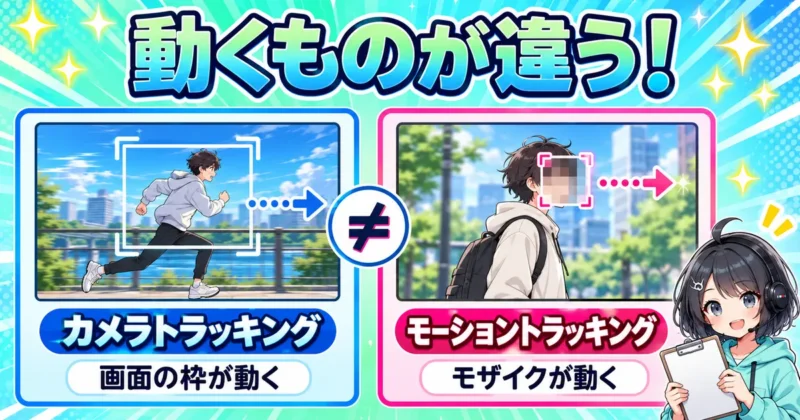
顔や車のナンバーを隠したいとき、動かしたいのはフレームではなくモザイクなので、基本的にはモーショントラッキングを使います。
カメラトラッキングで被写体を中央に寄せても、モザイクが自動で顔に貼り付くわけではありません。
顔出ししたくない動画だと、どの機能から触ればいいか難しくないですか?
ヒキタニくんまず隠したい対象を決めるのがコツっス。顔ならモーショントラッキング、看板やナンバーみたいな平面寄りなら平面トラッキングも候補っスよ。
- 顔や人物を隠す編集:モーショントラッキング。
- 車のナンバーや看板を隠す編集:素材に合わせて選択。
- 被写体を画面中央に保つ編集:カメラトラッキング。
プライバシー保護が目的なら、追跡結果を一度プレビューし、モザイクが外れる瞬間がないか必ず確認しましょう。
特に顔が横を向く、手で隠れる、画面外へ出る素材では、途中で追跡が乱れる場面も出ます。
仕上げでは必要な箇所だけ分割し、再トラッキングや手動調整を組み合わせると、公開前の見落としを防げます。
ヒキタニくん次は実際の操作手順っス。どこをクリックして追跡を始めるかまで見ていくっスよ。
\ モザイクを顔に追従させる手順はコチラ /

Filmora(フィモーラ)16のカメラトラッキングの使い方
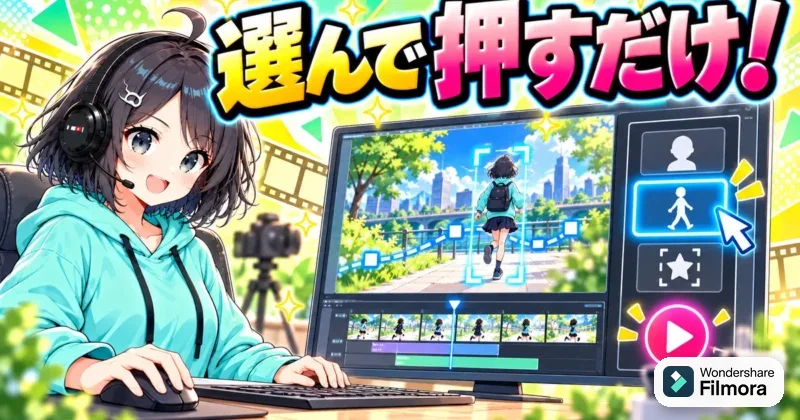
Filmora(フィモーラ)16のカメラトラッキングは、動画を置いて、トラッキングを開き、対象を選んで解析するだけで始められます。
ただし、適当にクリックして進めると、追跡対象がズレたり、思った構図にならなかったりします。
ここでは操作の順番だけでなく、初回で迷いやすい確認ポイントもセットで解説。
動画をタイムラインに置く
まずFilmora 16を起動し、新しいプロジェクトを作成して、カメラトラッキングを使いたい動画をインポートします。
読み込んだ動画は、メディア欄に置いたままでは編集できないため、まずタイムラインへドラッグして配置します。
この時点で大事なのは、追跡したい場面だけを見つけやすい状態にしておくことです。
長い動画をそのまま置いても、カメラトラッキングは使えますか?
ヒキタニくん使えるっス。ただ、最初は10秒前後の短い範囲で試すと、結果の確認がかなりラクっスよ。
たとえば30分の素材を丸ごと解析しようとすると、どこで追跡が乱れたのか確認するだけでも時間がかかります。
Vlogや講座動画なら、人物が動くシーンだけを先に分割しておくと、追跡結果を見比べるのも簡単です。
失敗を減らしたいなら、最初に素材の明るさ、被写体の見え方、フレームアウトの有無をざっと見ておくと、やり直しが減ります。
- 被写体が見える範囲
- 明るさの急変
- 背景との見分けやすさ
- 手ブレの強さ
- 画面外へ出る瞬間
この下準備をしておくと、後から何度も再トラッキングする手間を減らせます。
特に人物を追う動画では、顔や体の輪郭がはっきり見える場面から始めると、解析後の仕上がりを判断しやすいです。
ビデオのトラッキングを開く
タイムライン上の動画クリップを選択したら、編集パネルの「ビデオ」を開きます。
その中にある「トラッキング」から「カメラトラッキング」を選ぶ流れです。
ここで別のクリップを選んでいると設定が表示されないため、必ずタイムライン上で対象クリップをクリックしてから進めます。
トラッキング項目が見つからないときは、どこを疑えばいいですか?
ヒキタニくんまず選択中のクリップをチェックっス。動画クリップを選べていないと、設定が出ないことがあるっスよ。
- タイムラインの動画クリップを選択。
- 編集パネルでビデオを開く。
- トラッキング内のカメラトラッキングを選択。
似た名前の機能が並んでいる場合は、前の章で触れた役割の違いを思い出してください。
被写体に合わせて画角を動かしたいならカメラトラッキング、文字やモザイクを対象に付けたいならモーショントラッキングです。
画面を追わせるのか、素材を追わせるのかで選ぶ機能が変わります。
追跡対象を選ぶ
カメラトラッキングを開いたら、次は追跡対象の選択です。
Filmora 16では、頭部、全身、カスタムのように、追いたい対象に合わせた選択肢を使えます。
ここで雑に選ぶと、解析自体は進んでも、視聴者に見せたい構図から外れやすいので注意が必要です。
| 頭部 | 話者の顔を中心に見せたい動画 |
|---|---|
| 全身 | ダンスやスポーツなど体全体を見せたい動画 |
| カスタム | 商品やペットや小物など任意の範囲を追いたい動画 |
顔出しの解説動画なら、頭部を選ぶと話者の表情を追いやすくなります。
ダンス動画やフォーム確認のように足先まで見せたい素材では、全身を選ぶほうが構図の目的に合います。
商品レビューや手元動画では、商品そのものを見せたいのでカスタムを使うのがおすすめです。
人物なら全部「頭部」でいいと思っていました。
ヒキタニくん顔を見せたいなら頭部、動き全体を見せたいなら全身っス。目的で分けるのがコツっスよ。
選択に迷ったときは、完成動画で視聴者にどこを見てほしいかを言葉にしてみると答えが出ます。
顔のリアクションなのか、体の動きなのか、商品なのかを決めるだけで、追跡対象の選び方はかなりはっきりします。
トラッキングを開始する
追跡対象を選んだら、設定を確認してトラッキングを開始します。
Filmora 16は動画内の動きを解析し、選んだ対象に合わせて追従処理を作ります。
開始前に再生ヘッドの位置とクリップ範囲を見ておき、意図しない場所から解析してしまうミスを防ぐのがポイント。
- 対象クリップの選択。
- 追跡対象の種類。
- 解析したい範囲。
- プレビューしやすい再生位置。
解析中は、途中で別の重い作業を重ねず、完了まで待つほうが作業が安定します。
短いクリップで試して結果を見てから長い動画へ広げると、やり直しの時間を小さくするのがコツです。
特に初回は、短尺で試すのが効率的です。
一発で全部のシーンにかけるより、短く試したほうがいいんですね。
ヒキタニくんそのとおりっス。5秒から10秒くらいで試すと、ズレ方も直し方も見つけやすいっスよ。
追跡がうまく乗らないときは、対象の選び直しや範囲の見直しを行います。
頭部でズレるなら全身へ変える、カスタム範囲を広げすぎたなら対象の輪郭に寄せる、という調整が有効です。
結果をプレビューする
トラッキングが完了したら、すぐに書き出すのではなく、必ずプレビューで結果を確認します。
見るべきポイントは、被写体が画面内に収まっているか、追従が急に跳ねていないか、見せたい構図になっているかの3つです。
ここを飛ばすと、完成後に「途中だけ不自然」と気づくはめに。
- 被写体の中心位置
- 急な画角の揺れ
- 追跡が外れる瞬間
- テロップとの重なり
- 縦動画での余白
特に縦動画へ使う場合は、被写体を追うだけでなく、字幕や顔、商品が窮屈に重なっていないかまで見ておくと、仕上がりが変わります。
カメラトラッキングは構図を整える機能なので、最終的な見やすさはプレビューでの確認にかかっています。
気になる箇所があれば、クリップを短く分けて再トラッキングするか、対象を選び直して調整すればOKです。
プレビューでズレを見つけたら、最初から全部やり直しですか?
ヒキタニくん全部やり直しじゃなくていいっス。ズレた部分だけ分割して調整すると、直す範囲を小さくできるっスよ。
最後に問題がなければ、通常の編集と同じように必要なテロップやBGMを整え、書き出しへ進みます。
カメラトラッキングは「開始ボタンで終わり」ではなく、プレビューで微調整して完成度を上げる機能として使うと、仕上がりが一段きれいになります。
ヒキタニくん次は、頭部・全身・カスタムをどんな動画で選ぶかをさらに具体的に見ていくっスよ!
\ カメラトラッキング以外の16の時短機能はコチラ /
Filmora(フィモーラ)16の追跡対象の選び方
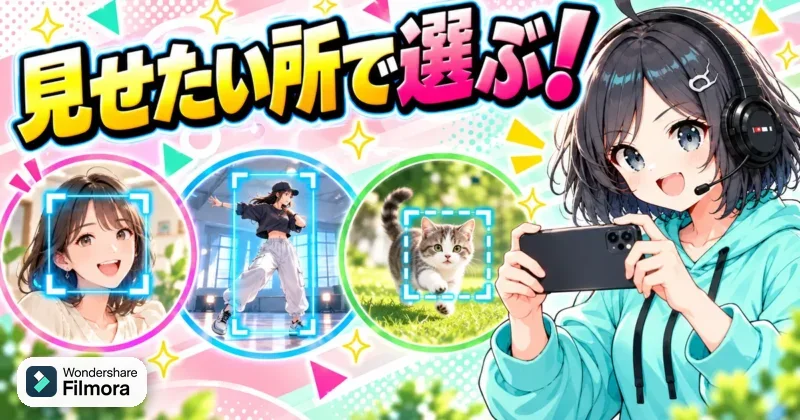
Filmora(フィモーラ)16のカメラトラッキングは、追跡対象の選び方で仕上がりがかなり変わります。
顔を見せたいのか、体の動きを見せたいのか、商品やペットを追いたいのかで、選ぶべき対象は別物です。
ここを間違えると解析は成功して見えても、完成動画では「見せたい場所がズレている」と感じる原因になりがちです。
| 頭部 | 顔や表情を見せる動画 |
|---|---|
| 全身 | 体の動きを見せる動画 |
| カスタム | 商品やペットなど任意の対象 |
頭部を選ぶ場面
頭部を選ぶのは、視聴者に顔や表情をしっかり見せたい動画です。
解説動画、インタビュー、Vlog、自撮りのレビュー動画では、顔の位置が安定しているだけで見やすさが変わります。
特にショート動画では、顔が少し端に寄るだけで字幕やUIにかぶり、印象が窮屈になりがちです。
顔出し動画なら、頭部を選べばだいたい合いますか?
ヒキタニくん顔を中心に見せたいなら頭部が合うっス。たとえば話者の表情を追う10秒のショート動画とは相性がいいっスよ。
頭部を選ぶときは、顔が横を向きすぎていないか、髪や帽子で輪郭が隠れていないかがチェックポイント。
顔の一部が頻繁に隠れる素材では、追跡が揺れて見える場面も出ます。
その場合は、追跡したい範囲だけにクリップを分けるか、次に紹介する全身を試してみてください。
- 顔出しの解説動画
- インタビュー映像
- 自撮りVlog
- リアクション動画
- 美容やメイク動画
頭部追跡で一番もったいないのは、顔だけを追いすぎて手元や商品が画面外に逃げるパターンです。
レビュー動画で商品を持ち上げるなら、顔だけでなく商品も見せたい要素に入ります。
そのときは、頭部で始めるよりも、全身やカスタムのほうが編集意図に合います。
全身を選ぶ場面
全身を選ぶのは、顔よりも体の動き全体を見せたい動画です。
ダンス、スポーツ、フィットネス、ファッションのコーデ紹介では、頭だけが中央に残っても情報が足りません。
足先、腕の振り、姿勢、服のシルエットまで画面に入ってこそ、視聴者が内容を理解できます。
ダンス動画で顔は追えても、足が切れたら意味がないんですね。
ヒキタニくんそのとおりっス。振り付けやフォームを見せるなら、全身で追うのがかなり見やすいっスよ。
全身を選ぶ前に、元動画の時点で頭から足まで入っているかが前提条件です。
撮影段階で足が切れている素材を全身で追っても、失われた部分は戻りません。
Filmoraの追跡は構図を整える機能なので、素材に写っている範囲をどう見せるかが勝負。
- ダンスや踊ってみた。
- 筋トレやストレッチ。
- スポーツのフォーム確認。
- 全身コーデの紹介。
全身追跡は便利ですが、被写体が画面の奥へ移動したり、ほかの人と重なったりすると精度の確認が欠かせません。
複数人のダンス動画では、誰を主役にするかを先に決めておくと編集が散らばりません。
主役を一人に絞るだけで、カメラトラッキングの結果を判断しやすくなります。
| 顔の表情 | 頭部 |
|---|---|
| 手足の動き | 全身 |
| 服のシルエット | 全身 |
カスタムを選ぶ場面
カスタムを選ぶのは、頭部や全身では拾いにくい対象を追いたい場面です。
商品、ペット、料理、手元、楽器、小物など、人物以外を主役にしたい動画で使いやすい選択肢です。
Filmoraはカスタム対象を指定して追跡できるため、レビュー動画やハウツー動画の構図づくりにも使えます。
商品やペットも追えるなら便利そうです。でも対象が小さいとズレたりしませんか?
ヒキタニくん小さすぎる対象は結構ズレやすいっス。輪郭が見える大きさで範囲を取るのがコツっスよ。
カスタムで大事なのは、追跡枠を広げすぎないことです。
背景まで大きく含めると、Filmoraが主役ではない動きに引っ張られ、狙った対象から外れる原因になります。
追いたい対象の輪郭に近い範囲を選ぶと、結果を見直すときの判断もラクです。
- 手に持った商品
- 動き回るペット
- 調理中の料理
- 楽器や道具
- 作業中の手元
ただし、カスタムは万能ではありません。
背景と色が近い商品、素早く動くペット、手で何度も隠れる小物では、途中で追跡が乱れることもあります。
公開用の動画なら、短い範囲で試してから本番の尺へ広げると安全です。
商品レビューでも、商品が背景に溶けると追いにくいんですね。
ヒキタニくんそうっス。白い壁に白い商品みたいな素材は、背景と差が出る位置で撮ると追いやすいっスよ。
縦動画への活用
カメラトラッキングの追跡対象選びは、TikTok、Instagramリール、YouTubeショートのような縦動画で特に効いてきます。
横長で撮った素材を縦に切り出すと、画面に入る範囲が狭くなり、少しの移動でも顔や商品が外れやすくなるためです。
頭部、全身、カスタムを目的に合わせて選べば、手作業で位置を合わせ続ける負担を減らせます。
| トーク中心 | 頭部で顔を安定 |
|---|---|
| ダンス中心 | 全身で動きを確保 |
| 商品中心 | カスタムで商品を追跡 |
縦動画では、追跡対象だけでなく字幕の位置もセットで見てください。
顔を中央に寄せすぎると、下部の字幕やアプリのボタン表示と重なる場面が出ます。
プレビューでは、被写体、字幕、余白の3つを同時に確認しておくと、完成後の見づらさを防げます。
縦動画だと、頭部と全身のどちらから試すのがいいですか?
ヒキタニくんトークなら頭部、動きの説明なら全身から試すのがおすすめっス。15秒の短い動画でも見え方がはっきり変わるっスよ。
縦動画用に作るなら、最初から完成サイズを意識して追跡対象を選びましょう。
横動画のつもりで全身を追うと、縦画面では左右の余白や字幕位置が合わなくなることもあります。
見る人がスマホで何を見たいかを基準にすると、頭部、全身、カスタムの選択で迷いません。
ヒキタニくん次は、追跡がズレる原因と直し方っス。うまくいかない時の見直しポイントまで押さえていくっスよ。
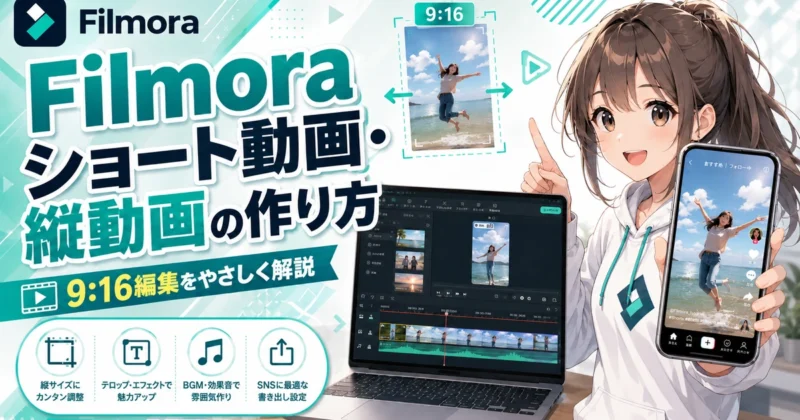
\ 縦のショート動画の作り方はコチラ /
Filmora(フィモーラ)16でトラッキングが失敗する原因
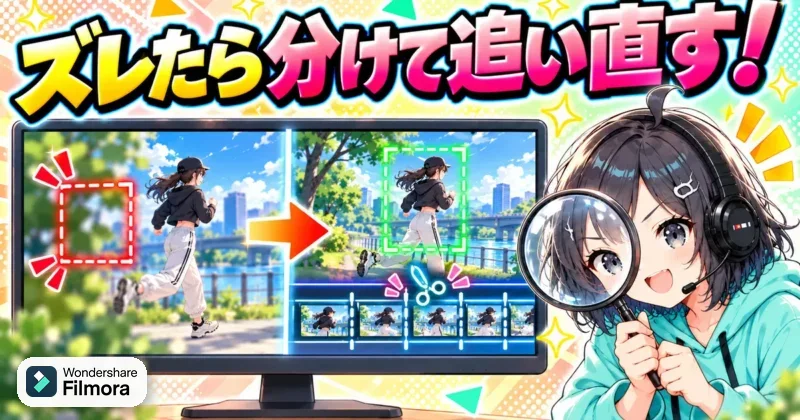
Filmora(フィモーラ)16のカメラトラッキングで失敗するときは、操作ミスよりも素材の見え方や編集順が原因になりやすいです。
追跡がズレたら、被写体の輪郭、背景との違い、画面外へ出る瞬間を順番に見直すと原因を絞れます。
やみくもに何度も解析するより、ズレた場面だけを短く分けて直すほうが作業時間を抑えられます。
| ズレる | 輪郭や背景差を確認 |
|---|---|
| 外れる | フレームアウトや遮りを確認 |
| 直す | 短く分けて再トラッキング |
追跡がズレる原因
追跡がズレる一番の原因は、Filmoraが追うべき対象を画面内で見分けにくくなることです。
白い壁の前に白い服、暗い部屋で黒い商品、背景と似た色のペットなどは、輪郭があいまいになりやすい素材です。
解析前にプレビューを止めて、追いたい対象が一目で分かるかを確かめてください。
編集画面では追えているように見えても、途中から少しズレていくんですね。
ヒキタニくんそうっス。たとえば白い服と白い壁みたいに差が少ない素材は、途中で背景に引っ張られやすいっスよ。
動きが速すぎる素材もズレの原因です。
ダンスで急にしゃがむ、商品を手前に大きく近づける、ペットが走って向きを変えるような場面では、追跡対象の形が一瞬で変わります。
この変化が大きいほど、カメラトラッキングの結果は揺れやすくなります。
- 背景と近い色
- 暗い映像
- 強い手ブレ
- 急な方向転換
- 小さすぎる対象
特にカスタムで商品や小物を追うときは、追跡枠を広げすぎないことが大事です。
背景まで含めると、Filmoraが商品ではなく背景の動きを拾い、狙った位置から少しずつ離れていきます。
対象の輪郭に近い範囲だけを選ぶと、ズレたときの原因もすぐ見つかります。
対象が外れる原因
対象が外れるのは、追跡対象が画面の外へ出る、ほかの物に隠れる、似た対象と重なる場面です。
人物の頭部を追っている途中で手や帽子が顔を覆うと、Filmoraが一時的に輪郭を見失います。
全身追跡でも、ほかの人と重なるダンス動画では主役の判別が乱れる場面があります。
一瞬だけ画面外に出るだけでも、追跡は外れたりしませんか?
ヒキタニくん外れることはあるっス。画面外に出た前後の2秒くらいを分けると、直す場所がかなり絞れるっスよ。
対象が外れた場面を見つけたら、まず外れる直前のフレームを確認します。
その瞬間にフレームアウト、遮り、背景との同化、急なズームのどれが起きたかを見ると、次の手直しを選べます。
原因が分からないまま全体を再解析すると、別の場所で同じズレが出る原因です。
- フレーム外への移動。
- 手や物による遮り。
- ほかの人物との重なり。
- 背景と対象の同化。
複数人が映る動画では、最初に主役を決めておきましょう。
誰を中心に見せるかが曖昧だと、カメラトラッキングの結果も「なんとなく見づらい」仕上がりになります。
投稿用のショート動画なら、視聴者に見せたい人物や商品を一つに絞ると構図が決まります。
再トラッキングの使い方
再トラッキングは、失敗した全体を最初からやり直すためだけの操作ではありません。
Filmoraでは、分割やトリミングと組み合わせて、ズレた範囲だけを追跡し直せます。
長いクリップほど、全体を一発で合わせようとせず、問題のある部分を短く切って直す考え方が役立ちます。
ズレたら、クリップ全部を再トラッキングしたほうがいいですか?
ヒキタニくん全部じゃなくていいっス。10秒中の2秒だけズレたなら、その前後を分けて再トラッキングするのがおすすめっスよ。
再トラッキング前には、対象の種類も見直します。
顔が横を向いて頭部で外れるなら全身へ、商品が小さすぎてカスタムで揺れるなら範囲を少し広げるなど、同じ設定のまま繰り返さないのがコツです。
追跡対象を変えるだけで、結果が安定する素材もあります。
| 頭部で外れる | 全身を試す |
|---|---|
| 全身で揺れる | 動く範囲を短く分割 |
| カスタムでズレる | 枠の広さを調整 |
再トラッキング後は、ズレた箇所だけでなく前後のつながりもチェックが必要です。
直した部分だけ画角が急に変わると、視聴者には不自然なカットに見えます。
数秒戻して再生し、追跡の流れがなめらかにつながるかまで見ておくと、公開前に迷いません。
分割やトリミングの注意点
分割やトリミングは、カメラトラッキングの失敗を直すときに便利な反面、順番を間違えると手戻りが増えます。
追跡したあとに大きくカット位置を変えると、せっかく確認した追跡結果をもう一度見直す必要が出ます。
まず使う場面をざっくり決めてから、カメラトラッキングをかける流れがスムーズです。
先に全部トラッキングしてから、あとで不要なところを切ればいいと思っていました。
ヒキタニくん長尺だと確認が大変っス。使う場面を先に短くしてから追跡すると、やり直す範囲も小さくできるっスよ。
ただし、細かく分けすぎると別の問題が出ます。
クリップごとに追跡結果が変わり、カットのつなぎ目で画角が少し跳ねることがあるためです。
分割は「追跡が外れる場面」「被写体の動きが大きく変わる場面」「見せたい対象が変わる場面」に絞りましょう。
- 外れた場面の前後
- 動きが変わる瞬間
- 対象が切り替わる場面
- 不要な待ち時間
- 画角が跳ねる境目
トリミング後は、字幕やテロップとの重なりも確認します。
被写体だけを追えていても、縦動画では顔が字幕に近づきすぎたり、商品が画面下のUIにかぶったりします。
最後は被写体、余白、字幕の3点を同時に見て、視聴者が自然に内容を追える画面に仕上げれば完成です。
直す場所を分ければいいけれど、分けすぎるとつなぎ目が目立つんですね。
ヒキタニくんそのとおりっス。ズレた原因が変わる場所だけ分けると、手直しと見やすさのバランスが取りやすいっスよ。
ここまで直しても追跡が安定しない素材は、撮影条件そのものが厳しいケースです。
公開用で使うなら、明るい場所で撮り直す、背景との色差を出す、被写体を少し大きく映すなど、素材側の改善も選択肢に入ります。
次は、試す前に気になる無料体験と料金の見方を紹介します。
ヒキタニくん次は、無料でどこまで試せるかと料金の見方っス!追跡精度を試してから選べば損しないっスよ。
Filmora(フィモーラ)16の無料体験と料金
まず押さえたいのは、Filmora(フィモーラ)16のカメラトラッキングを試すだけなら、いきなり有料購入から入らなくてよい点です。
ただし、無料版、7日間無料トライアル、年間プラン、永続ライセンスは意味が少しずつ違います。
特に「無料でどこまで書き出せるのか」「自動更新はあるのか」「買い切りで足りるのか」を分けて見ると、料金選びで迷いません。
| 無料版 | 操作感と追跡精度の確認 |
|---|---|
| 年間プラン | 継続利用とアップデート重視 |
| 永続ライセンス | 買い切りで同一版を利用 |
無料版で試せること
無料版で見るべきポイントは、カメラトラッキングの仕上がり、パソコンでの動作、編集画面の使いやすさです。
Filmoraは無料でインストールして編集作業を試せるため、手持ちの素材で追跡がズレないか、解析にどれくらい時間がかかるかを確認できます。
購入前に自分の動画で試せるのは、かなり大きな判断材料です。
無料版でも、カメラトラッキングの操作は試せますか?
ヒキタニくん操作感のチェックには使えるっス。 たとえば10秒の縦動画で追跡が合うか見るだけでも、購入判断がかなりラクっスよ。
注意したいのは、無料版で完成動画まできれいに納品できるとは考えないことです。
公式の料金ページでは、有料プラン側にウォーターマーク除去が含まれているため、透かしなしで書き出すなら有料ライセンスが前提です。
無料版は「作品を完成させるため」より、自分の素材で追跡精度を試すために使うのが正解。
- 追跡精度の確認
- 処理速度の確認
- 編集画面の相性
- 書き出し設定の確認
- 透かし表示の確認
カメラトラッキング目的なら、無料版では短い素材を複数試すと判断材料がそろいます。
顔出しのショート動画、商品レビュー、ペット動画など、実際に作りたいジャンルの素材で確かめるのが確実です。
サンプル素材だけで判断すると、本番の動画で「思ったよりズレる」と感じる展開も出ます。
7日間無料トライアル
ここで混同しやすいのが、7日間無料トライアルの対象です。
公式の購入ページでは、Filmora Creative Assetsが7日間無料で、その後は月額料金で自動更新される案内が表示されています。
つまり、7日間無料という表記を見たら、ソフト本体なのか、素材やエフェクト系サービスなのかを購入画面で必ず見分けてください。
7日間無料なら、Filmora本体が丸ごと無料になると思っていました。
 ヒキタニくん
そこは要チェックっス。 公式ページではCreative Assetsの7日間無料と表示されることがあるから、対象サービス名まで見るのが大事っスよ。
Creative Assetsは、テンプレート、音楽、効果音、ストック素材などを広げたい人に向いた追加サービスです。
カメラトラッキングそのものを試したい人は、無料版で追跡精度を確認し、素材サービスが必要かは別で考えるとムダがありません。
- 対象がソフト本体か素材サービスか。
- 8日目以降の月額料金。
- 自動更新の有無。
- キャンセル導線の場所。
永続ライセンス利用者向けには、新バージョンの機能を7日間試せる案内が出ることもあります。
すでに旧バージョンを持っている人は、通常購入者と条件が違う場合があるため、ログイン状態でアップグレードページを確認するのが確実です。
初めてFilmora 16を使う人と、旧版から上げる人では、同じ「7日間」でも意味が変わります。
ベーシック年間6,980円
公式の個人向け購入ページでは、ベーシック年間プランは6,980円税込で表示されています。
年間プランなので、1年間使う前提で考える料金です。
カメラトラッキングを中心に、透かしなしの書き出しや通常の動画編集を続けたい人に向いています。
| 料金 | 年6,980円税込 |
|---|---|
| 更新 | 自動更新あり |
| 向く人 | 基本編集を継続する人 |
ベーシック年間プランの魅力は、買い切りより初期費用を抑えつつ、バージョンアップに対応する点です。
今後のFilmora 16の改善や、新機能追加を追いたいなら年間プランのほうが扱いやすいです。
一方で、毎年の更新があるため、使わない期間が長い人は費用対効果を冷静に見ておく必要があります。
年6,980円なら安く見えます。 でも毎年払うとなると、迷いますね。
ヒキタニくん月あたり約582円の計算っス。 毎月ショート動画を作る人なら、透かしなし書き出しだけでも元を取りやすいっスよ。
ベーシックは、AI機能を大量に使うより、編集の基本機能を安定して使いたい人向けです。
カメラトラッキング、モーショントラッキング、テロップ、カット編集を中心に使うなら、まず候補に入ります。
ただし、AIクレジットやクラウド容量を重視するなら、次のアドバンスも比較してください。
アドバンス年間7,980円
アドバンス年間プランは、公式ページで7,980円税込と表示されています。
ベーシックとの差は1,000円で、1000 AIクレジット月、10GBクラウドストレージ、AI Mateの無料会話などが含まれる構成です。
AI機能も使いながら編集作業を時短したい人は、ベーシックとの差額を見て判断すれば迷いません。
| 料金 | 年7,980円税込 |
|---|---|
| AIクレジット | 1000クレジット月 |
| クラウド | 10GB |
カメラトラッキングだけを見ると、ベーシックでも十分と感じる人はいます。
ただ、AI動画編集、音声系の処理、クラウド保存までまとめて使うなら、アドバンスのほうが作業環境を広げられます。
差額1,000円でAIクレジットと保存容量が増えるため、投稿頻度が高い人ほど検討する価値あり。
カメラトラッキングだけなら、アドバンスはまだ早いこともあるんですね。
ヒキタニくんそのとおりっス。 AI機能やクラウドを毎月使う人ほど、アドバンスの効果が大きいっスよ。
迷ったら、自分の編集でAIクレジットを使う場面を書き出してみてください。
字幕、音声、画像生成、AI補正などを毎月使うなら、アドバンスは無理なく候補に入ります。
逆に、追跡編集とカット編集が中心なら、ベーシックから始める選び方でも十分です。
- AI機能の使用頻度
- 月の投稿本数
- クラウド保存の必要性
- 共同作業の有無
- 編集時間の削減幅
永続ライセンス8,980円
永続ライセンスは、公式ページで8,980円税込の買い切りタイプとして表示されています。
毎年の支払いを避けたい人には分かりやすい選択肢です。
Filmora 16を長く使う予定で、同じバージョンの範囲で編集できればよい人に合います。
永続ライセンスなら、ずっと最新版まで使えるんですか?
ヒキタニくん最新版まで全部ではないっス。 永続は購入したバージョンを使う権利で、大型メジャーアップデートは別料金になる考え方っスよ。
公式ページでは、永続ライセンスは購入したバージョンを永続的に使えるものとして説明されています。
Filmora 16の範囲では使い続けられますが、将来Filmora 17のような大型メジャーアップデートが出た場合、新バージョン用のライセンスが必要になる扱いです。
ここを誤解すると「買い切りなのに追加料金が出た」と感じやすいため、購入前に押さえておきたいポイントです。
| 料金 | 8,980円税込 |
|---|---|
| 支払い | 買い切り |
| 対象 | Filmora 16の利用 |
| 注意 | 大型アップデートは別扱い |
カメラトラッキング目的で永続ライセンスを選ぶなら、Filmora 16の機能で十分かを無料版で確かめてから購入しましょう。
一度買えば毎年の更新を気にせず使える一方、将来の新機能を追い続けたい人には年間プランのほうが合います。
買い切りという言葉だけで決めず、バージョンの範囲まで見て選ぶことが大切です。
割引クーポンの使い方
10%OFFクーポンは、常に同じ条件で出ているものとして決め打ちしないほうがよい割引です。
Wondershareの購入画面では、キャンペーン、素材サービスの無料トライアル、クーポンコード入力欄などを通じて割引が表示されるケースもあります。
価格や対象プランは変わるため、購入直前に公式ストアのカート画面で最終金額を確認してください。
10%OFFって、どこに入力するものだったりしませんか?
ヒキタニくん購入画面のクーポン欄やキャンペーン表示をチェックっス。 割引後の合計金額まで見てから決済するのがおすすめっスよ。
クーポンを使うときは、表示価格だけでなく、自動更新や追加サービスのチェック状態も一緒に見ます。
Creative Assetsの7日間無料が選択されている場合、8日目以降に別料金が発生する案内が出ます。
割引額だけに目が行くと、不要なサブスクリプションまで申し込んでしまうため、明細の確認まで済ませるのが鉄則です。
- 公式ストアの価格
- クーポン入力欄
- 割引後の合計額
- 追加サービスの選択
- 自動更新の条件
おすすめの流れは、無料版でカメラトラッキングの精度を試し、必要な機能を確認してから、ベーシック、アドバンス、永続を比較する順番です。
セールやクーポンが出ていても、不要なプランを選ぶと結果的に割高になります。
ヒキタニくん無料版で追跡精度を見てから、料金プランを選べばムダ買いを避けやすいっス。 次はよくある質問で、Mac版やスマホ版の疑問までつぶしていくっスよ。
\ 透かしなしで書き出すなら10%OFFクーポンで /
コード入力不要!「クーポン保存」で自動適用!
\ 16へのアップデート料金と無料で試す手順はコチラ /
Filmora(フィモーラ)16のカメラトラッキングに関するよくある質問
ここで迷いやすいのは、Filmora(フィモーラ)16のカメラトラッキングと、Mac版、スマホアプリ、モザイク追従、ライセンス条件を同じものとして見てしまう点です。
結論からいうと、PC版のカメラトラッキングは被写体に合わせて画面の構図を動かす機能で、スマホ版の追跡やモザイク追従とは使いどころが分かれます。
購入前にここを押さえておくと、「思っていた機能と違った」というズレを減らせます。
| Mac版 | 基本の考え方は共通 |
|---|---|
| スマホ版 | PC版とは機能名と用途を分けて確認 |
| モザイク追従 | モーショントラッキング側で対応 |
| 永続ライセンス | 購入バージョンの範囲を確認 |
Mac版でも同じ手順?
Mac版でも、動画をタイムラインに置き、ビデオのトラッキングから対象を選び、解析してプレビューする流れは大きく変わりません。
Filmora 16のMac版にもカメラトラッキングは用意されており、人物や被写体をフレーム内に収める編集に使えます。
ただし、Windows版とMac版では画面内の表記、ボタン位置、アップデートの反映タイミングが少し違うこともあるため、操作画面に合わせて読み替えてください。
スマホアプリで使える?
スマホ版のFilmoraアプリでは、テキスト、ステッカー、エフェクトなどを対象に追従させるモーショントラッキングを使えます。
一方で、PC版Filmora 16のカメラトラッキングのように、選んだ被写体を中心に収めるため画面全体の構図を動かす機能とは分けて考える必要があります。
スマホだけでSNS用の簡単な追従演出を作るならアプリ、被写体を追うリフレーミングまで仕上げたいならPC版がおすすめです。
- テキストの追従
- ステッカーの追従
- エフェクトの追従
- PC版での構図追従
モザイク追従はできる?
モザイクを顔やナンバープレートに追従させたいときは、カメラトラッキングではなくモーショントラッキングを使います。
カメラトラッキングは画面のフレームを被写体に合わせる機能なので、モザイクやぼかし素材を対象に貼り付ける目的とは役割が違います。
モザイク追従をしたい人は、追跡対象にモザイクやぼかしを紐づける手順で進めましょう。
| 画面を被写体に寄せる | カメラトラッキング |
|---|---|
| モザイクを顔に追わせる | モーショントラッキング |
| 看板や壁に貼り付ける | 平面トラッキング |
商品やペットも追える?
商品やペットを追いたいときは、頭部や全身ではなくカスタムを選ぶと対応しやすくなります。
Filmora 16のカメラトラッキングは、人物だけでなく、ペット、商品、小物などの任意エリアを指定して追跡できます。
商品レビューやペット動画にも使えるため、顔出し動画だけの機能だと思わなくて大丈夫です。
- 商品レビューの寄り構図
- ペット動画の中心固定
- 料理中の手元追跡
- 小物紹介のリフレーミング
永続ライセンスで使える?
Filmora 16の永続ライセンスを購入しているなら、Filmora 16の範囲でカメラトラッキングを使えます。
注意したいのは、永続ライセンスは購入したバージョンを使い続ける権利であり、将来の大型メジャーアップデートまで無条件で含むものではない点です。
旧バージョンの永続ライセンスを持っている人は、Filmora 16へアップグレードできる条件や割引表示を、ログインした状態で公式ストアやソフト内の購入画面で確認しましょう。
- 対象バージョン。
- アップグレード料金。
- 自動更新の有無。
- 追加サービスの選択状態。
\ Filmora 16の新機能と15との違いはコチラ /
Filmora(フィモーラ)16のカメラトラッキングについてのまとめ
Filmora(フィモーラ)16のカメラトラッキングは、難しい専門編集をしなくても、被写体や画面の動きに合わせた見やすい追従演出を作れる機能です。
- カメラトラッキングは、動画内の動きに合わせてフレームや見せ方を整える編集向けの機能
- モーショントラッキングや平面トラッキングとは役割が違うため、追わせたい対象に合わせて使い分けるのが大切
- 頭部・全身・カスタムを選び分けると、人物動画、縦動画、商品紹介、ペット動画にも活用しやすい
- 追跡がズレるときは、対象の見え方、画面外への移動、分割やトリミングの順番を見直すと改善しやすい
- 料金は無料版や7日間無料トライアルで操作感を試してから、年間プランや永続ライセンスを選ぶ流れが安心
特に、ショート動画やレビュー動画をこれから伸ばしたい人にとって、Filmora 16のカメラトラッキングは編集時間を短縮しながら見栄えを上げやすい機能です。
いきなり有料版を選ぶ必要はありません。
まずは公式サイトで無料トライアルやクーポンの有無を確認し、手元の動画を1本読み込んで、追跡のズレや仕上がりを試してみてください。
無料で操作感を確かめてから購入判断できるので、Filmora 16が自分の動画ジャンルに合うかをムダなく見極められます。
\ Filmora 16を10%OFFで始めるならコチラ /
コード入力不要!「クーポン保存」で自動適用!
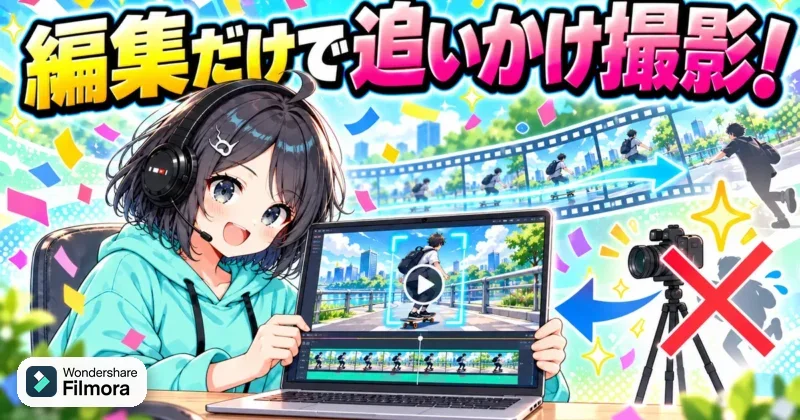
ヒキタニくん追いかけ撮影みたいな動画が、編集だけで作れるっス!まずは1本試してみてほしいっス!
