



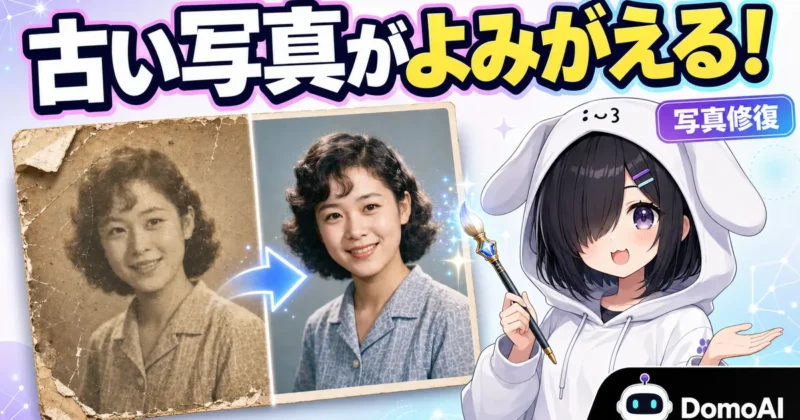

実家の古い写真をきれいに残したいんですが、傷や色あせがひどくて…。でも写真店の修復サービスに出すと高くつきそうで迷っています。
 ヒキタニくん
DomoAIのAI写真修復なら、結構きれいに直せるっスよ!写真をアップロードするだけで、傷の修復もカラー化もAIにお任せっス!
- 実家の古い写真の傷やシミをきれいに消したい
- 白黒写真や色あせた写真を自然にカラー化したい
- 修復した写真を印刷できる画質で残したい
結論からいうと、DomoAI(ドモAI)の写真修復は傷や色あせの修復・白黒写真のカラー化・ぼやけの鮮明化まで、アップロードするだけで自動処理できる機能です。
ただし写真修復だけでは解像度は上がらないため、印刷まで考えるなら修復のあとにImage Upscalerで高画質化する二段構えがおすすめです。
この記事では、DomoAIの写真修復でできることから使い方、高画質化との違い、修復した写真の活用方法までわかりやすく解説するので参考にしてください。

DomoAIは新規ユーザーなら初回だけ無料で15クレジットがもらえます!
ヒキタニくん無料クレジットで写真修復を体験して、もっと使いたくなったらクーポンコードの出番っスよ!
年間プランの購入で最大約38%OFF!
⬇︎お得なクーポンコード:
\ 無料クレジットで写真修復を試せる! /
スマホのブラウザからそのまま使えます

別記事でDomoAIのクーポンの適用方法を解説してるので参考にしてください。

DomoAI(ドモAI)の写真修復でできること
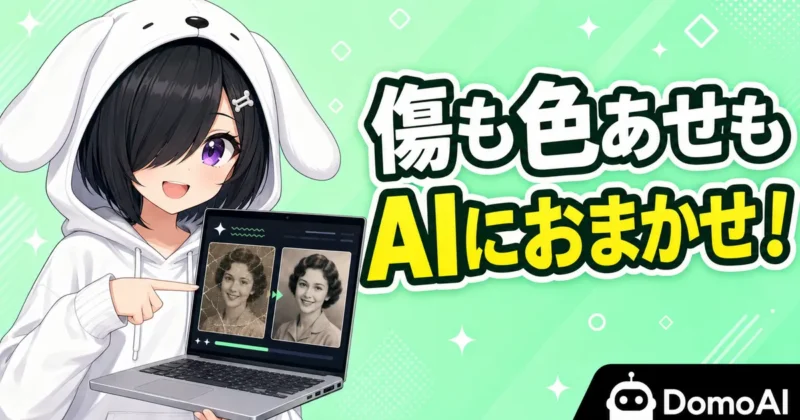
DomoAI(ドモAI)の写真修復でまず見たいのは、古い写真を「きれいにする」だけでなく、傷の補正、色の復元、ぼけの改善まで一つの流れで扱える点です。
昔の家族写真や卒業写真を見返したい人にとって、専門店に出す前の試し直しとして使いやすい選択肢になります。
ただし、AIは元の写真に残っている情報を手がかりに補うため、万能な修理サービスとは分けて考えると分かりやすいです。
この章では、DomoAIの写真修復でできる代表的な3つの処理を、仕上がりの見方まで含めて押さえていきます。
傷や破れの自動修復
DomoAIは、古いプリント写真に入りやすい線状の傷、擦れ、軽い破れ、色あせをAIで補正できます。
とくに白い筋のような傷や、写真の端にある小さな欠けは、周囲の模様や明暗を見ながら自然につなげるのが得意です。
重要なのは、破れた紙を完全に元通りにする技術ではなく、画像として見たときの違和感を減らす処理だと理解しておくことです。
人物の顔、背景の壁、服の柄など、周辺に手がかりが残っているほど補正後の見た目は整いやすくなります。

顔に傷がかかっている写真でも、DomoAIで直せますか?
ヒキタニくん細い傷なら結構きれいに補えるっス!ただ、目や口が大きく欠けている写真は、元の情報が少ないぶん確認が大事っスよ。
家族写真で失敗を減らすなら、スマホで撮り直した画像より、スキャナーで読み込んだ画像を使うほうが向いています。
斜めから撮った写真は光の反射や影が入りやすく、AIが「傷」と「写り込み」を見分けにくくなるためです。
修復前に余計な余白を少し切り取り、写真そのものがまっすぐ見える状態にしておくと、人物や背景に処理が集中します。
大切な写真ほど、元画像は別に保存してから試しましょう。
- 細い線状の傷
- 端の小さな破れ
- 薄いシミや擦れ
- 全体の色あせ
白黒写真のカラー化
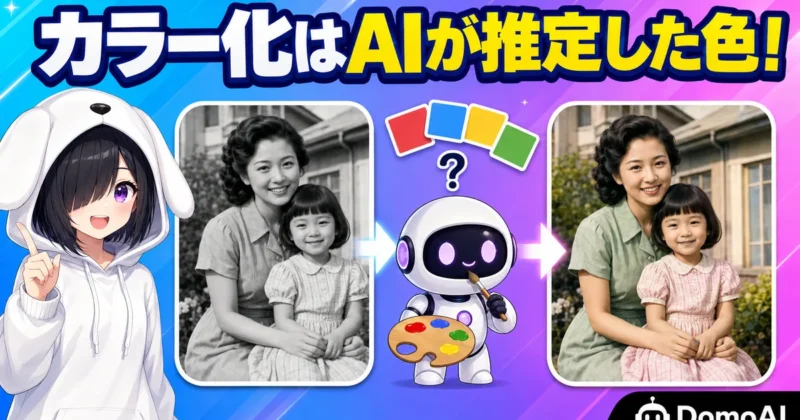
DomoAIは、白黒写真に対して肌、空、衣服、背景などの文脈を読み取り、自然に見える色を加えられます。
古い記念写真や祖父母の若いころの写真をカラー化すると、被写体との距離が一気に近く感じられるのが魅力です。
一方で、カラー化は「当時の本当の色を復元する」処理ではありません。
AIが形、質感、明るさ、周辺環境から色を推測するため、制服の色、着物の柄、車体の色などは実物とズレる前提で見ておくのが無難です。
白黒写真の色は、正確な復元とは違うんですね。
ヒキタニくんそのとおりっス。記録としての正確さより、思い出を見やすくする加工として使うのがおすすめっス!
カラー化の良し悪しは、顔色だけで判断しないほうが見抜きやすくなります。
肌だけが鮮やかすぎる、背景が不自然に均一、服の境界まで色がにじむ、といった点があるなら、別の出力も比べて選びましょう。
記録用と鑑賞用を分けると、AIカラー化との付き合い方がかなり楽になります。
アルバムに残すなら元の白黒版も一緒に保管し、共有用やSNS投稿用にカラー版を使う流れが扱いやすいです。
| 記録用 | 元の白黒写真を保管 |
|---|---|
| 鑑賞用 | DomoAIでカラー化した写真 |
| 共有用 | 明るさと色味を確認した完成版 |
ぼやけた写真の鮮明化
DomoAIの写真修復では、古い写真にありがちな低解像度感や軽いぼけも改善できます。
輪郭の甘い顔、ぼんやりした服の質感、薄くなった背景の線などを見やすく整えられるため、スマホ画面で見返すだけでも印象が変わります。
ただし、ピントが完全に外れた写真や、被写体が小さすぎる画像では、AIが補う情報にも限界があるのが正直なところです。
「顔が誰か分かる程度に残っているか」「目鼻口の位置が読み取れるか」を目安にすると、修復に向く写真を選びやすくなります。

小さい写真を鮮明にして、印刷まで使えたりしませんか?
ヒキタニくん印刷まで考えるなら、修復後にImage Upscalerで2Kや4Kへ上げる流れが使えるっス!大きく伸ばすほど、元写真の粗さチェックも大事っスよ。
DomoAIには画像の解像度を上げるImage Upscalerもあり、写真修復後の仕上げとして活用できます。
Image Upscalerは2Kや4Kへの高画質化に対応し、AI Photo Enhancerでは2K、4K、6Kの書き出しも選べますが、利用できる上限や条件は機能画面やプランで変わるため、実際に使う前に公式サイトで最新表示を確認しましょう。
修復と鮮明化を混同すると、期待と仕上がりがズレます。
傷や色あせを整えるのが写真修復、拡大して細部を見やすくするのが高画質化、と分けて考えると判断しやすいです。
 ヒキタニくん
まずは1枚で傷、色、ぼけの出方をチェックっス!次の章では、写真修復と高画質化の役割を分けて見ていくっスよ。
\ DomoAIの登録方法と使い方の全体像はコチラ /
DomoAIの写真修復と高画質化
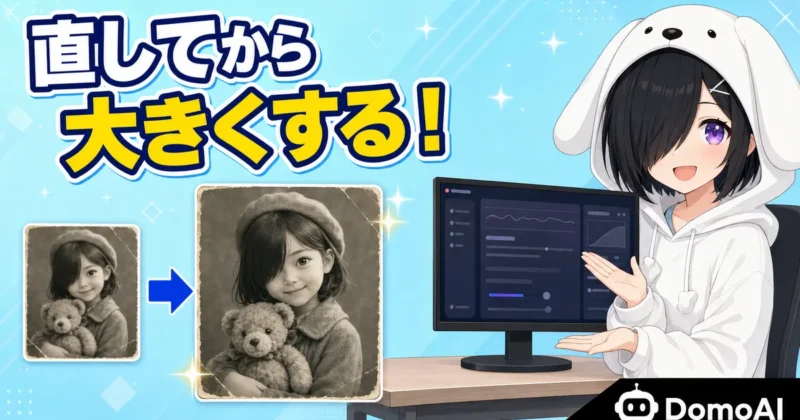
DomoAI(ドモAI)で古い写真をきれいにしたいとき、混同しやすいのが「写真修復」と「高画質化」の違いです。
結論からいうと、写真修復は傷や色あせを整える処理で、Image Upscalerは完成した画像を大きく見やすくする仕上げ役になります。
同じ「きれいにする」でも、直している場所がまったく違います。
この違いを押さえれば、画面で見るだけの写真と、印刷して残したい写真とで使い分けも簡単です。
写真修復の役割
写真修復の役割は、古い写真に写り込んだ傷、薄いシミ、破れの跡、色あせなどを目立たなくして、写真として見返しやすい状態へ戻すことです。
DomoAIは、周囲に残っている模様や明暗を手がかりに、欠けた部分を自然につなげます。
修復で見ているのは、画像の大きさよりも「見た目の違和感」です。
顔の上に入った細い傷、背景に走る白い線、全体のくすみなどを整えることで、古い写真の印象がかなり変わります。
- 傷や擦れの補正
- 色あせの改善
- 小さな破れの補完
- 白黒写真のカラー化
ただ、写真修復だけで印刷向けの解像度まで自動的に上がるわけではありません。
たとえば小さくスキャンした写真を修復しても、元画像のピクセル数が少ないままだと、大きく印刷したときに粗さが見えます。

写真修復をかけたら、そのまま大きく印刷できると思っていました。
ヒキタニくんそこは分けるのがコツっス!修復は傷や色を整える役で、印刷サイズまで考えるなら高画質化の出番っスよ。
大切なのは、まず修復後の顔や背景に不自然な補完が出ていないか確認することです。
人物の目元、口元、手元、文字が写っている部分は、AIの補正が目立ちやすいチェックポイントになります。
Image Upscalerの役割
Image Upscaler(イメージアップスケーラー)は、修復が終わった画像の解像度と明瞭さを高めるための機能です。
DomoAIの画像高画質化は、完成した静止画を2K、4K、6Kなどの出力へ引き上げる仕上げ工程として使えます。
ここでの目的は、傷を消すことではなく、輪郭、髪、服の質感、背景の細部を大きな画面でも見やすくすることです。
DomoAIのAI Photo Enhancerは、生成、編集、拡張、修復のあとに画像をシャープにする仕上げとして使えます。
| 写真修復 | 傷や色あせを整える |
|---|---|
| Image Upscaler | 解像度と明瞭さを上げる |
| 使う順番 | 修復後に高画質化 |
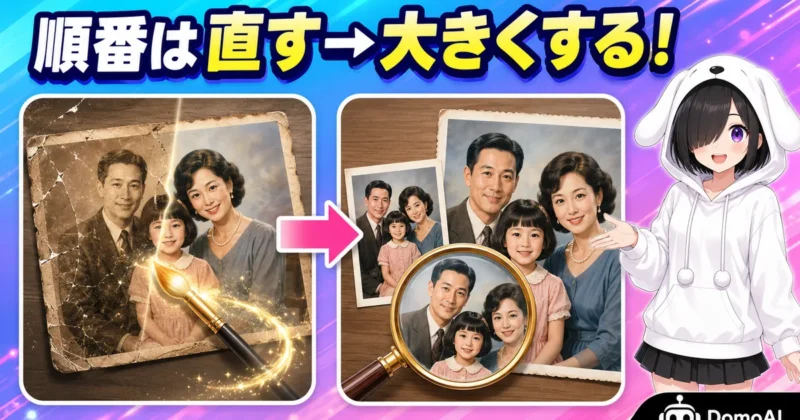
先に直してから大きくすると考えると、仕上がりの判断がしやすくなります。
傷が残ったまま高画質化すると、傷までくっきり見えるため、あとから気になりやすいからです。
ぼやけた写真をきれいにしたいです。でも高画質化だけで直そうとすると不自然になりませんか?
ヒキタニくん結構、差が出るポイントっス!傷や色の乱れがある写真は、修復してから2Kや4Kに上げる流れがおすすめっスよ。
一方で、元画像の情報がほとんど残っていない写真では、Upscalerを使っても本来の細部が完全に戻るわけではありません。
小さすぎる顔や、強くブレた集合写真は、拡大後にAIらしい質感が出ることもあります。
そのため、アップスケール後は全体のきれいさだけでなく、顔の輪郭、目の形、背景の直線、文字の読め方までチェックしたいところです。
印刷前にスマホ画面だけで判断せず、PCやタブレットの大きめの画面で確認すると差に気づけます。
印刷向けの二段構え
写真をアルバム、額装、遺影候補、記念冊子などに使うなら、DomoAIでは「写真修復」と「Image Upscaler」を二段構えで使うのがおすすめです。
先に傷や色を整え、残したい見た目になった画像だけを高画質化すると、クレジットや作業時間も無駄になりません。
- 顔の表情の自然さ
- 傷跡の残り具合
- 服や髪の細部
- 背景や文字の崩れ
- 印刷サイズとの相性
家庭用プリンターや写真店で印刷する場合、画面上ではきれいに見えても、紙にすると粗さや補正のクセが目立つことがあります。
いきなり大きなサイズで注文せず、L判や小さめサイズで一度試すと、肌の色や輪郭の違和感を確認できます。
また、古い写真は「記録として残す版」と「見やすく加工した版」を分けて保存しておくと安心です。
元画像、修復版、高画質化版の3つを残しておけば、あとから別サイズで印刷したいときにも迷いません。
| 元画像 | 加工前の保存用 |
|---|---|
| 修復版 | 傷や色を整えた確認用 |
| 高画質化版 | 印刷や大画面表示用 |
なお、DomoAIの出力上限や利用できる高画質化メニューは、機能画面やプランによって表示が変わるため、実際に使う直前に公式サイトの最新表示を確認しましょう。
特に印刷目的で4K以上を狙う人は、生成画面で選べる解像度とダウンロード後の画像サイズを見てから進めるのが確実です。
ヒキタニくん修復で思い出を見やすくして、Upscalerで残しやすいサイズへ仕上げる流れっス!次の章では、実際の手順をアップロードから見ていくっスよ。
DomoAIで写真修復する手順
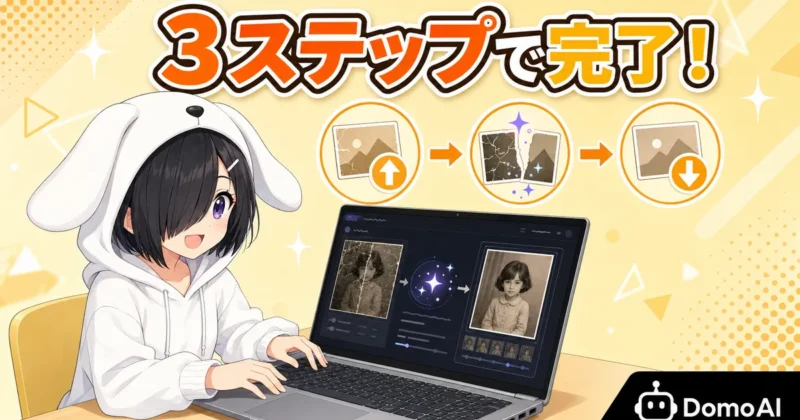
DomoAI(ドモAI)で写真修復を始める流れは、写真を入れて、AIで修復し、仕上がりを保存するだけです。
難しいプロンプト作成よりも、元写真の選び方と修復後の確認で差が出ます。
大切な家族写真ほど、いきなり何枚も試すより1枚で流れをつかむほうが扱いやすくなります。
ここでは、アップロード前に整えることから、ダウンロード後に残すファイルまで順番に見ていきましょう。
写真をアップロード
まずDomoAIの写真修復ページを開き、修復したい写真をアップロードします。
公式の写真修復ツールは、デバイス内の画像を選ぶだけでなく、クリップボードから貼り付ける操作にも対応しています。
アップロードする画像は、スマホで斜めに撮った写真より、スキャンした写真や正面から明るく撮った写真のほうが有利です。
AIは写真の中に残っている輪郭や質感を手がかりにするため、元画像がきれいなほど修復後の違和感を減らせます。
古い写真をスマホで撮ったものでも、修復に使えますか?
ヒキタニくん使えるっス!ただ、光の反射や影が入ると傷と間違われることがあるから、真正面から明るく撮るのがコツっスよ。
元画像は、必ず加工前のまま別に残しておきましょう。
写真修復は便利ですが、AIが補った画像は原本ではなく加工後の見た目です。
アルバム用、親族への共有用、印刷用であとから使い分けるなら、最初のファイルを消さないことがかなり大事になります。
ファイル名に日付や人物名を入れておくと、修復版と混ざっても探しやすい構成にできます。
- 原本画像の別保存
- 正面からの撮影
- 反射や影の除去
- 余白の軽いトリミング
- 人物名つきファイル名
AIで自動修復
写真を入れたら、生成ボタンを押してAI修復を実行します。
DomoAIは、傷、破れ、色あせ、白黒写真のカラー化などを自動で処理できるため、細かい範囲指定をしなくても結果を確認できます。
待っている間に考えたいのは、「どこまで自然なら残すか」という基準です。
古い写真は多少の粒状感や色ムラが残っていたほうが、思い出の写真らしさを保てることもあります。
傷を全部消したいです。でも顔まで別人っぽくなったら困ります。
ヒキタニくんそこは結構、確認ポイントっス!顔の目元、口元、手の形は拡大して見比べるのが大事っスよ。
修復後のプレビューでは、全体のきれいさだけで判断しないようにします。
特に人物写真では、目、鼻、口、髪の生え際、指先、服の柄にAI補正のクセが出やすい部分です。
顔まわりを拡大して確認してから保存する流れにすると、親族へ共有したあとに気づく違和感を減らせます。
集合写真なら、主役の人物だけでなく端に写った人の表情も一度見ておくと安心です。
| 顔 | 目元や口元の自然さ |
|---|---|
| 手 | 指先や輪郭の崩れ |
| 服 | 柄やボタンのにじみ |
| 背景 | 壁や柱のゆがみ |
白黒写真をカラー化した場合は、色の正確さよりも見た目の自然さで見ます。
AIは当時の本当の色を知っているわけではないため、制服、着物、車、看板などの色は推定として扱うのが分かりやすいです。
仕上がりが派手すぎると感じたら、無理にその1枚を使い続ける必要はありません。
別の写真で試す、修復だけに留める、高画質化は後回しにするなど、目的に合わせて選べます。
修復写真をダウンロード
修復結果を確認したら、ダウンロードして端末に保存します。
DomoAIの写真修復ページでは、修復後の写真をダウンロードでき、必要に応じてUpscaleやAnimateなど次の編集にも進めます。
保存するときは、元画像と修復画像を同じ名前にしないことが大切です。
上書きしてしまうと、あとから色味や補正が気になったときにやり直す材料がなくなります。
修復できた写真だけ残せばいいと思っていました。
ヒキタニくん元画像も残すのがおすすめっス!修復版、印刷版、共有版を分けるとあとで迷わないっスよ。
家族に送るだけなら、修復写真をそのまま共有しても十分な場面があります。
一方で、額装やアルバム印刷まで考えるなら、ダウンロード後に画像サイズや細部を確認し、必要に応じてImage Upscalerで高画質化まで進めましょう。
クレジット消費や使える出力サイズは画面表示やプランで変わるため、実行前に公式サイトの最新表示を見ておくのがおすすめです。
特に複数枚の家族写真をまとめて直すときは、最初に1枚で仕上がりと消費量を確認すると判断しやすくなります。
- 元画像
- 修復版
- 高画質化版
- 共有用の軽量版
保存後は、スマホ画面だけでなくPCやタブレットでも見ておきましょう。
小さな画面では自然に見えても、大きな画面では顔の補正や背景のゆがみに気づくことがあります。
印刷に回す写真は、いきなり大判にせず小さめサイズで試すと、肌の色や輪郭の出方を確認できます。
修復の手順自体は簡単でも、最後の確認まで含めるのが満足度アップのコツです。
ヒキタニくんアップロード、AI修復、ダウンロードまでできたら次は写真選びっス!次の章では、DomoAIで修復しやすい写真の条件を見ていくっスよ。
\ スマホだけでDomoAIを使う手順はコチラ /
修復しやすい写真
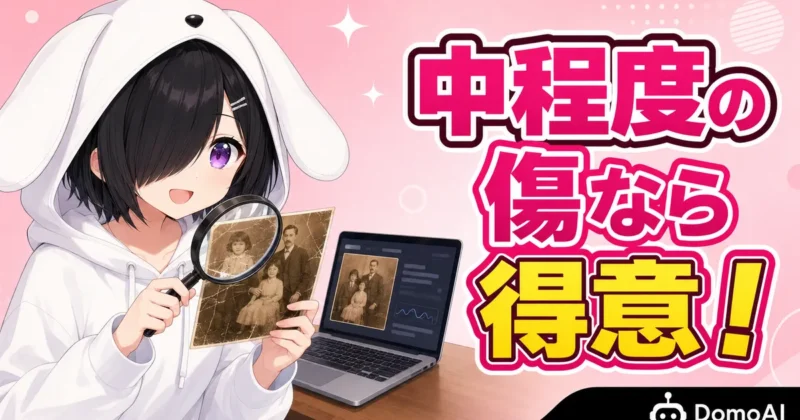
DomoAI(ドモAI)の写真修復は、どんな古い写真でも同じ結果になるわけではありません。
仕上がりを左右するのは、AIに渡す写真の中に「残っている情報」がどれだけあるかです。
傷を消したい、色を戻したい、家族の顔を見やすくしたいなら、まず修復向きの写真を選ぶだけで満足度が変わります。
ここでは、DomoAI 写真修復で結果を出しやすい写真の特徴を、実物を選ぶときの目線で見ていきましょう。
中程度の傷やシミ
修復しやすいのは、写真全体が残っていて、表面に細い傷や薄いシミが入っているタイプです。
DomoAIは、周囲の色、明るさ、模様を手がかりにして、傷やダメージを自然につなげます。
たとえば、背景の壁に走った白い線、服の上の小さな汚れ、端の軽い破れなら、AIが補完しやすい対象になります。
逆に、人物の顔そのものが大きく欠けている写真は、残った情報が少ないため、本人らしさの確認が欠かせません。
- 細い線状の傷
- 薄い茶色のシミ
- 端の小さな破れ
- 背景部分の汚れ
- 服の軽い擦れ
中程度の傷なら、写真の雰囲気を残したまま見やすく整えやすくなります。
大切なのは、傷の量だけでなく、傷がどこにあるかを見ることです。
顔の目元や口元を横切る傷は、細くても印象への影響が大きくなります。
一方で、背景や服の無地部分にある傷は、多少目立っていても周囲の情報から補いやすい傾向があります。
古い写真の傷が多めです。でも全部きれいに消そうとすると不自然になりませんか?
ヒキタニくん結構、そこは差が出るっス!顔より背景に傷が多い写真なら、自然に整えやすいっスよ。
修復前に迷ったら、顔にかかる傷、背景だけの傷、端の破れを分けて見てみましょう。
同じ1枚でも、どの部分をいちばん残したいかで、修復後の評価は変わります。
| 背景の傷 | 周囲の模様で補いやすい |
|---|---|
| 服の汚れ | 柄が残っていれば整えやすい |
| 顔の欠け | 本人らしさの確認が必要 |
| 文字の破損 | 正確な復元は慎重に確認 |
色あせた家族写真
色あせた家族写真も、DomoAI 写真修復と相性のよい素材です。
古いプリントに多い黄ばみ、赤み、全体のくすみは、写真の内容が残っていれば見返しやすい色へ整えられます。
特に、家族旅行、七五三、結婚式、学校行事など、人物と背景がはっきり分かる写真は修復後の変化を感じやすいジャンルです。
肌、服、空、畳、木目などの手がかりが多いほど、色の補正も自然に見えます。
家族写真が全体的に黄色っぽいんですね。思い出の雰囲気まで変わらないか心配です。
ヒキタニくんその心配は大事っス!色を強く戻すより、顔色と服の自然さを優先して見るのがおすすめっスよ。
色あせの修復で見るべきなのは、鮮やかさよりも自然な見え方です。
古い写真らしい柔らかさまで消えると、きれいでも別物のように感じる人がいます。
顔色が自然に見えるかを基準にすると、仕上がりの判断がしやすくなります。
集合写真では、中央の人物だけでなく、端に写った人の肌色や服の色までが確認ポイントです。
- 肌色の自然さ
- 白い服の色かぶり
- 背景の黄ばみ
- 空や植物の色
- 写真らしい粒状感
白黒写真をカラー化する場合は、実際の服や背景の色と一致するとは限りません。
DomoAIは見た目として自然な色を推定して付けるため、記録として正確な色が必要な写真では、家族の記憶や別の写真と照らし合わせると判断しやすくなります。
思い出用なら、少し暖かい色味のほうが受け入れやすいこともあります。
一方で、遺影候補や記念冊子に使う写真なら、肌が赤すぎないか、服の色が派手すぎないかを大きな画面で見ておきましょう。
鮮明に残る顔写真
人物写真でいちばん結果に差が出るのは、顔の情報がどれだけ残っているかです。
目、鼻、口、輪郭、髪の流れがある程度見えている写真ほど、DomoAIの修復後も本人らしさを保ちやすくなります。
写真修復は、顔を新しく描き直す作業ではありません。
残っている特徴をもとに見やすく整えるため、元写真の顔が小さすぎる、強くブレている、影で潰れていると、期待した仕上がりから離れます。
| 向いている顔写真 | 目元と口元が見える |
|---|---|
| 判断しづらい写真 | 顔が小さく集合している |
| 注意したい写真 | 強いブレや影がある |
遺影、家族アルバム、親族への共有に使う写真では、全体の美しさより本人らしさを優先しましょう。
肌がなめらかになりすぎる、目の形が変わる、口元の影が消えすぎると、見慣れた表情から少し離れて見えます。
顔が小さい集合写真でも、家族の顔をきれいにできますか?
ヒキタニくんある程度は使えるっス!ただ、主役の顔が小さいなら、顔が大きく写った別カットも1枚試すのがおすすめっスよ。
選べる写真が複数あるなら、まず顔が正面に近く、ピントが合っていて、表情がはっきりした1枚から試しましょう。
古さよりも、顔の輪郭と目元が読めることを優先すると、修復後の確認が楽になります。
また、写真の端が少し破れていても、顔が鮮明なら十分に候補になります。
逆に、背景がきれいでも顔がぼやけている写真は、共有用としては見栄えが出ても、記念写真としては慎重に選びたいところです。
- 顔が大きめの写真
- 目元が見える写真
- 正面に近い表情
- 強い影の少ない写真
- 原本に近い画像
修復向きの写真を選ぶと、DomoAIの自動補正を無理なく活かせます。
傷、色あせ、顔の鮮明さを分けて見るだけで、どの写真から試すべきかがかなり絞れます。
ヒキタニくん写真選びで迷ったら、顔が残っていて傷が中程度の1枚から試すのがいいっス!次の章では、逆に苦手な写真と注意点を見ていくっスよ。
苦手な写真と注意点
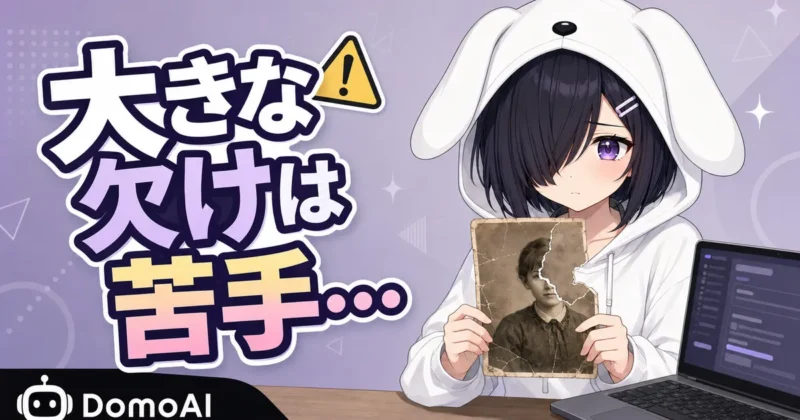
DomoAI(ドモAI)の写真修復は、古い写真の傷や色あせを整えるのに便利ですが、元の写真に情報が残っていない部分まで正確に復元できるわけではありません。
仕上がりで後悔しないためには、アップロード前に「欠け」「画像サイズ」「色の推測」の3点を見ておくのがおすすめです。
ここを押さえると、家族写真や遺影用の写真を直すときにも、AIに任せる部分と人の目で確認する部分を分けて考えられます。
大きく欠けた写真
DomoAIは、傷や小さな破れ、シミのように周囲の情報から補いやすい劣化なら自然に整えやすいサービスです。
一方で、顔の半分、服の柄、背景の人物などが大きく欠けている写真では、AIが周囲の雰囲気から「それらしい内容」を作るため、元の姿と違う仕上がりになりやすいです。
欠損が大きい写真ほど、修復というより推測の割合が増えると考えておきましょう。
祖父の顔まわりが少し破れている写真だと、別人みたいにならないか不安です。
 ヒキタニくん
顔の輪郭や目鼻が残っているなら試す価値はあるっス! でも目元や口元が大きく消えている写真は、結構、推測が強く出るっスよ。
特に注意したいのは、本人確認に関わる顔のパーツです。
写真修復AIは「きれいな写真」を作る方向に働くため、シワ、ほくろ、髪の分け目、口角の形など、家族が覚えている特徴が薄くなることもあります。
記念用なら多少の補正でも見栄えを優先できますが、遺影や親族に配る写真では、修復後に近しい人の目で確認しておきましょう。
- 目元や口元の欠け
- 顔の輪郭の大きな破れ
- 服装や背景人物の消失
- 文字や日付の欠落
文字や日付も、AIが正確に読んで復元する対象ではありません。
アルバムの裏書き、集合写真の看板、卒業証書の文字などは、修復後に別の文字へ変わるリスクがあります。
大事な記録が写っている写真は、元画像を必ず残し、修復版は見やすくするための別データとして扱うと迷いません。
極端に小さい画像
極端に小さい画像も、DomoAIの写真修復では仕上がりに差が出やすい素材です。
たとえば、SNSから保存した小さな画像、昔の携帯電話で撮った低解像度の写真、圧縮を繰り返した画像は、顔や服の細部がすでに失われています。
AIで鮮明化しても、存在しない情報を完全に取り戻すことはできません。
小さい画像でも、Image Upscalerを使えば印刷できるくらいになりますか?
ヒキタニくんDomoAIのImage Upscalerは解像度を上げられるっス! ただし元画像が小さすぎると、輪郭は整っても本人らしい細部までは戻らないっスよ。
公式のImage Upscalerは、復元後の完成画像を高画質化する仕上げの工程として使えます。
ただ、アップスケールは「細部を補って大きく見せる処理」であり、元写真に写っていない表情や質感まで保証するものではありません。
最初にできるだけ高画質で取り込むことが、最終的な見栄えを大きく左右します。
| 素材の状態 | 仕上がりの見方 |
|---|---|
| 原本をスキャンした写真 | 顔や質感を保ちやすい |
| スマホで撮り直した写真 | 光の反射や影を確認 |
| SNS保存の小画像 | 印刷より画面表示向き |
| 何度も圧縮した画像 | 輪郭の崩れに注意 |
紙焼き写真が手元にあるなら、スマホで斜めに撮るより、スキャンアプリや複合機でまっすぐ取り込むほうが有利です。
反射、影、ピンぼけ、斜めの歪みが入ると、DomoAIは写真の劣化なのか撮影ミスなのかを見分けにくくなります。
修復前のひと手間で、後から何度も生成し直す手間を減らせます。
カラー化の色のズレ
白黒写真のカラー化は、DomoAIが形、質感、背景の文脈から自然に見える色を推測する機能です。
肌、空、草木、服などは雰囲気よく仕上がりやすい一方で、当時の本当の色を知っているわけではありません。
そのため、制服の色、着物の柄、車体の色、校舎や店舗の外観などは、記憶や資料と違う色になることも想定内です。
白黒写真をカラー化すれば、当時の色がそのまま再現されると思っていました。
ヒキタニくんそこは違うっス! カラー化は記録の復元じゃなくて、見た目として自然な色の提案っスよ。
家族に見せる写真なら、色の正確さよりも「表情が見やすい」「雰囲気が伝わる」ことを重視してよい場面もあります。
反対に、仕事の資料、地域史、商品アーカイブのように色の正確性が問われる用途では、カラー化版だけを正本にしない判断が必要です。
白黒版、修復版、カラー化版を分けて保存しておくと、あとで用途に合わせて選べます。
- 白黒の原本データ
- 傷だけ直した修復版
- カラー化した鑑賞版
- 印刷用の高画質版
色のズレを減らしたいときは、カラー化後に家族の記憶や別の写真と照らし合わせましょう。
「この服は紺だった」「背景の建物は赤い屋根だった」と分かるなら、AI任せにせず、必要に応じて画像編集で部分調整する選択もあります。
写真修復は一発で完璧を狙うより、元画像の状態と用途に合わせて、修復、カラー化、高画質化を分けて使うほうが納得して仕上げられます。
ヒキタニくん次は料金の見方っス! 無料クレジットで試す範囲と、有料プランを見るポイントを分けると判断しやすいっスよ。
DomoAIの写真修復の料金目安
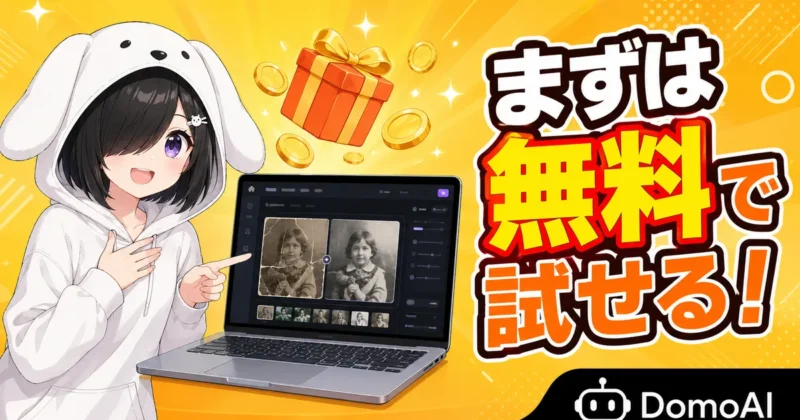
DomoAI(ドモAI)の写真修復は、いきなり有料プランを選ぶより、まず無料クレジットで仕上がりを見てから判断するとムダがありません。
料金を見るときは「月額いくらか」だけでなく、写真修復で何枚試せるか、追加の高画質化まで含めるかを分けて考えると分かりやすいです。
無料クレジットで試す
DomoAIは新規ユーザーなら、初回に無料で15クレジットがもらえます(2026年9月時点)。
古い家族写真を1枚だけ直したい人なら、この無料クレジットで「顔が自然に残るか」「傷がどの程度なじむか」「色が派手になりすぎないか」を確認できます。
ただし、写真修復のあとに高画質化や動画化まで試すと、クレジットの減り方は早くなります。
無料クレジットだけで、写真修復の仕上がりは見られますか?
ヒキタニくん1枚ずつ試すなら見られるっス!まずは大切な写真を大量投入せず、代表の1枚で顔と背景の変化をチェックっスよ。
無料で試す写真は、破れが大きいものより、顔や服の輪郭が残っているものを選びましょう。
仕上がりの判断がしやすく、DomoAIが自分の写真に合うかを短時間で見極められます。
- 顔がはっきりした写真
- 傷が中程度の写真
- 色あせが目立つ写真
- 印刷前に試したい1枚
無料枠で見るべきなのは、完全に直るかどうかではなく、修復後の顔が本人らしいかです。
家族写真や遺影候補では、肌のなめらかさより表情の違和感を優先して見ておきましょう。
消費クレジットの確認
DomoAIはクレジット制のサービスで、Fast Modeや高度な処理ではクレジットを消費します。
一方で、StandardとProではRelax Modeの無制限生成が用意されており、速度を急がない作業では費用感を抑えて使えます。
写真修復だけでなくImage Upscalerまで使うなら、修復と高画質化を別作業として見積もるのがコツです。
写真修復だけのつもりでも、高画質化まで試すとクレジットが減るんですね。
ヒキタニくんそのとおりっス。修復、アップスケール、動画化は別メニューとして見るのが大事っスよ。
公式料金ページには「How many credits per task?」の案内があり、タスクごとの消費目安を確認できます。
表示内容は機能追加やモデル変更で変わるため、実際に使う直前にDomoAIの料金ページと生成画面のクレジット表示を見てください。
| 確認する場所 | DomoAIの料金ページ |
|---|---|
| 見るポイント | プラン別の月間クレジット |
| 作業前の確認 | 生成画面の消費クレジット |
| 注意したい用途 | 修復後の高画質化と動画化 |
写真修復で損を避けたいなら、最初から全写真を処理せず、同じ写真で「修復のみ」と「修復+高画質化」を比べると判断が早くなります。
その差を見れば、思い出用の保存で十分か、印刷用に追加処理まで必要かがはっきりします。
有料プランの目安
2026年9月時点のDomoAI公式料金ページでは、年額払いの月あたり表示がBasicは9ドル、Standardは29ドル、Proは99ドルです。
月払いについては、公式ヘルプと写真修復ページで有料プランが月額13ドルからと確認できます。
付与クレジットはBasicが600クレジット、Standardが2,200クレジット、Proが8,000クレジットで、年額払いでも月ごとに付与されます。
| Basic | 年額払いで月あたり9ドル |
|---|---|
| Standard | 年額払いで月あたり29ドル |
| Pro | 年額払いで月あたり99ドル |
ただし、価格、割引、プラン内容、税金、返金条件は変更されるため、支払い前に公式の購入画面で最新条件を確認しましょう。
写真を数枚直すだけなら、有料プランは大げさだと思っていました。
ヒキタニくん数枚だけなら無料枠からで試せるっス!でも何十枚も整理するならBasic以上を検討する価値があるっスよ。
目安として、数枚の写真修復なら無料クレジットで仕上がりを見て、家族アルバム単位で進めるならBasicを候補に入れる流れが扱いやすいです。
写真修復に加えて高画質化やImage to Videoも使う人は、Standard以上のRelax Modeが効いてきます。
仕事用の素材作成や動画化まで頻繁に行うなら、Proのクレジット量と上位機能が選択肢に入ります。
| 無料トライアル | まず仕上がり確認 |
|---|---|
| Basic | 少量の写真修復 |
| Standard | 修復と生成を継続 |
| Pro | 動画化や上位機能も活用 |
支払い面で特に見落としたくないのは、サブスクリプションの自動更新と返金条件です。
DomoAIの利用規約では、サブスクリプションは原則として自動更新され、すでに支払った料金は返金対象外として扱われます。
「1回だけ使う」つもりなら、契約後すぐにBilling画面で更新日とキャンセル導線を確認しておくと、あとで迷いません。
無料で試して気に入ったら有料にする流れでも、更新日だけは見ておくんですね。
ヒキタニくん更新日と残りクレジットの確認が大事っス!写真修復は無料枠で相性を見て、足りない分だけ有料にする考え方がおすすめっスよ。
結論として、DomoAIの写真修復は無料クレジットで1枚試し、仕上がりと消費クレジットを見てから有料プランを選びましょう。
料金だけで決めず、修復した写真を保存用にするのか、印刷や動画化まで使うのかで必要なプランは変わります。
\ DomoAIの料金プランと無料枠の詳細はコチラ /
修復した写真の活用方法
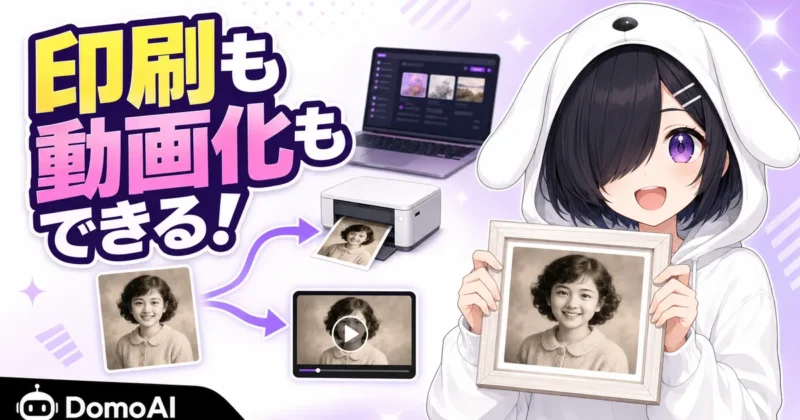
修復した写真は、きれいになった時点で終わりではありません。
DomoAI(ドモAI)なら、保存用の1枚を印刷向けに整えたり、Image to Video(イメージトゥビデオ)やTalking Avatar(トーキングアバター)で動画として残したりできます。
大切なのは、家族に配る、額に入れる、SNSで見せる、思い出動画にするなど、使い道ごとに仕上げ方を分けることです。
4Kで印刷用にする
古い写真をDomoAIで修復したあと、紙に印刷したいならImage Upscaler(イメージアップスケーラー)で4K相当まで高画質化する流れが向いています。
写真修復は傷、色あせ、ぼけを見やすく整える工程で、4K化は印刷時に粗さを目立たせないための仕上げです。
この2つを混同すると、画面ではきれいなのにプリントすると眠い印象になるため、用途を分けて考えましょう。
スマホで見るだけなら、4Kまで上げなくても大丈夫ですか?
ヒキタニくん画面保存だけなら無理に4K化しなくてもいいっス! でもL判や額装まで考えるなら、修復後に4K出力を試す価値があるっスよ。
DomoAIのAI Photo Enhancer(エーアイフォトエンハンサー)は、2K、4K、6Kの出力に対応しています。
ただし、印刷の見え方は元写真の解像度、顔の大きさ、紙のサイズ、プリンター側の補正にも左右されます。
最初から全データを高画質化せず、代表の1枚を印刷サイズに合わせてテスト出力するのが判断しやすい流れです。
| スマホ保存 | 修復版のままでも見やすい |
|---|---|
| L判印刷 | 4K化を試す価値あり |
| 額装や引き伸ばし | 4K以上も候補 |
| 親族へ配布 | 用途別に複数保存 |
印刷用に仕上げるときは、顔が白く飛びすぎていないか、髪や服の輪郭が不自然に強調されていないかを見てください。
AIの高画質化は見栄えを上げる一方で、肌の質感や背景の細部を少し作り込むことがあります。
印刷前に、元画像、修復版、4K版を横に並べて見比べてください。
Image to Videoで動かす
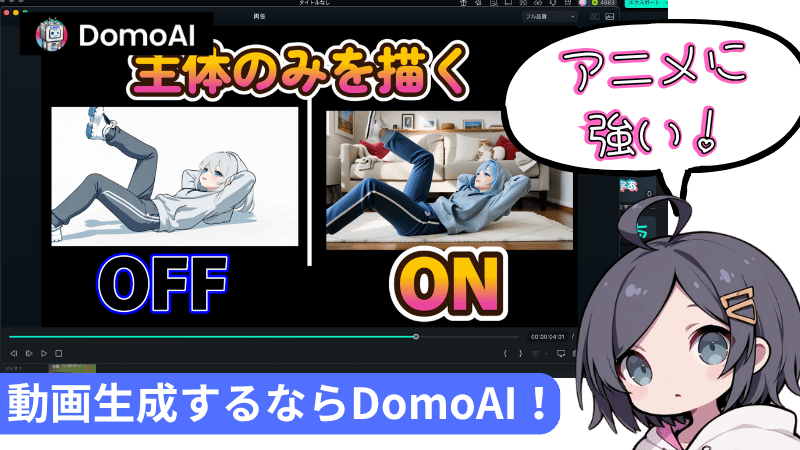
修復した写真をもう少し印象的に見せたいなら、DomoAIのImage to Videoで静止画に動きを付けられます。
DomoAIは写真やイラストをアップロードし、テンプレートやプロンプトで動き方を指定して短い動画を作れます。
DomoAIなら、5〜10秒程度の短い動画を作れるため、家族写真のスライドショーやSNS投稿にも使いやすい長さです。
古い家族写真を動かすと、わざとらしく見えたりしませんか?
ヒキタニくん結構、控えめな動きにすると自然に見えるっス! 顔を大きく動かすより、ゆっくりズームや軽いカメラ移動が合うっスよ。
古い写真の動画化で狙いたいのは、派手な演出よりも「写真を見続けたくなる動き」です。
たとえば、集合写真ならゆっくり寄る、ポートレートなら少しだけ表情に奥行きを出す、風景写真ならカメラを横に流す程度で十分に雰囲気が出ます。
動きが強すぎると、本人らしさよりAIっぽさが目立つため、思い出用途では控えめな指定が合います。
- ゆっくりズーム
- 軽いカメラ移動
- 穏やかな表情変化
- 短めの思い出動画
動画化する前には、写真修復後の顔まわりを必ず確認しましょう。
静止画では小さな違和感でも、動画になると目線、口元、輪郭の揺れとして目立つことがあります。
先に修復版を家族で確認すると、動画化してよい写真か判断しやすくなります。
\ 写真1枚から動画を作るImage to Videoの使い方はコチラ /
Talking Avatarで話す
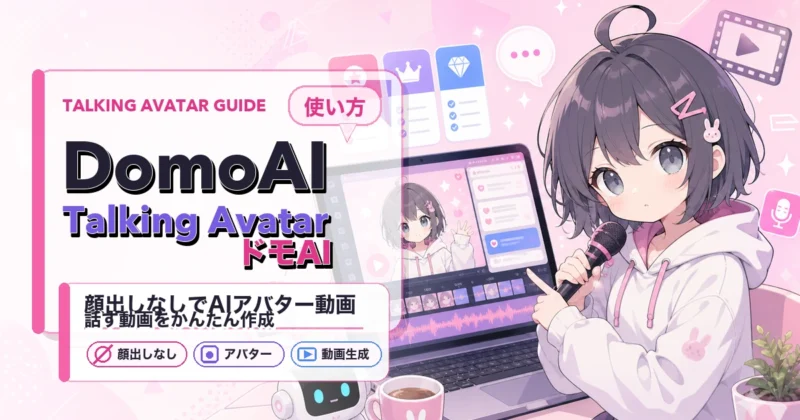
修復した顔写真を使って、メッセージ動画のように仕上げたいときはTalking Avatarが候補になります。
DomoAIのTalking Avatarは、正面向きの写真をアップロードし、台本や音声を使って口の動きが合った動画を作れます。
音声入力はテキスト読み上げだけでなく、音声ファイルのアップロードもOKです。
昔の写真を話す動画にするのは面白そうです。でも家族に見せたとき、違和感が強くならないか不安です。
ヒキタニくんそこは正直、使い方を選ぶ機能っス。故人の写真なら冗談っぽくせず、短い感謝メッセージや記念動画に留めるのが大事っスよ。
Talking Avatarは、前向きな誕生日メッセージ、記念日の演出、家族史動画のナレーション役などに向いています。
一方で、本人が実際に言っていない内容を話しているように見えるため、扱い方には配慮が必要です。
親族に見せる写真なら、作る前に目的を共有し、公開範囲も家族内に絞ると受け取られ方が穏やかになります。
| 向いている使い方 | 短い記念メッセージ |
|---|---|
| 避けたい使い方 | 本人の発言に見える演出 |
| 写真の条件 | 正面向きで口元が明瞭 |
| 確認ポイント | 表情と声の違和感 |
仕上がりをよくするには、正面を向いた顔写真、はっきりした口元、短く自然な台本を選ぶのがポイントです。
古い写真は横顔や集合写真の一部を切り出すことも多いですが、口元が小さい素材ではリップシンクの精度を判断しづらくなります。
まずは10秒前後の短い動画で試し、自然に見える写真だけを本番用に使いましょう。
ヒキタニくん次はよくある質問っス!公式アプリ、家族写真の扱い、無料で使える範囲まで一気にチェックっスよ。
\ 写真をしゃべらせるTalking Avatarの使い方はコチラ /
DomoAIの写真修復のよくある質問
DomoAI(ドモAI)の写真修復で迷いやすいのは、使い方そのものよりも「家族写真を出して大丈夫か」「無料でどこまで試せるか」「印刷できる画質になるか」という判断部分です。
ここでは、使う前に確認しておきたい疑問だけを短く答えます。
料金やプランは変わるため、購入前だけは公式サイトの最新表示まで見ておきましょう。
公式アプリはある?
DomoAIに公式のスマホアプリはなく、写真修復はWebブラウザから公式サイトの domoai.app にアクセスして使います。
App Storeにある「Domo.ai」は別会社のアプリで公式ではないため、似た名前のアプリと混同しないよう販売元と公式ドメインを確認しましょう。
- 公式ドメインの確認
- 販売元名の確認
- GoogleかDiscordでのログイン
- 支払い画面のURL確認
特に家族写真を扱う人は、検索結果や広告から入るより、公式サイトをブックマークして使うほうが迷いません。
家族写真をアップしてよい?
DomoAIは、アップロードした画像や生成物をサービス内で処理します。
そのため、家族写真を使う前に、写っている人の許可、公開範囲、保存先を分けて考えることが大事です。
故人の写真、子どもの写真、結婚式や法事の写真などは、修復後にSNSへ載せる前に家族内で確認しておきましょう。
公開しない前提の写真ほど、保存先と共有範囲を先に決めておくと扱いやすくなります。
カラー化の色は正確?
カラー化は、AIが白黒写真の明暗や周辺情報から自然に見える色を補う機能です。
ただし、服の本来の色、着物の柄、車の色、背景の建物の色まで史実どおりに再現するものではありません。
| 向いている用途 | 雰囲気を自然に見せる家族写真 |
|---|---|
| 注意したい用途 | 資料価値を重視する記録写真 |
| 確認ポイント | 肌、髪、服、背景の違和感 |
思い出用ならカラー版、記録用なら元の白黒版も残す形がおすすめです。
何Kまで出せる?
DomoAIのAI Image Upscalerは、写真を4K解像度まで拡大・補正できます。
古い写真を印刷に回すなら、写真修復で傷や色を整えてから、Image Upscalerで大きくする流れが使いやすいです。
- SNS共有用の通常画質
- スマホ閲覧向けの高画質
- 印刷向けの4K化
大判印刷や額装に使う場合は、仕上がり画像を一度小さく試し刷りして、顔の輪郭や目元の不自然さを確認しましょう。
写真修復は無料で使える?
DomoAIは無料トライアルのクレジットで機能を試せます。
新規ユーザーなら初回に無料で15クレジットがもらえ、有料プランでは月ごとのクレジット数やRelax Modeの有無が変わります。
料金、割引、クレジット消費、更新条件は変動します。
契約する前に、公式Pricingページと決済画面の表示を確認しましょう。
まずは1枚だけ修復し、画質、顔の自然さ、クレジット消費を見てから追加利用を決めるのがおすすめです。
DomoAIの写真修復についてのまとめ
DomoAI(ドモAI)の写真修復は、古い家族写真や色あせた思い出の写真を、今の用途に合わせて見やすく整えたい人に向いています。
- 中程度の傷・シミ・色あせに強いAI自動修復
- 白黒写真のカラー化はAIが推定した自然な色
- 印刷用は写真修復のあとにImage Upscalerで高画質化
- 大きな欠損や極端に小さい画像は仕上がり確認が必須
- 修復後はImage to VideoやTalking Avatarでの動画化にも活用可能
特に大切なのは、いきなり有料プランに申し込まず、まず無料クレジットで1枚だけ試して仕上がりを見ることです。
手元に古い写真があるなら、公式サイトで無料枠を使ってアップロードし、顔まわり・色味・解像度を確認してから、印刷用や動画化まで進めましょう。
DomoAIの写真修復は、思い出の写真を残す最初の一歩として試しやすいAIツールなので、まずは無料お試しで1枚だけ修復してみてください。
無料クレジットで写真修復の仕上がりを確かめて、気に入ったらお得なクーポンコードを使ってDomoAIを始めましょう。
年間プランの購入で最大約38%OFF!
⬇︎お得なクーポンコード:
\ 無料クレジットで写真修復を試せる! /
MacとWindowsどちらでも使えます
