
DomoAIで文章から動画を作ってみたんですけど、思った動きにならないんです…。プロンプトって、どう書けばいいんですか?
 ヒキタニくん
書く順番を決めれば結構かんたんっスよ!そのまま使えるプロンプトの例もあるから安心っス!
- プロンプトに何を書けばいいか分からない
- 書いた内容と違う動画ができてしまう
- どのモデルを選べばいいか迷う
結論からいうと、DomoAI(ドモAI)のテキストから動画は「主役・動き・場所・カメラ・雰囲気」の順にプロンプトを書くと、思った動画に近づきます。
うまく書けないときは、画面の「AI最適化」ボタンで文章を整えてもらうこともできます。
この記事では、最新の画面での使い方から、伝わるプロンプトの書き方、そのまま使える場面別のプロンプト例まで解説するので参考にしてください。

DomoAIは新規ユーザーなら初回だけ無料で15クレジットがもらえます!
ヒキタニくん無料で試して、もっと作りたくなったらクーポンコードを使うのがお得っス!
年間プランの購入で最大約38%OFF!
⬇︎お得なクーポンコード:
\ スタンダードプランで無限に動画生成可能! /
MacとWindowsどちらでも使えます

別記事でDomoAIのクーポンの適用方法を解説してるので参考にしてください。
 ヒキタニくん
それじゃあ、まずは今のテキストから動画の中身から見ていくっス!
DomoAIのテキストから動画とは
DomoAI(ドモAI)のテキストから動画は、文章(プロンプト)を書くだけで動画を作れる機能です。
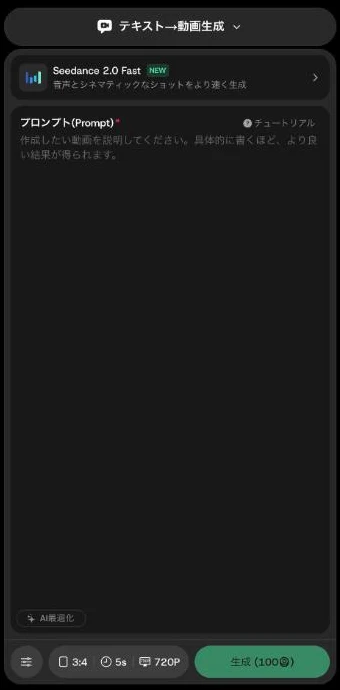
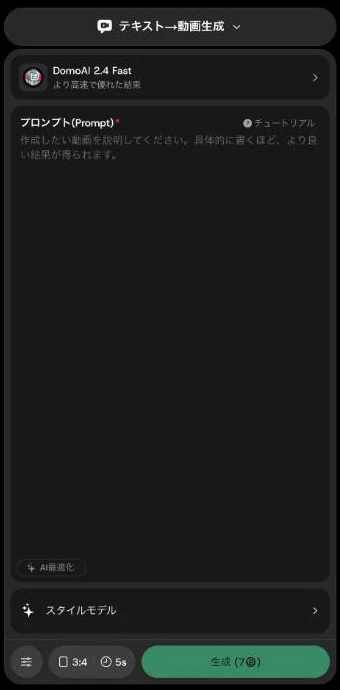
「AIビデオ」の上の切り替えで「テキスト→動画生成」を選ぶと、プロンプトを書く画面が開きます。
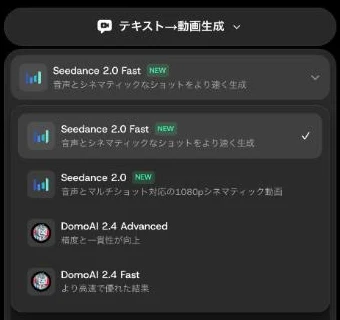
2026年10月時点では、Seedance 2.0 Fast・Seedance 2.0・DomoAI 2.4 Advanced・DomoAI 2.4 Fastの4つからモデルを選べます。
| モデル | 向いている動画 | 長さ | 5秒の消費クレジット |
|---|---|---|---|
| Seedance 2.0 Fast | 実写風やシネマ風を速く作りたい | 4〜15秒 | 480Pで50・720Pで100 |
| Seedance 2.0 | 1080Pの高画質や複数カットの動画 | 4〜15秒 | 720Pで120 |
| DomoAI 2.4 Advanced | アニメ風を丁寧に作りたい | 5秒・10秒 | 20(10秒は50) |
| DomoAI 2.4 Fast | アニメ風を少ないクレジットで試したい | 5秒・10秒 | 7(10秒は15) |
DomoAI 2.4の2つは、日本のアニメ・現実的など6種類のスタイルモデルを選べます。
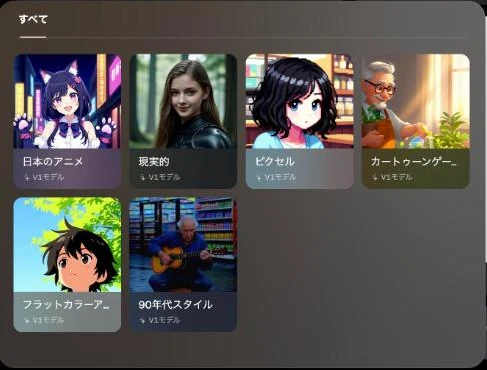
最初に選ばれているのはSeedanceなんですね。アニメ風にしたいときはどうすればいいですか?
ヒキタニくんアニメ風ならDomoAI 2.4に切り替えて、スタイルモデルで「日本のアニメ」を選ぶのがおすすめっス!
テキストから動画の使い方

DomoAI(ドモAI)のテキストから動画は、モデルを選んでプロンプトを書くだけで使えます。
- 左のメニューから「AIビデオ」を開き、上の切り替えで「テキスト→動画生成」を選ぶ
- モデルの欄で使いたいモデルを選ぶ
- プロンプト欄に作りたい動画を書く
- DomoAI 2.4ならスタイルモデルを選ぶ
- 比率と動画の長さを決めて「生成」を押す
モデルとスタイルを選ぶ
DomoAI 2.4を選ぶと、プロンプト欄の下に「スタイルモデル」の欄が出てきます。
比率と長さと解像度を決める
下の「3:4」「5s」と書かれた部分を押すと、比率・動画の長さ・解像度・音声を選べます。
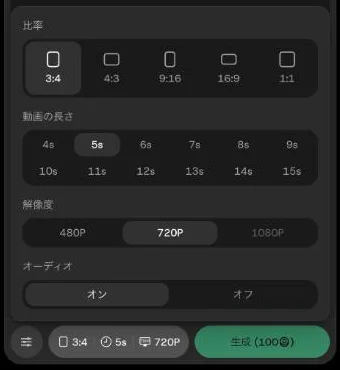
比率は3:4・4:3・9:16・16:9・1:1の5種類で、SNSの縦動画なら9:16が便利です。
設定によって、使うクレジットがかなり変わるんですね。
ヒキタニくんそうっス!生成ボタンに消費クレジットが出るから、押す前に確かめるクセをつけるといいっスよ。
伝わるプロンプトの書き方
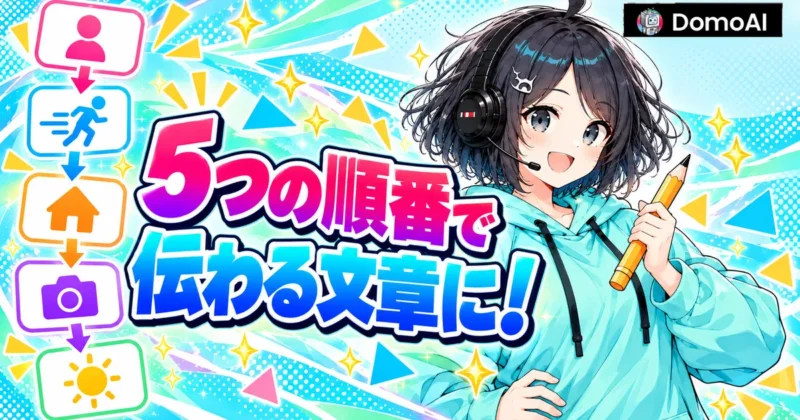
テキストから動画のプロンプトは、主役・動き・場所・カメラ・雰囲気の5つを順番に書くと伝わりやすくなります。
| 書く順番 | 書く内容 | 例 |
|---|---|---|
| 1. 主役 | だれ(なに)が出てくるか | 黒髪の女の子 |
| 2. 動き | 主役が何をするか | ゆっくり振り返ってほほえむ |
| 3. 場所 | どこにいるか | 桜が舞う夕方の公園 |
| 4. カメラ | どう撮るか | 顔にゆっくりズームイン |
| 5. 雰囲気 | 色や光、全体の印象 | やわらかい光、アニメ風 |
この5つをつなげると、「黒髪の女の子が、桜が舞う夕方の公園でゆっくり振り返ってほほえむ。カメラは顔にゆっくりズームイン。やわらかい光のアニメ風」のような文章になります。
動きは1つに絞る
短い動画に動きをいくつも詰め込むと、どれも中途半端になったり体が崩れたりしがち。
- 1本の動画で見せる動きは1つにする
- 「走ってジャンプして手を振る」より「ゆっくり手を振る」
- 速い動きより、ゆっくりした動きを選ぶ
AI最適化で文章を整える
プロンプト欄の左下にある「AI最適化」を押すと、書いた文章をAIが動画向けに整えてくれます。
短いメモ書きでも、場面の説明を足した文章にしてくれるので、書き方に迷ったときに便利。
日本語のまま書いても大丈夫ですか?
ヒキタニくん日本語でも作れるっス!うまく伝わらないときは、AI最適化で整えてから試すのがおすすめっス。
\ 画像を作るときのプロンプトのコツはコチラ /
そのまま使えるプロンプト例
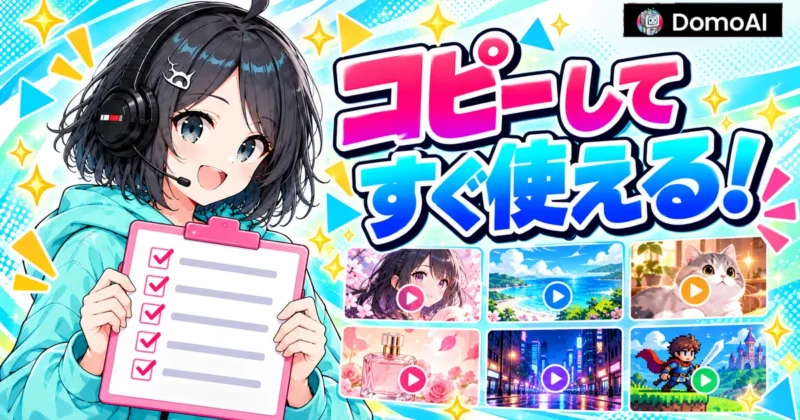
ここでは、場面ごとにそのまま使えるプロンプト例を紹介します。
| 場面 | プロンプト例 | おすすめのモデル |
|---|---|---|
| アニメキャラ | 黒髪の女の子が、桜が舞う夕方の公園でゆっくり振り返ってほほえむ。カメラは顔にゆっくりズームイン。やわらかい光のアニメ風 | DomoAI 2.4(日本のアニメ) |
| 風景 | 朝焼けの海、静かな波が砂浜に寄せては返す。カメラは左から右へゆっくり横に動く。オレンジ色の光、映画のような映像 | Seedance 2.0 Fast |
| ペット | 白い子猫が窓辺で日なたぼっこをしながら大きくあくびをする。カメラは正面から固定。あたたかい午後の光、実写風 | Seedance 2.0 Fast |
| 商品紹介 | 白いテーブルの上の香水びんが、ゆっくり一回転する。背景は明るいグレー、やわらかい影、広告のような上品な映像 | Seedance 2.0 |
| SNSの縦動画 | 雨上がりの夜の街を、傘を持った女性がゆっくり歩く。カメラは後ろから追いかける。ネオンが水たまりに映る、シネマ風 | Seedance 2.0 Fast(9:16) |
| ゲーム風 | ドット絵の勇者が草原を走り、宝箱を見つけて開ける。カメラは横から固定。明るい色のピクセルアート風 | DomoAI 2.4(ピクセル) |
気に入った例をコピーして、主役や場所の言葉だけを自分の作りたいものに入れ替えて使ってください。
例をもとに言葉を入れ替えるだけなら、すぐに試せそうです。
ヒキタニくんその通りっス!最初はクレジットの少ないDomoAI 2.4 Fastの5秒で試すと、むだが少ないっスよ。
うまくいかないときの直し方

思った動画にならないときは、プロンプトを1か所ずつ変えて試すと原因が見つかりやすくなります。
| 困ったこと | 直し方 |
|---|---|
| 書いた動きにならない | 動きを1つに絞り、「ゆっくり」など速さも書く |
| 顔や手が崩れる | 人物を大きく写す言葉(上半身、正面)を足す |
| 雰囲気が思ったのと違う | スタイルモデルやモデルを変える |
| 「入力内容の違反」と出る | 刺激の強い言葉や実在の人物名を外す |
一度にいくつも変えるとどれが効いたか分からないので、1回の生成で変えるのは1か所だけにします。
うまくいかないと、クレジットがどんどん減っていきそうで心配です。
ヒキタニくんだから最初は短い動画で形を決めるのがコツっス!決まってから長さや画質を上げれば、むだが少ないっスよ。
\ 止められやすい言葉と直し方はコチラ /

DomoAIのプロンプトを考えずにチャットで動画を作れる新機能は、別記事でInkoAI Agentの使い方を解説してるので参考にしてください。

消費クレジットとRelaxモード

テキストから動画の消費クレジットは、モデルと動画の長さ、解像度で決まります。
| モデルと設定 | 消費クレジット |
|---|---|
| DomoAI 2.4 Fast(5秒) | 7クレジット |
| DomoAI 2.4 Fast(10秒) | 15クレジット |
| DomoAI 2.4 Advanced(5秒) | 20クレジット |
| DomoAI 2.4 Advanced(10秒) | 50クレジット |
| Seedance 2.0 Fast(5秒・480P) | 50クレジット |
| Seedance 2.0 Fast(5秒・720P) | 100クレジット |
| Seedance 2.0(5秒・720P) | 120クレジット |
2026年10月14日に生成画面で確かめた数字です。
新規登録でもらえる無料クレジットなら、DomoAI 2.4 Fastの5秒動画を2本作れます。
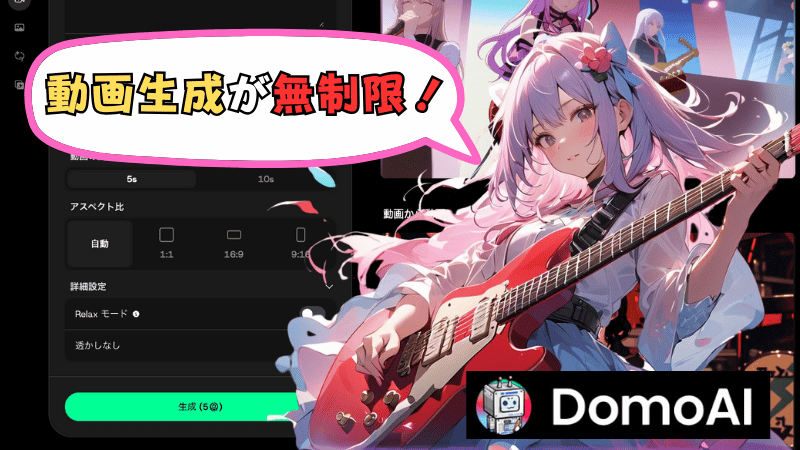
スタンダードプラン以上なら、設定の「Relaxモード」をオンにすると、対象のモデルでクレジットを使わずに生成できます。
たくさん試すなら、Relaxモードが使えるプランがよさそうですね。
ヒキタニくんそうっス!プロンプトを何度も試したい人ほど、スタンダード以上がおすすめっス。
\ クレジットを使わずに作れるRelaxモードはコチラ /
\ DomoAIの料金プランの違いはコチラ /

DomoAIのテキストから動画についてのよくある質問
プロンプトは日本語でも大丈夫ですか?
日本語のプロンプトでも動画を作れます。
うまく伝わらないときは「AI最適化」で文章を整えてから試します。
無料でも使えますか?
新規登録でもらえる無料クレジットで試せます。
DomoAI 2.4 Fastの5秒動画なら、1本7クレジットです。
最長で何秒の動画を作れますか?
Seedance 2.0とSeedance 2.0 Fastなら最長15秒です。
DomoAI 2.4の2つは5秒か10秒から選びます。
画像から動画を作るのとどう違いますか?
テキストから動画は、文章だけで場面を作ります。
見た目を決めた写真やイラストを動かしたいときは、画像から動画を使います。
作った動画に透かしは入りますか?
無料のままだと透かしが入ります。
有料プランで「ウォーターマークなし」をオンにすると外せます。
\ 写真やイラストから動画を作る方法はコチラ /
DomoAIのテキストから動画についてのまとめ
DomoAI(ドモAI)のテキストから動画の使い方と、伝わるプロンプトの書き方を解説しました。
- 文章だけで動画を作れて、モデルは4つから選べる
- プロンプトは主役・動き・場所・カメラ・雰囲気の順に書く
- 1本の動画で見せる動きは1つに絞る
- 書き方に迷ったらAI最適化で整える
- 最初はDomoAI 2.4 Fastの5秒で試すとむだが少ない
プロンプト例をもとに言葉を入れ替えて、1か所ずつ直していくのが、思いどおりの動画に近づくいちばんの近道です。
\ テンプレートで手軽に動画を作る方法はコチラ /
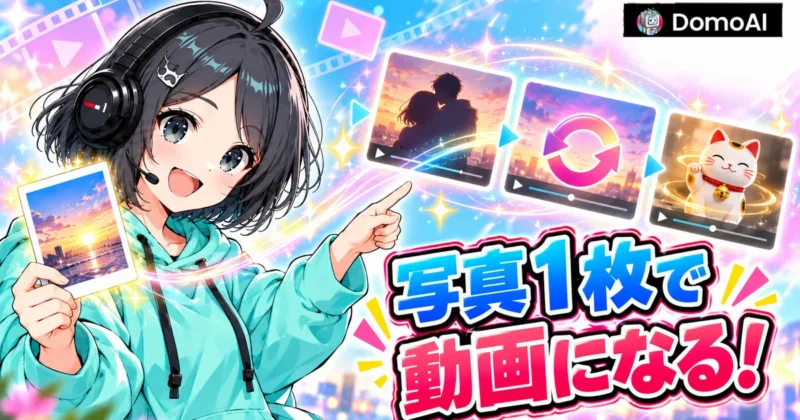
この記事のプロンプト例を無料クレジットで試して、気に入ったらお得なクーポンコードを使ってDomoAIを始めましょう。
年間プランの購入で最大約38%OFF!
⬇︎お得なクーポンコード:
\ スタンダードプランならRelaxモードで作り放題! /
MacとWindowsどちらでも使えます
