



Filmora(フィモーラ)のアプリを調べている人は、ただ動画編集アプリを探しているだけではありません。
- スマホだけでYouTubeやTikTok向けの動画をきれいに作りたい。
- 無料版でウォーターマークなしに書き出せるのか知りたい。
- AI動画生成や自動字幕が本当に使えるのか確認したい。
- PC版Filmoraとの違いを理解して、どちらを買うべきか判断したい。
- 月額課金や年間プランで損をしない選び方を知りたい。
結論、Filmoraのアプリは「スマホでSNS動画を速く作りたい人」に向いています。
特にAI動画生成、自動字幕、テンプレート、4K/60fps書き出し、SNS最適化を使いたい人は、有料のFilmora Proを検討する価値があります。
一方で、長尺動画を細かく編集したい人、商用案件で素材利用の条件まで厳密に管理したい人、PCとスマホをまたいで本格運用したい人は、アプリ版だけでなくPC版や全プラットフォーム対応プランも比較してから選ぶべきです。

無料で使えるなら、とりあえずFilmora アプリを入れても大丈夫ですか。
 ヒキタニくん
無料ダウンロードは可能ですが、PRO機能、有料素材、ウォーターマーク削除、AIクレジットなどは課金条件を確認してから使うのが安全です。
この記事では、2026年6月16日時点で公式サイト、App Store、Google Playの情報を確認し、Filmora アプリの料金、無料版と有料版の違い、機能、PC版との違い、失敗しない選び方まで整理します。
\ お得な10%OFFクーポンをもらう/

クーポンがもらえるのは公式サイトだけ

Filmora(フィモーラ)アプリが向く人

Filmora(フィモーラ)アプリは、スマホだけでAIを使った動画編集を完結できる初心者向けアプリです。
ここではまず、どんな人に向いているのか、そして無料でどこまで使えるのかを結論からお伝えします。
このあとの料金や機能の章を読む前に、自分に合うアプリかどうかをここで判断できます。
結論:SNS動画を速く作るなら有力
Filmora アプリは、スマホだけで撮影素材のカット、字幕、BGM、テンプレート加工、AI生成系の編集まで進めたい人に向いています。
公式のApp Storeページでも、画像から動画を作る機能、AIオートカット、AIリムーバー、動的字幕、Text to Video、Text to Speech、AI音楽や効果音などが紹介されています。
つまり、ゼロから動画編集を学び込むというより、SNSに投稿できる形までスマホ内で早く仕上げたい人に刺さるアプリです。
動画編集アプリは多すぎて、結局どれを選べばいいのか迷います。
選び方の軸はシンプルで、あなたが作りたい動画が「短く、見栄えが必要で、投稿までのスピードが大事」ならFilmora アプリは候補に入ります。
たとえばTikTok、Instagramリール、YouTubeショート、商品紹介、日常Vlogのように、テンポ、字幕、BGM、エフェクトで印象が変わる動画とは相性が良いです。
一方で、1時間の講義動画を何本も管理したり、複数人で素材を共有しながら商用案件を回したりする使い方なら、最初からPC版や別の制作環境も比較したほうが失敗しにくいです。
- スマホで撮って、そのまま編集して投稿したい人に向いています。
- AI字幕やテンプレートで作業時間を短くしたい人に向いています。
- 動画編集に慣れていなくても、見栄えを整えたい人に向いています。
- 料金やウォーターマークの条件を確認してから課金判断できる人に向いています。
Filmora アプリの強みは、難しい編集用語を知らなくても、短尺動画でよく使う加工に手が届きやすいことです。
AI機能を使えば、素材選び、ハイライト抽出、字幕作成、音声やBGMづくりの一部を短縮できるため、編集で手が止まりやすい初心者にも使いやすい構成です。
ただし、AI機能や有料素材の利用条件はプランやアプリ内購入で変わる場合があるため、課金前に公式ストアとアプリ内の購入画面を確認することが前提です。
ヒキタニくん最初は無料で書き出しまで試し、作りたい動画に必要な機能が有料かどうかを見るのが現実的です。
向いている人:ショート動画やVlog制作
Filmora アプリが合いやすいのは、日々の投稿や仕事用の短い動画を、スマホ中心で効率よく作りたい人です。
特に、素材を撮ったその日のうちに編集して出したい場面では、PCに転送して編集ソフトを立ち上げる手間がないだけで制作スピードが変わります。
旅行中の移動時間、カフェでの作業、イベント会場での速報投稿など、編集環境を固定できない人ほどスマホ完結のメリットを感じやすいです。
| 📱 ショート動画 | 縦型サイズ、字幕、BGM、テンポのよいカットで、SNS向けに整えやすいです。 |
|---|---|
| 🎥 Vlog | 日常の細かい素材をつなぎ、フィルターや音楽で雰囲気を作りやすいです。 |
| ✈️ 旅行動画 | 写真や短い動画をまとめて、移動中でも思い出動画にしやすいです。 |
| 🛍️ PR動画 | 商品写真や紹介文を使い、短い広告風の動画を作りたいときに便利です。 |
たとえば店舗アカウントなら、新商品をスマホで撮影し、テンプレート、テロップ、BGMを入れてその日のうちに投稿できます。
個人クリエイターなら、話す動画に自動字幕を付けたり、不要な間をカットしたりして、編集にかかる心理的な負担を下げられます。
副業や小規模ビジネスで動画を使いたい人にとっても、外注前のラフ制作や、SNS投稿用の量産には使いやすい選択肢です。
本格的な編集ソフトを覚える前に、まず投稿を続ける体制を作りたい人にも合いそうです。
動画編集で挫折する原因は、機能不足よりも「1本作るのに時間がかかりすぎること」です。
Filmora アプリは、凝った作品を一発で作るための魔法というより、投稿に必要な作業を短くして継続しやすくする道具として見ると判断しやすくなります。
とくにSNS運用では、完璧な1本よりも、一定の品質で出し続けられる仕組みのほうが成果につながりやすいです。
- 撮影から投稿までをスマホで完結したい。
- 編集に毎回何時間もかけたくない。
- テロップやBGMで最低限の見栄えを整えたい。
- SNS用の縦型動画を継続して作りたい。
向いていない人:長尺・商用をPCで管理
Filmora アプリは便利ですが、すべての動画制作に最適というわけではありません。
長尺動画、複雑な音声調整、大量素材の管理、複数プロジェクトの同時進行、チームでの制作管理が必要な場合は、スマホアプリだけでは作業が重くなりやすいです。
特に商用案件で納期、修正履歴、素材管理、権利確認、クライアント確認が発生するなら、PC版Filmoraや他の編集環境を含めて検討したほうが安心です。
ヒキタニくんスマホアプリは速さが強みですが、案件管理や細かい調整まで全部任せる前提だと窮屈になることがあります。
たとえば30分以上のYouTube動画、複数カメラの収録素材、音声別録り、細かい色補正、ロゴや字幕ルールが厳しい企業動画では、画面サイズと操作性がボトルネックになります。
スマホでも編集自体はできますが、確認、修正、書き出し、再チェックの回数が増えるほど、PCのほうが効率的になる場面が増えます。
また、アプリ内の有料素材やAI生成リソースを商用で使う場合は、利用条件を素材ごとに確認する必要があります。
| 📱 Filmora アプリ向き | SNS短尺、Vlog、旅行動画、簡単な商品紹介、スマホで完結する投稿用動画です。 |
|---|---|
| 💻 PC編集向き | 長尺YouTube、企業案件、複数素材の管理、細かい音声調整、継続案件の制作です。 |
大事なのは、Filmora アプリを「安いから」「AIがあるから」だけで選ばないことです。
作業時間を短くしたいのか、編集品質を細かく詰めたいのか、商用案件として管理したいのかで、選ぶべき環境は変わります。
スマホで素早く投稿する目的なら強い一方、制作管理まで含めた本格運用では、アプリ版とPC版を分けて考えるのが現実的です。
まずはスマホで試して、限界を感じたらPC版を検討する流れでもよさそうです。
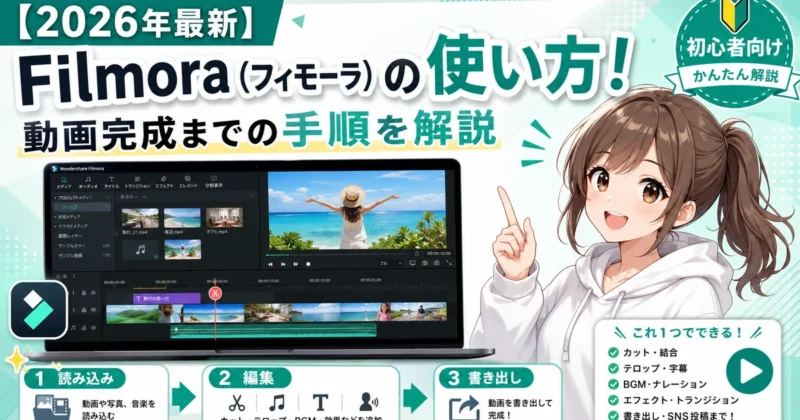
購入前に見るべき4つのポイント
Filmora アプリで損をしないために、課金前に見るべきポイントは4つあります。
料金、ウォーターマーク、商用利用、AIクレジットです。
この4つを確認しないまま有料プランに進むと、思っていた機能が使えない、書き出した動画にロゴが入る、AI機能で追加課金が必要になる、といったズレが起きやすくなります。
- 料金はApp Store、Google Play、アプリ内購入画面で最新表示を確認します。
- ウォーターマークやロゴロールが、どのプランで削除されるか確認します。
- 商用利用は、公式規約と素材ごとのライセンス表示を確認します。
- AIクレジットは、どのAI機能で消費されるか確認します。
公式のApp Storeページでは、Filmora Proのサブスクリプションにより全機能や有料編集素材へアクセスでき、ウォーターマークやロゴロールが自動的に削除される旨が案内されています。
ただし、表示価格や購入単位は国、OS、時期、キャンペーン、アプリ内表示によって変わる可能性があります。
そのため本記事では、価格を古い記憶で断定せず、実際に購入する直前の公式ストアとアプリ内購入画面で確認する前提で判断してください。
ヒキタニくん課金前は「自分が使う機能が有料か」「書き出し後にロゴが入るか」だけでも必ず確認してください。
特に注意したいのは、AI機能です。
AI動画生成、AI音声、AI音楽、AI字幕などは便利ですが、機能ごとに利用回数、クレジット、プラン条件が分かれることがあります。
無料版で触ったときに便利だと感じた機能ほど、有料化した後の条件を先に確認しておくべきです。
注意すべきなのは、月額料金だけで判断しないことです。
動画を何本作るか、AI機能をどれくらい使うか、商用で使うかまで含めると、実際のコスト感は変わります。
Filmora アプリは、スマホでAI動画編集を始める入口としては使いやすい選択肢です。
ただし、あなたに合うかどうかは、無料で試したときの書き出し品質、ウォーターマークの有無、よく使うAI機能の課金条件、商用利用の確認まで見て初めて判断できます。
まずは無料で1本作り、投稿までの流れがラクになるかを確認してから、有料プランを検討するのが失敗しにくい進め方です。

Filmora アプリの料金とプラン
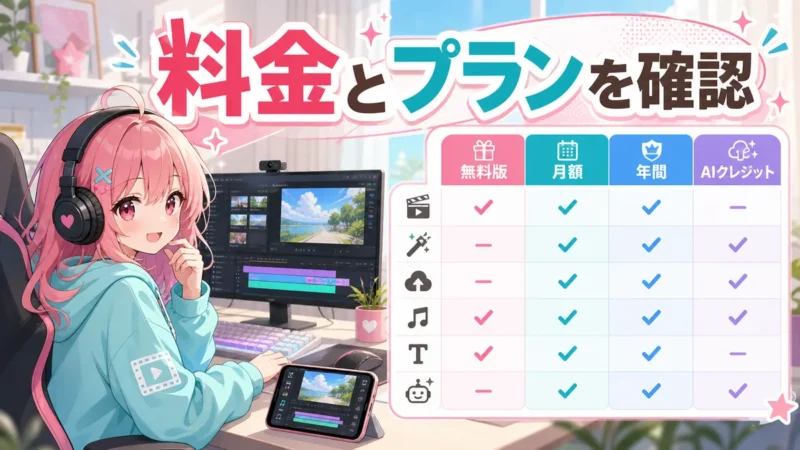
Filmora アプリの料金は、iPhoneかAndroidか、アプリ内で選ぶプランか、全プラットフォーム向けのプランかで見え方が変わります。
2026年6月16日時点で公式ストア情報を確認すると、iOS版は無料ダウンロードに対応しつつ、Filmora Pro、AIクレジット、全プラットフォーム向けFilmora Proなど複数のアプリ内購入が表示されています。
ここで大事なのは、表示価格だけで判断せず、購入直前の画面で対象期間、対象端末、自動更新の有無を確認することです。
ヒキタニくん料金は「何円か」だけでなく「何に使える料金か」まで見るのが失敗しないコツです。
iOS版は無料DL+アプリ内購入
App StoreのFilmora アプリは、入手時点では無料として表示され、アプリ内購入に対応しています。
つまり、インストールするだけなら課金せずに始められますが、すべての機能や有料素材を自由に使えるとは限りません。
無料で編集の操作感を試し、書き出し時の制限やウォーターマークの有無を確認してから、有料プランを検討する流れが現実的です。
- まず無料で、編集画面の使いやすさを確認する。
- よく使うテンプレートや素材が有料対象か確認する。
- 書き出し直前に追加課金が出ないか確認する。
- サブスクなら更新周期と解約場所を確認する。
特に動画編集アプリは、作り始めてから「この機能はPro限定だった」と気づくことがあります。
最初の1本はテスト用の短い動画で、編集、字幕、BGM、書き出しまで一通り試すと、課金後のミスマッチを減らせます。
月額1,700円・年間8,000円
App Storeのアプリ内購入欄では、Filmora Proの「1 Month」が1,700円、「1 Year」が8,000円として確認できます。
単純に月額1,700円を12か月続けると20,400円になるため、1年使う前提なら年間8,000円のほうが負担は小さく見えます。
ただし、1か月だけSNSキャンペーン動画を作りたい人や、旅行中だけ編集したい人は、月額で試すほうが合う場合もあります。
| 📱 Filmora Pro 月額 | App Store表示は1,700円です。 |
|---|---|
| 📅 Filmora Pro 年間 | App Store表示は8,000円です。 |
| 💡 判断の目安 | 2か月以上しっかり使うなら年間、短期利用なら月額を比較します。 |
価格だけを見ると年間プランが安く感じますが、編集頻度が少ない人にとっては使わない月の費用が発生します。
年間プランは継続利用が前提なので、毎月どのくらい動画を作るかを先に決めておくと判断しやすくなります。
7,200円・1,800円表示の確認点
App Storeのアプリ内購入欄では、Filmora Proとして7,200円や1,800円の表示も確認できます。
同じFilmora Proという名前でも、キャンペーン、対象期間、地域、端末、旧プラン、新プランなどの違いで表示が分かれる可能性があります。
そのため、一覧に出ている金額だけで「このプランだ」と決めつけず、タップ後の購入確認画面で内容を見てください。
Filmora Proがいくつも表示されると、どれを選べばいいのか不安になります。
ヒキタニくん名称よりも、対象期間、対象OS、更新日、税込金額の4点を見れば判断しやすくなります。
- 月間なのか年間なのか。
- iOSだけなのか、ほかの端末も含むのか。
- 自動更新されるサブスクリプションなのか。
- AI機能や有料素材がどこまで含まれるのか。
購入確認画面は、最終的に支払いが発生する直前の情報です。
不安な場合は、その画面のプラン名と期間をメモしてから、公式サポートやヘルプで照合すると安全です。
全プラットフォーム版は3,000円・11,000円
App Storeのアプリ内購入欄では、Filmora Pro on All Platformsとして3,000円と11,000円の表示も確認できます。
全プラットフォーム向けという名前から、スマホだけでなく複数環境で使えるプランを想像しやすいですが、利用範囲は購入画面と公式アカウント側の条件確認が必要です。
iPhone、iPad、Android、Windows、Macをまたいで使いたい人ほど、ここを曖昧にすると損をしやすくなります。
| 📱 アプリ版だけで使う人 | iPhoneやAndroidだけで完結するなら、アプリ内のProプランを中心に比較します。 |
|---|---|
| 💻 PCでも編集する人 | WindowsやMacでも使うなら、全プラットフォーム向けプランの対象範囲を確認します。 |
| 🔁 複数端末で使う人 | 同じWondershareアカウントで使える端末、OS、機能差を確認します。 |
たとえば、スマホで撮影してPCで仕上げたい人は、全プラットフォームプランが候補になります。
一方で、TikTokやInstagram Reels向けの短尺動画をスマホだけで作るなら、必要以上に広いプランを選ばなくてもよいケースがあります。
AIクレジットは800円〜2,500円
App Storeのアプリ内購入欄では、Filmora Basic AI Credits Packが800円、Advanced AI Credits Packが1,500円、Professional系のAIクレジットが2,500円として確認できます。
AIクレジットは、通常のProプランとは別に、AI生成やAI処理を使うための追加枠として表示される場合があります。
AI動画生成、AI音声、AI音楽、自動編集などを多用したい人は、月額や年額のサブスク料金だけで総額を判断しないほうが安全です。
ヒキタニくんAI機能をたくさん使う人は、サブスク代よりAIクレジット代が気になる場面もあります。
| 🤖 Basic AI Credits Pack | App Store表示は800円です。 |
|---|---|
| 🤖 Advanced AI Credits Pack | App Store表示は1,500円です。 |
| 🤖 Professional系AIクレジット | App Store表示は2,500円です。 |
AIクレジットは、使う機能や生成回数によって消費量が変わる可能性があります。
注意すべきなのは、Proに入ればAI関連がすべて無制限になるとは限らない点です。
Android版はGoogle Playで確認
Google PlayのFilmora アプリ公式ページでは、Android版も「アプリ内購入あり」と表示されています。
一方で、Google Playの一覧だけでは、ユーザーごとの最終価格、キャンペーン、地域、購入タイミングによる表示差まで完全には判断できません。
Androidで使う場合は、アプリをインストールしたうえで、Filmora内の購入画面に表示されるプラン名、価格、更新条件を確認してください。
- Google Play上の表示は「アプリ内購入あり」です。
- 実際の価格はアプリ内の購入画面で確認します。
- 自動更新の管理はGoogle Playの定期購入画面も確認します。
- iOS版とAndroid版で価格や対象機能が同じとは限りません。
Android版のGoogle Play公式ページでは、Filmora Proのサブスクリプションについて、自動更新を無効にできることや、更新前に課金される旨も説明されています。
継続課金が不安な人は、購入直後にGoogle Playの「お支払いと定期購入」から更新状態を確認しておくと安心です。
PC版とアプリ版の料金は別物
Filmoraはスマホアプリだけでなく、WindowsやMac向けのPC版もあります。
ただし、PC版Filmoraの料金と、iOSやAndroidのアプリ内課金は、同じFilmoraブランドでも別の購入導線として考えるべきです。
「PC版を買ったからスマホも全部使えるはず」「アプリ版ProだからPC版も使えるはず」と思い込むと、追加費用が発生する可能性があります。
| 📱 Filmora アプリ課金 | スマホでの編集、素材、AI機能を使いたい人が確認します。 |
|---|---|
| 💻 PC版Filmora課金 | 長尺動画、細かいタイムライン編集、PC中心の制作をしたい人が確認します。 |
| 🌐 全プラットフォーム向け | 複数端末で使いたい人が、対象OSと更新条件を確認します。 |
購入前に見るべき公式情報は、App Store、Google Play、Wondershare公式サイト、そしてアプリ内の最終購入画面です。
特に価格は変更される可能性があるため、この記事で確認した金額は目安として使い、最終判断は公式の購入画面で行ってください。
ヒキタニくん参照先は、App Store、Google Play、Wondershare公式サイトの3つを押さえると比較しやすいです。
- App Store公式ページ:https://apps.apple.com/jp/app/filmora-ai-video-editor-maker/id1019382747
- Google Play公式ページ:https://play.google.com/store/apps/details?id=com.wondershare.filmorago&hl=ja
- Wondershare公式サイト:https://filmora.wondershare.jp/

Filmoraの無料版と有料版の違い
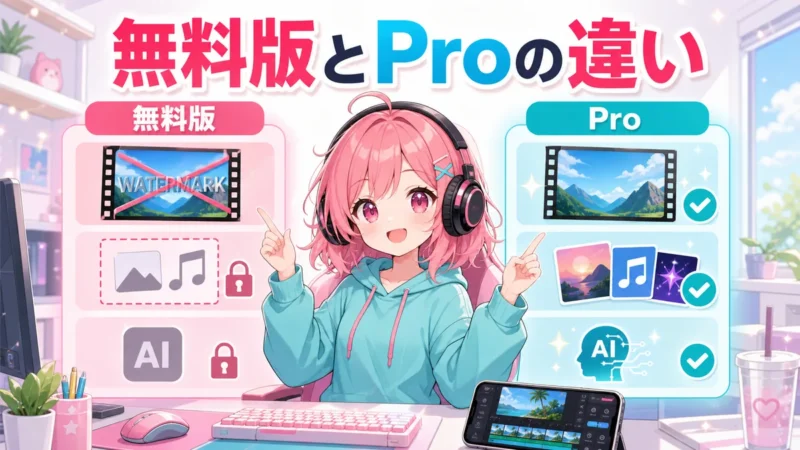
Filmora(フィモーラ)アプリの無料版と有料版の違いは、単に「使える機能が多いか少ないか」だけではありません。
実際に迷いやすいのは、書き出した動画にロゴが入るのか、使いたいテンプレートが有料なのか、AI機能に追加クレジットが必要なのかという部分です。
2026年6月16日時点の公式ストア情報では、Filmora アプリは無料で入手でき、Filmora ProやAIクレジットなどのアプリ内購入に対応しています。
ヒキタニくん無料版は「使えるかどうか」を試す入口、有料版は「投稿や制作に使える状態へ整える」ための選択肢として見ると判断しやすいです。
無料版でできること
無料版では、まずFilmora アプリの編集画面が自分に合うかを確認できます。
トリミング、分割、結合、テキスト追加、BGM追加、比率変更、テンプレート利用など、SNS動画を作るうえで触る頻度が高い操作を試せるのが大きなメリットです。
いきなり課金するより、短いテスト動画を1本作って、読み込み、編集、プレビュー、書き出しまでの流れを確認するほうが失敗しにくいです。
- 編集画面の操作感を確認する。
- 文字入れやBGM追加がやりやすいか確認する。
- テンプレートやステッカーに有料表示が出るか確認する。
- 書き出し時の画質、時間、ロゴ表示を確認する。
無料版で特に見てほしいのは、完成動画の見た目よりも「自分が毎回ストレスなく作れるか」です。
動画編集アプリは、最初の数分はどれも便利に見えますが、素材を並べ替える、字幕を直す、音量を調整する、書き出すという地味な作業で使いやすさの差が出ます。
無料版では書き出しまで試すことが、課金後に後悔しないための一番現実的なチェックです。
編集はできても、最後にロゴが入ったり画質が落ちたりすると困ります。
Filmora Proで使える機能と素材
公式のApp Storeページでは、Filmora Proのサブスクリプションにより、すべての機能と有料編集素材にアクセスできる旨が案内されています。
具体的には、有料のステッカー、フィルター、編集素材などを含めて、無料版で制限されやすい部分を広く使えるようにするプランとして考えると分かりやすいです。
Google Playの公式ページでも、Android ProではAndroid上の高度機能と有料編集素材にアクセスできると説明されています。
| 📱 無料版 | 操作感、基本編集、書き出し時の制限を確認するために使います。 |
|---|---|
| 💎 Filmora Pro | 高度機能や有料編集素材を使い、投稿用の完成度まで整えたい人が検討します。 |
| 🤖 AI関連 | Proとは別にAIクレジットや利用条件を確認する必要があります。 |
ただし、「Proなら何もかも完全に無制限」と思い込むのは危険です。
AI動画生成、AI音声、AI音楽、クラウド関連、追加素材などは、Proとは別の購入枠やクレジット消費が関係する場合があります。
そのため、課金前には自分が使いたい機能を実際にタップし、Pro対象なのか、別課金なのか、クレジット消費なのかを購入画面で確認してください。
ヒキタニくん「Proに入るか」より先に、「自分が使う機能がProで解放されるか」を見るのが大事です。
ウォーターマーク削除の条件
Filmora アプリで多くの人が気にするのが、書き出した動画に入るウォーターマークやロゴロールです。
公式のApp Storeページでは、Filmora Proの無制限サブスクリプションにより、ウォーターマークとロゴロールが自動的に削除される旨が案内されています。
また、アプリ内購入欄にはロゴロール削除に関する項目が表示される場合もあるため、どの購入で何が消えるのかは必ず購入直前画面で確認してください。
SNSに投稿する動画にアプリ名のロゴが入ると、仕事用やPR用では使いにくいです。
無料版で編集できても、最終的な書き出しにロゴが入るなら、投稿用途によっては有料化が必要になります。
特に店舗アカウント、商品紹介、企業案件、広告動画、ポートフォリオに使う場合は、ウォーターマークが残るだけで見た目の信頼感が下がります。
課金前に確認すべきなのは、編集画面ではなく、実際に書き出した後の完成ファイルです。
- 無料版で短い動画を書き出してロゴの有無を確認する。
- Filmora Proでウォーターマークとロゴロールが消える条件を確認する。
- ロゴ削除だけの購入項目が表示される場合は対象範囲を確認する。
- 商用やPRで使う動画は、投稿前に完成ファイルを再生して確認する。
重要なのは、編集できることと、ロゴなしで使えることを分けて考えることです。
無料版は試用としては便利ですが、公開する動画に使えるかどうかは、ウォーターマーク、画質、素材の権利、AI機能の条件まで見て判断する必要があります。
AI機能のクレジット課金
Filmora アプリは、AI動画生成、AIオートカット、AIリムーバー、動的字幕、Text to Video、Text to Speech、AI音楽や効果音など、AI系の機能が目立つアプリです。
ただし、AI機能は通常の編集機能とは違い、利用回数や生成内容によってクレジットを消費する場合があります。
App Storeのアプリ内購入欄にもAI Credits Packが表示されているため、AIを多用する人はサブスク料金だけで総額を判断しないほうが安全です。
| 🤖 AI動画生成 | 写真やテキストから動画を作る機能は、生成回数や条件を確認します。 |
|---|---|
| 🎙️ AI音声・AI音楽 | ナレーションやBGM生成は、Pro対象かクレジット対象かを確認します。 |
| 🧩 有料素材 | テンプレート、ステッカー、フィルターはPro対象か個別購入かを確認します。 |
AIクレジットで注意したいのは、試しに生成しただけでも消費対象になる可能性があることです。
特に、商品PRやSNS広告のように何パターンも作り直す使い方では、思ったより早くクレジットを使うことがあります。
AI機能を目的にFilmora アプリを選ぶなら、無料版で便利さを確認したあと、購入画面でクレジット数、有効期限、消費条件、追加購入の有無を見ておきましょう。
ヒキタニくんAIを数回試す人と、毎週量産する人では、見るべきコストが変わります。
自動更新を止める方法と注意点
Filmora Proのようなサブスクリプションは、購入後に自動更新される場合があります。
公式のApp Storeページでは、更新時刻の少なくとも24時間前までに自動更新をオフにしない限り、サブスクリプションは自動更新されると説明されています。
Google Playの公式ページでも、更新日の24時間前までに自動更新が無効になっていない場合は、プランが自動更新される旨が案内されています。
- iPhoneやiPadでは、Apple IDのサブスクリプション管理画面を確認する。
- Androidでは、Google Playの「お支払いと定期購入」から確認する。
- 解約は更新日の直前ではなく、余裕を持って行う。
- アプリを削除しただけでは、サブスク停止にならない場合がある。
解約前に見ておきたいのは、次回更新日、現在のプラン名、対象OS、保存中のプロジェクト、書き出し予定の動画です。
有料素材やPro機能を使った編集中のプロジェクトは、解約後に再編集や再書き出しで制限が出る可能性があります。
急ぎの投稿や案件動画があるなら、先に必要な動画を書き出してから自動更新を止めるほうが安心です。
| 🔍 確認先 | App Store、Google Play、Wondershare公式サイト、アプリ内の購入画面を確認します。 |
|---|---|
| ⏰ 解約タイミング | 更新日の24時間前を過ぎると次回分が課金される場合があるため、早めに確認します。 |
| 📦 作業中データ | Pro素材やAI機能を使った動画は、必要な書き出しを済ませてから解約判断します。 |
Filmora アプリは無料で試せる一方、有料版、ロゴ削除、AIクレジット、自動更新の条件が絡むと判断が複雑になります。
損を避けるなら、無料版で1本作り、書き出し結果を確認し、使いたい機能がPro対象かAIクレジット対象かを見てから課金する流れが最も堅実です。
参照先は、App Store公式ページ、Google Play公式ページ、Wondershare公式サイトの最新表示を確認してください。
- App Store公式ページ:https://apps.apple.com/jp/app/filmora-ai-video-editor-maker/id1019382747
- Google Play公式ページ:https://play.google.com/store/apps/details?id=com.wondershare.filmorago&hl=ja
- Wondershare公式サイト:https://filmora.wondershare.jp/
\ PC版Creative Assetsの解約手順はコチラ /

Filmora(フィモーラ)アプリの主な機能

Filmora(フィモーラ)アプリは、スマホで撮った素材をそのまま編集し、SNSに投稿しやすい形へ整えるための機能がまとまっています。
公式ストア情報では、AI動画生成、AIオートカット、動的字幕、Text to Speech、AI音楽、テンプレート、キーフレーム、PIP、スピードランプなどが案内されています。
ここでは、Filmora アプリで何ができるのかを、実際の使い道と注意点に分けて見ていきます。
ヒキタニくん機能名だけを見るより、「自分の投稿作業のどこが短くなるか」で見ると判断しやすいです。
AI動画生成(写真・テキストから)
Filmora アプリのAI動画生成は、写真やテキストのアイデアをもとに、短い動画のたたき台を作りたいときに役立ちます。
App Storeの公式情報では、Image to Video、VideoGen、Text to Videoなどが紹介されており、写真を動かしたり、文章から動画を生成したりする使い方が想定されています。
たとえば、旅行写真、商品写真、イベント告知、店舗メニューの画像を使って、ゼロから編集するより早くSNS向けの動画案を作れます。
- 写真だけで投稿用の短い動画を作りたい。
- 商品画像からPR動画のラフ案を作りたい。
- 文章アイデアを動画の構成に変えたい。
- 編集前に複数パターンの見せ方を試したい。
ただし、AI生成は一発で完璧な動画を作る機能というより、編集の出発点を早く作る機能として考えるほうが現実的です。
生成された動画は、テロップ、尺、BGM、ブランド表現、誤字、違和感のある映像がないかを人の目で確認してから公開しましょう。
AI生成機能はクレジット消費や有料条件が関係する場合があるため、使う前にアプリ内の最新表示を確認してください。
写真から動画になるのは便利ですが、投稿前の確認は必要そうです。
AIオートカットで自動ハイライト
AIオートカットは、長めに撮った動画から見どころを探し、短尺動画向けにまとめたいときに便利です。
公式情報では、AI Auto Cutがハイライト場面をつなげる機能として紹介されています。
Vlog、旅行動画、イベント動画、商品レビューのように素材が長くなりやすい動画では、最初の選別時間を減らせるのが大きなメリットです。
| 🎥 Vlog素材 | 話している場面や動きのある場面を中心に短くまとめやすいです。 |
|---|---|
| ✈️ 旅行動画 | 移動、風景、食事、アクティビティをテンポよく並べる下準備に使えます。 |
| 🛍️ 商品紹介 | 開封、使用シーン、完成カットなどを抜き出してPR動画の骨組みにできます。 |
一方で、AIが選んだハイライトが必ずしも投稿意図に合うとは限りません。
ブランド動画や案件動画では、見せたい商品名、表情、ロゴ、注意書きが欠けていないかを確認する必要があります。
最後は自分で見直す前提にすると、AIの時短効果を活かしながら失敗を減らせます。
ヒキタニくんAIオートカットは編集者の代わりではなく、素材選びの時間を短くする補助機能として使うのが現実的です。
自動字幕でテロップ作業を時短
自動字幕起こしは、話している内容をテキスト化し、テロップ作業を短縮できる機能です。
App Storeの公式情報では、Dynamic Captionsとして、音声を自動で文字起こしし、単語ごとの動きがある字幕を作れる機能が紹介されています。
顔出し動画、レビュー動画、解説動画、インタビュー風の投稿では、字幕の有無で視聴維持率や分かりやすさが変わります。
- 音声ありの動画を無音視聴でも伝わる形にできる。
- 手入力のテロップ作業を減らせる。
- ショート動画向けに動きのある字幕を入れやすい。
- 投稿前に誤変換や固有名詞を修正できる。
特にSNSでは、電車内や職場の休憩中など、音を出さずに動画を見る人も多いです。
そのため、字幕は飾りではなく、最後まで見てもらうための基本パーツと考えたほうがよいです。
ただし、自動字幕は人名、商品名、専門用語、英語混じりの表現で誤変換が起きることがあります。
自動で字幕が入っても、商品名を間違えたまま投稿すると困ります。
誤字確認は必ず行い、読みにくい位置に字幕が重なっていないかもプレビューで確認しましょう。
AI音声・AI音楽でBGM作成
Filmora アプリでは、Text to SpeechやAI Music & Sound Effectsなど、音まわりのAI機能も公式情報で紹介されています。
自分の声を録音しにくい環境でも、テキストからナレーションを作ったり、動画の雰囲気に合うBGMや効果音を用意したりできます。
店舗紹介、商品説明、顔出しなしの解説動画では、音声とBGMを整えるだけで動画の印象が大きく変わります。
| 🎙️ AI音声 | 台本をナレーション化し、声を録る手間を減らしたいときに使えます。 |
|---|---|
| 🎵 AI音楽 | 動画の雰囲気に合わせたBGMを作り、素材探しの時間を短縮できます。 |
| 🔊 効果音 | 場面転換、強調、商品カットに音のアクセントを足しやすくなります。 |
音声や音楽を使うときは、聞き取りやすさと権利条件の両方を確認しましょう。
特に商用投稿や広告動画では、AI生成音源やアプリ内素材が商用利用できるかを素材ごとに見る必要があります。
また、AI音声は便利ですが、長い文章をそのまま読ませると機械的に聞こえることがあるため、短い文で区切ると自然に仕上がりやすいです。
ヒキタニくん音は動画の印象を左右しますが、商用で使うなら利用条件の確認までセットで考えてください。

テンプレやフィルターでSNS仕上げ
Filmora アプリは、テンプレート、ステッカー、フィルター、テキスト、エフェクトを使って、SNS向けの見た目に整えやすいのも特徴です。
Google Playの公式情報では、旅行、美食、パーティー、祝日、ライフスタイルなどのテンプレートや、ステッカー、フィルター、テキストオーバーレイなどが紹介されています。
編集初心者でも、素材を差し替えるだけで一定の見栄えに近づけられるため、投稿頻度を上げたい人には使いやすい機能です。
- TikTokやInstagramリール向けに縦型動画を作りやすい。
- 旅行や日常Vlogを雰囲気のある動画にしやすい。
- 商品紹介に文字、ステッカー、フィルターを足せる。
- デザインに自信がなくても完成形をイメージしやすい。
ただし、テンプレートをそのまま使うだけだと、ほかの投稿と似た印象になることがあります。
プロフィール名、ブランドカラー、商品名、字幕の言い回しを少し変えるだけでも、既製感はかなり薄くなります。
有料素材が含まれる場合もあるため、書き出し前にPro対象か、個別購入か、ウォーターマークに影響するかを確認しましょう。
テンプレートは便利ですが、丸ごと使うより少し自分用に直したほうがよさそうです。
レイヤーやキーフレームで細かく編集
Filmora アプリは初心者向けの簡単編集だけでなく、マルチレイヤー、PIP、キーフレーム、スピードランプのような細かい編集にも対応しています。
Google Playの公式情報では、複数のタイムライントラック、PIP、キーフレーム、スピードコントロール、クロマキー、マスクなどが案内されています。
これらを使うと、テキストや画像を重ねたり、ステッカーを動かしたり、動画の速度に緩急を付けたりできます。
| 🧱 マルチレイヤー | 動画、写真、テキスト、ステッカーを重ねて情報量のある画面を作れます。 |
|---|---|
| 📍 キーフレーム | 位置、サイズ、透明度などを変化させ、動きのある演出を加えられます。 |
| ⚡ スピードランプ | 速い場面と遅い場面を作り、スポーツ、旅行、商品カットを印象的に見せられます。 |
スマホアプリでここまで触れるのは便利ですが、レイヤーやエフェクトを増やしすぎると編集画面が重くなる場合があります。
長尺動画や素材数の多い案件では、スマホだけで無理に完結させず、PC版や別環境との使い分けも考えたほうが効率的です。
まずは短い動画で、レイヤー数、字幕量、BGM、エフェクトを増やしてもスムーズに動くかを試しておきましょう。
ヒキタニくん細かい編集ができるほど、スマホの画面サイズや端末性能の影響も受けやすくなります。
4K/60fps書き出しとSNS最適化
Filmora アプリは、SNS投稿に合わせた比率調整や書き出し設定を使い、スマホから投稿しやすい動画に整えられます。
Google Playの公式情報でも、Instagram、TikTok、YouTube向けの動画作成や、アスペクト比の調整が紹介されています。
4Kや60fpsなど高画質設定を使いたい場合は、端末、OS、素材、アプリのバージョン、プラン条件によって表示が変わる可能性があるため、書き出し画面で最新条件を確認してください。
| 📱 TikTok | 縦型動画を前提に、字幕とテンポを重視して仕上げます。 |
|---|---|
| 📸 Instagramリール | 縦型比率、見出しテキスト、冒頭の引きを意識して整えます。 |
| ▶ YouTubeショート | 短い尺、見やすい字幕、音量バランスを確認して書き出します。 |
| 🎬 高画質保存 | 4Kや60fpsを選ぶ場合は、容量、処理時間、対応端末を確認します。 |
高画質で書き出せることは魅力ですが、SNSでは画質だけでなく、ファイル容量、アップロード時間、視聴環境も重要です。
短尺SNS動画では、4Kよりも字幕の読みやすさ、冒頭3秒の分かりやすさ、音量バランスのほうが成果に直結することもあります。
そのため、最初は投稿先に合うサイズで短く書き出し、問題なくアップロードできるかを確認してから高画質設定を試すのがおすすめです。
Filmora アプリの機能は、AI生成で作り始め、オートカットで絞り込み、字幕と音で伝わりやすくし、テンプレートや細かい編集でSNS向けに仕上げる流れで使うと効果を感じやすいです。
ただし、AI機能、商用利用、素材、書き出し品質は条件が変わる場合があるため、公開前と購入前には公式サイト、公式ストア、アプリ内表示の最新情報を確認してください。
アプリ版とPC版Filmora(フィモーラ)の違い
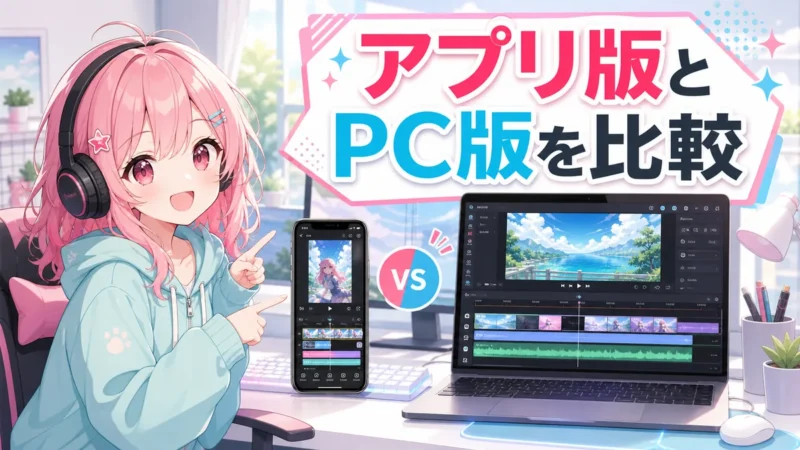
Filmora(フィモーラ)アプリとPC版Filmoraの違いは、機能の多さだけではなく、どこで撮って、どこで編集し、どこへ投稿するかで決まります。
公式サイトでは、FilmoraのプラットフォームとしてWindows、Mac、iOS、Android、iPad、オンラインが案内されています。
つまり「スマホ版は簡易版」「PC版は上位版」と単純に見るより、制作スタイルに合わせて選ぶほうが失敗しにくいです。
| 📱 Filmora アプリ。 | 撮影した素材をその場で選び、テンプレート、AI字幕、BGM、ステッカーなどで短時間にSNS向けへ仕上げやすいです。 |
|---|---|
| 💻 PC版Filmora。 | 複数素材を整理しながら、タイムライン、キーフレーム、マルチカメラ、画面録画、細かい音声調整などを使って作り込みやすいです。 |
| 🔁 併用。 | スマホで下書きや短尺を作り、PCで長尺版、広告版、YouTube版へ展開する運用に向いています。 |
アプリ版は投稿までの速さが強み
Filmora アプリの強みは、スマホで撮った素材をそのまま編集に使えることです。
旅行先、店舗、イベント、日常Vlogのように「撮影した熱量が残っているうちに投稿したい」動画では、PCへ素材を移す時間がないだけで完成までのスピードが大きく変わります。
App Storeの公式ページでは、Filmora アプリがiPhoneとiPad向けに案内され、AI動画生成、AIオートカット、AIリムーバー、ダイナミックキャプション、テキストから動画生成などの機能が紹介されています。
撮った動画をPCに送る前に、投稿タイミングを逃してしまうことがあります。
その悩みがある人ほど、アプリ版の価値は高いです。
TikTok、Instagramリール、YouTubeショートのような縦型動画では、凝った構成よりも投稿頻度、テンポ、字幕の見やすさが成果に直結しやすいからです。
- 撮影後すぐに不要部分をカットできます。
- 自動字幕やテンプレートで、編集の初速を上げられます。
- スマホ内の写真、動画、音声をそのまま使いやすいです。
- 完成後にSNSサイズへ合わせて投稿しやすいです。
ただし、画面が小さいぶん、細かい音ズレ修正、複数レイヤーの位置調整、長尺素材の整理は疲れやすくなります。
スマホだけで全部やろうとして作業が遅くなるなら、最初からPC版も候補に入れたほうが結果的に時短です。
PC版は長尺・複数素材の編集向き
PC版Filmoraは、長尺動画や素材数が多い編集で強みが出ます。
公式サイトでは、PC版の機能としてタイムライン編集、デュアルタイムライン編集、キーフレーム、平面トラッキング、マルチカメラ編集、画面録画などが案内されています。
たとえば、YouTubeの10分動画、講座動画、商品レビュー、インタビュー、ウェビナー編集では、素材を見比べながら構成を組むため、PCの大きな画面とキーボード操作が効いてきます。
ヒキタニくん短尺は勢いで作れますが、長尺は素材管理と修正のしやすさが重要です。
| 🎬 長尺編集。 | PC版はタイムラインを広く見られるため、構成、間、テロップ、BGMの全体調整がしやすいです。 |
|---|---|
| 📂 複数素材。 | カメラ映像、スマホ映像、画像、録音、BGM、効果音をまとめて扱う編集に向いています。 |
| 🎛 細かい調整。 | キーフレーム、マスク、色補正、音量調整などを積み重ねる作業では、PC操作のほうが安定しやすいです。 |
| 🧾 仕事用途。 | 修正依頼、書き出しパターン、素材差し替えが発生する案件では、PC版のほうが管理しやすいです。 |
PC版はそのぶん、端末スペックも確認が必要です。
公式の動作環境ではWindows版にRAM、GPU、空き容量などの条件が示されており、HD、4K、8K編集では推奨環境も変わります。
古いノートPCで重い素材を扱うと、スマホアプリより快適になるとは限らない点に注意しましょう。
PC版なら絶対に軽いと思っていましたが、パソコンの性能も関係するんですね。
特に4K素材、長時間録画、AI機能、複数エフェクトを多用する場合は、購入前に無料版で読み込み、プレビュー、書き出しまで試すのが安全です。
対応OS(iPhone〜Mac)を確認
Filmoraは複数の端末で使えるため便利ですが、どの端末でも同じ契約、同じ機能、同じ素材が使えるとは限りません。
公式サイトのナビゲーションでは、デスクトップとしてWindows版とMac版、モバイルとしてiOS版、Android版、iPad版、さらにオンライン版が案内されています。
App StoreではiPhone、iPadに対応し、アプリ内購入ありと表示されています。
- iPhoneで使う人は、App Storeの対応iOSとアプリ内購入を確認します。
- iPadで使う人は、iPadOS対応と画面サイズでの操作感を確認します。
- Androidで使う人は、Google Playのアプリページでインストール可否とアプリ内購入を確認します。
- Windowsで使う人は、公式のWindows版動作環境を確認します。
- Macで使う人は、公式のMac版ページと対応OSを確認します。
ここで大事なのは、対応端末と課金範囲を分けて見ることです。
たとえば「スマホでProにしたからPC版も使える」と思い込むと、想定外の追加費用が発生する可能性があります。
逆に、PC版の年間プランを購入しても、スマホアプリ内の一部機能やAIクレジットが別条件になる場合があります。
ヒキタニくん購入前は、使いたい端末名とプラン名を同じ画面で確認してください。
Filmoraは料金表示やプラン名がストア、地域、キャンペーン、購入経路で変わることがあります。
そのため、この記事内の価格だけで判断せず、最終的には公式サイト、App Store、Google Play、アプリ内の購入直前画面で最新条件を確認してください。
全プラットフォーム版が向く人
全プラットフォーム系のプランは、スマホとPCをまたいでFilmoraを使いたい人に向きます。
App Storeのアプリ内購入欄にも「Filmora Pro on All Platforms」という表示が確認できますが、対象端末、期間、価格、含まれる機能は購入画面で必ず確認が必要です。
名前だけで判断せず、自分の使うiPhone、iPad、Android、Windows、Macが対象に入っているかを見るのが損を避けるポイントです。
全プラットフォームと書いてあるなら、全部使えると思ってしまいそうです。
| ✅ 選ぶ価値が高い人。 | スマホで撮影とラフ編集を行い、PCで長尺化、書き出し、案件用の修正まで行う人です。 |
|---|---|
| ✅ 複数端末を使う人。 | iPhoneとWindows、AndroidとMac、iPadとPCのように、日常的に端末を切り替える人です。 |
| ✅ 投稿先が多い人。 | ショート動画、YouTube本編、広告動画、講座動画など、同じ素材を複数形式に展開する人です。 |
| ⚠ 確認すべき人。 | AIクレジット、有料素材、クラウド、商用利用条件まで同じ範囲に含まれると思っている人です。 |
注意。全プラットフォームという言葉は便利ですが、無条件で全機能が使い放題という意味とは限りません。
特にAI生成、AI素材、クラウド、ストック素材、商用利用の扱いは、通常の編集機能とは別条件になることがあります。
企業案件、広告動画、クライアントワークで使うなら、プラン名だけでなく利用規約と商用利用の範囲も確認しましょう。
- 月間か年間かを確認します。
- 対象OSと対象端末を確認します。
- AIクレジットが含まれるか確認します。
- ウォーターマーク削除の範囲を確認します。
- 自動更新と解約方法を確認します。
アプリ版だけで十分な人
アプリ版だけで十分な人は、作る動画の中心がSNS向けの短尺で、編集の目的が「早く投稿すること」にある人です。
たとえば、日常Vlog、旅行の記録、店舗の告知、イベントのハイライト、商品紹介の短尺動画なら、Filmora アプリのテンプレート、字幕、音楽、AIカットだけでも十分に形にできます。
むしろ、PC版を入れて細部まで作り込もうとすると、投稿頻度が落ちて本来の目的からズレることがあります。
ヒキタニくんSNS運用では、完璧な1本より、改善しながら出し続けるほうが強い場面があります。
- スマホで撮った素材をその日のうちに投稿したい人。
- TikTok、リール、ショート動画が中心の人。
- テンプレートや自動字幕で編集時間を短縮したい人。
- PCに素材を移す作業が面倒で、そこで手が止まりやすい人。
- 長尺YouTubeや複雑な案件編集をほとんどしない人。
一方で、あとからYouTube本編、広告クリエイティブ、講座動画、企業PR動画へ広げたいなら、最初からPC版との併用も視野に入れておくと移行が楽です。
まずは無料版で、普段の素材を使って1本作り、書き出し速度、ウォーターマーク、字幕精度、AI機能の課金範囲を確認しましょう。
そのうえで「スマホだけで投稿まで完結できる」と感じるなら、アプリ版中心で始めるのが現実的です。
| 📱 アプリ版だけでOK。 | 短尺中心、スマホ撮影中心、投稿頻度重視、簡単なPR動画中心の人です。 |
|---|---|
| 💻 PC版も検討。 | 長尺中心、素材数が多い、修正が多い、クライアント案件やYouTube本編を作る人です。 |
| 🔁 併用が最適。 | スマホで撮ってすぐ短尺化し、反応がよい素材をPCで本編や広告に展開する人です。 |
\ スマホでも使える?AI動画生成でできることはコチラ /
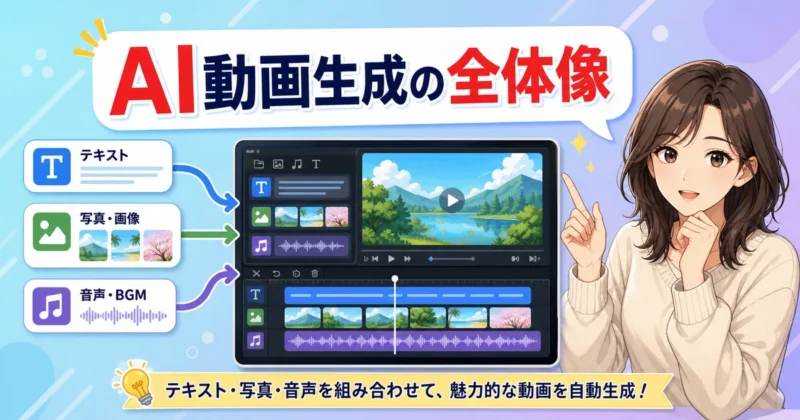
Filmora アプリの商用利用と注意点
Filmora(フィモーラ)アプリで作った動画をYouTube収益化、Instagram広告、企業案件、商品PRに使いたい場合、気になるのは「編集した動画を公開してよいか」だけではありません。
テンプレート、音楽、効果音、ステッカー、AI生成素材など、動画の中に入れた素材ごとに利用条件が変わる点まで確認する必要があります。
とくに商用案件では、あとから差し替えや公開停止になると納期にも信用にも響くため、素材単位で確認する意識が大切です。
アプリで編集できたら、そのまま広告や案件動画にも使えると思っていました。
ヒキタニくん編集アプリの利用権と、動画内の素材を商用利用できる権利は分けて考えるのが安全です。
通常素材は商用利用ラベルを確認
Filmoraの公式FAQでは、非AI生成のリソースについて、Filmora内で「商用利用可能」とラベル付けされているオーディオ、サウンドエフェクト、トランジション、エフェクト、フィルター、ステッカーは商用利用が許可されていると説明されています。
つまり、Filmora内の素材なら何でも商用利用できると考えるのではなく、素材ごとに表示されるラベルを見るのが基本です。
案件動画でよく使うBGMや効果音は、動画の印象を大きく左右する一方で権利トラブルが起きやすい部分なので、書き出し前に必ず確認しておきましょう。
- BGMは「商用利用可能」表示があるものを選ぶ。
- 効果音もBGMと同じく素材ごとの条件を確認する。
- ステッカーやフィルターも広告動画で使う前にラベルを見る。
- 外部から取り込んだ画像、音源、フォントはFilmoraの許諾範囲外として別途確認する。
たとえば店舗紹介動画で、Filmora内の商用利用可能な音楽を使うのは比較的判断しやすいです。
一方で、ネットで拾ったロゴ画像、SNSから保存した写真、別サイトで入手した無料BGMを混ぜる場合は、Filmora側の条件ではなく、その素材の提供元の規約を確認する必要があります。
「Filmoraで編集したから全部OK」ではなく、動画に入れた素材の出どころを分けて管理するのが、商用利用で失敗しないコツです。
ヒキタニくん納品前に素材リストを作っておくと、クライアントから確認されたときにも説明しやすくなります。
AI素材は商用可否が素材ごとに違う
Filmora アプリのAI機能は便利ですが、商用利用では非AI素材より慎重に見たほうがよいです。
公式FAQでは、AI生成リソースのうち「商用利用可能」とラベル付けされたAIミュージックなどは商業利用が可能とされています。
一方で、ステッカー、テキストから生成された動画、AI生成の効果音などは商用利用ステータスが不確かなため、商用利用できないものとして案内されています。
| 🎵 AIミュージック。 | 「商用利用可能」ラベルがあるものは商用利用の候補になります。 |
|---|---|
| 🎬 テキストから生成された動画。 | 公式FAQ上では商用利用ステータスが不確かなリソースとして扱われているため、広告や企業案件では避ける判断が現実的です。 |
| 🔊 AI生成の効果音。 | 商用利用できると決めつけず、素材画面と最新の公式案内を確認します。 |
| 🏷️ AIステッカー。 | 権利確認が必要な素材として、案件利用では特に慎重に扱います。 |
ショート動画を個人SNSに投稿するだけなら気にしなかった素材でも、企業ロゴ、商品名、広告予算が絡む動画では判断基準が変わります。
クライアントワークでは「アプリ内で使えた」では説明として弱く、商用利用可能ラベルや公式FAQの内容を根拠として残しておくほうが安全です。
AI素材は生成できることと商用利用できることを分けて判断する。
AIで作った動画や音なら、オリジナルだから自由に使えるのではないですか。
ヒキタニくん生成物でも、サービス側の利用条件や入力した素材の権利に縛られる場合があります。
AI画像は権利侵害を自分で確認
公式FAQでは、AI画像は個人利用・商用利用ともに使用可能とされています。
ただし同時に、プロンプトや参考画像が第三者の著作権、肖像権などを侵害しないことを、利用者自身の責任で確認する必要があるとも案内されています。
ここが重要で、AI画像を作れること自体は便利でも、入力内容に有名キャラクター、実在人物、ブランドロゴ、他人の写真を含めると、別の権利問題が起きる可能性があります。
- 有名人やインフルエンサーに似せた画像は広告利用を避ける。
- アニメやゲームのキャラクター名をプロンプトに入れない。
- 競合ブランドのロゴや商品パッケージに似た要素を入れない。
- 参考画像に他人が撮影した写真を使う場合は利用許諾を確認する。
- 医療、美容、金融など信頼性が重要なジャンルでは誤認を招く表現を避ける。
たとえば美容サロンの広告で、AI画像の人物を「実際の施術結果」のように見せると、商用利用以前に景品表示や広告表現の問題が出る可能性があります。
また、架空の人物画像でも、実在の人物に酷似している場合は肖像権やパブリシティ権の観点でトラブルになることがあります。
AI画像を使うなら、生成後に「誰かに似ていないか」「既存作品やブランドを連想させないか」「広告の根拠として誤解されないか」までチェックしましょう。
ヒキタニくんAI画像は便利ですが、商用ではプロンプト履歴と参考画像の出典も残しておくと後で説明しやすいです。
商用ならビジネス向けライセンスも
Filmoraで出力した動画を商用目的で利用したい場合、公式FAQではFilmora本体のビジネス向けライセンスの購入を案内しています。
法人・商用向けプランの公式ページでは、商用利用可、透かしなし、複数ライセンス購入、マルチユーザーコントロール、1対1のセールスサポートなどの項目が示されています。
ただし価格やプラン内容は変更される可能性があるため、購入前には必ず公式サイトの最新表示と決済直前画面を確認してください。
| 👤 個人のSNS収益化。 | 自分のYouTube、TikTok、Instagram向けなら、使う素材の商用利用ラベルと契約中プランを確認します。 |
|---|---|
| 🏪 店舗や個人事業のPR。 | 広告、販促、予約導線に使うなら、BGMやAI素材の条件を控えておくと安心です。 |
| 🏢 企業案件の納品。 | クライアント名義で公開される場合は、ビジネス向けライセンスや素材規約を事前に確認します。 |
| 👥 チーム制作。 | 複数人で使うなら、アカウント共有ではなくライセンス数や管理機能を確認します。 |
特に制作代行や広告運用の一部として動画を納品する場合、個人利用の感覚で進めると、納品後に「この素材は商用利用できますか」と聞かれて詰まりやすいです。
見積もり段階で、Filmoraのどのプランを使うのか、AI素材を使うのか、外部素材を使うのかを決めておくと、後戻りを減らせます。
商用目的で継続的に使うなら、安さだけで選ばず、ライセンス説明のしやすさも含めて判断しましょう。
企業案件なら、アプリ版の有料プランだけ入っておけば十分ですか。
ヒキタニくん案件の公開名義、利用素材、利用人数によって必要な確認が変わるため、ビジネス向け条件まで見ておくのが堅実です。
企業案件は利用規約を必ず確認
Filmora アプリを商用で使うときは、制作前、書き出し前、納品前の3回に分けて確認するとミスを減らせます。
制作前には、今回の動画が個人投稿なのか、収益化動画なのか、広告配信なのか、企業納品なのかを整理します。
書き出し前には、使ったBGM、効果音、テンプレート、AI生成素材、外部素材の条件を確認します。
- 制作前に、公開先と商用目的の有無を決める。
- 編集中に、素材名やラベルをメモしておく。
- 書き出し前に、AI生成リソースの商用利用可否を確認する。
- 納品前に、クライアントへ使用素材の前提を共有する。
- 不明点が残る場合は、公開前にWondershare公式サポートや最新規約を確認する。
企業案件では、動画そのものよりも「その素材を広告で使える根拠」が重視されることがあります。
とくにAI生成リソースは条件が変わりやすいため、古いブログ記事やSNSの口コミだけで判断せず、公式FAQ、アプリ内の素材表示、利用規約、購入画面を見てから使うのが安全です。
Filmora アプリはスマホで商用向けの動画制作を効率化できますが、権利確認を省略できるツールではありません。
ヒキタニくん最後は「何を使ったか」「どこまで許可されているか」を説明できる状態にしてから公開しましょう。

Filmoraの始め方と購入前チェックリスト
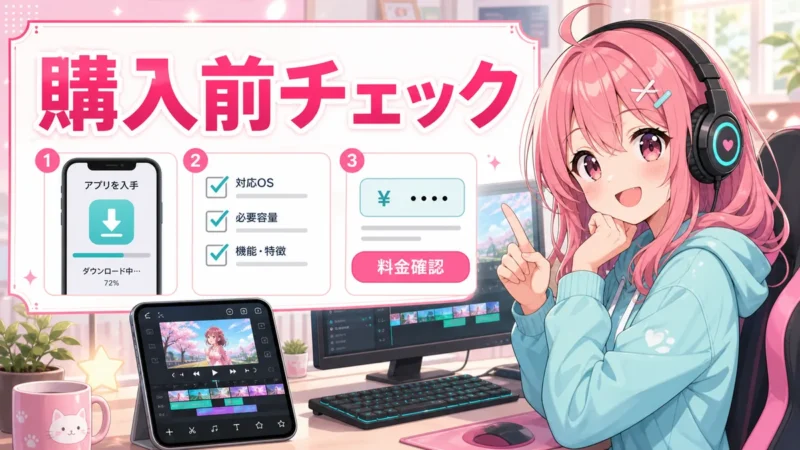
Filmora(フィモーラ)アプリを始めるときは、いきなり有料プランを選ぶより、まず公式ストアから入れて、無料版で自分の動画素材を1本編集してみるのが安全です。
公式ストアでは、iOS版は無料ダウンロードとアプリ内購入、Android版はGoogle Playでアプリ内購入ありと確認できます。
ただし、プラン名、価格、AI機能の対象範囲は地域、端末、キャンペーン、購入経路で変わる可能性があるため、最終判断は購入直前画面で行いましょう。
ヒキタニくん最初に見るべきなのは「安いか」より「自分の端末で、必要な機能が、追加課金なしで使えるか」です。
公式ストアからアプリをDL
Filmora アプリは、iPhoneやiPadならApp Store、AndroidスマホやタブレットならGoogle Playからダウンロードします。
検索すると似た名前のアプリや広告枠が出ることがあるため、アプリ名だけでなく、開発元がWondershare系の公式提供元になっているか確認してください。
Google Playの公式掲載では「Filmora(旧名:FilmoraGo)」と説明されているため、FilmoraGoという名称を見かけても、現在の公式アプリとの関係をストア上で確認してから入れると迷いにくいです。
- iPhone、iPadはApp Storeで「Filmora: AI Video Editor&Maker」などの公式掲載を確認する。
- AndroidはGoogle Playで「Filmora- AI動画編集:動画作成、動画加工、歌詞動画」などの公式掲載を確認する。
- 開発元、レビュー数、アプリ内購入の有無、更新日を見てからインストールする。
- 公式サイトやストアページから移動し、検索広告や類似アプリを踏まないようにする。
ダウンロード前には、端末の空き容量も見ておきましょう。
動画編集アプリは本体サイズだけでなく、読み込んだ動画、テンプレート、キャッシュ、書き出しファイルで容量を使います。
とくに4K素材や長めのVlogを扱う人は、インストールできるかだけでなく、編集中に落ちない余裕があるかまで確認したほうが失敗しにくいです。
インストールできれば、そのまま快適に編集できると思っていました。
ヒキタニくん動画編集は保存容量と端末性能の影響が大きいので、無料版で実素材を読み込むところまで試すのが大切です。
無料版で編集と書き出しを確認
無料版で最初に試すべきことは、テンプレートの多さではなく、普段作りたい動画が最後まで完成するかです。
撮影済みの動画を読み込み、カット、字幕、BGM、比率変更、書き出しまで一通り試すと、操作感や処理の重さがわかります。
この段階で必ず見ておきたいのが、書き出し後のウォーターマーク、ロゴ表示、画質、音ズレです。
| 📱 操作感。 | カット、分割、字幕入力、素材追加が片手操作でもストレスなくできるか確認します。 |
|---|---|
| 🎬 書き出し。 | 普段使う画質と長さで、途中停止やエラーが出ないか確認します。 |
| 🏷 ウォーターマーク。 | 無料版でロゴや透かしが入るか、削除にはどのプランが必要か確認します。 |
| 🔊 音声。 | BGM、ナレーション、字幕タイミングが書き出し後にズレていないか確認します。 |
重要。購入前のテストは、サンプル素材ではなく自分が実際に投稿したい素材で行ってください。
短いサンプル動画では問題なくても、旅行動画、商品レビュー、店舗紹介のように素材数が増えると、プレビューが重くなったり、書き出しに時間がかかったりします。
無料版で1本完成させてから有料化すれば、「課金したのに自分の用途では使いにくい」という後悔を減らせます。
ヒキタニくん無料版は機能のお試しだけでなく、自分の端末との相性チェックにも使えます。
よく使うAI機能の有料範囲を確認
Filmora アプリの魅力はAI動画生成、AIオートカット、自動字幕、AI音声、AI音楽などをスマホで使える点です。
一方で、AI機能は通常の有料プランに含まれるもの、追加のAIクレジットが必要なもの、回数や素材ごとに条件が分かれるものがあります。
そのため、購入前には「使いたいAI機能名」を決めてから、アプリ内の表示で有料対象か確認しましょう。
- AI動画生成を使いたい人は、生成回数、消費クレジット、商用利用の条件を確認する。
- 自動字幕を使いたい人は、対応言語、書き出し時の制限、字幕スタイルの有料範囲を確認する。
- AI音声やAI音楽を使いたい人は、クレジット消費と素材の利用条件を確認する。
- AIリムーバーや背景差し替えを使いたい人は、無料版で処理精度を試してから判断する。
AI機能は便利ですが、毎日のSNS投稿に使う場合、月に何回生成するかで実質コストが変わります。
たとえば週5本のショート動画を作る人と、月1本の旅行Vlogを作る人では、必要なAIクレジットや有料機能の価値が違います。
使うAI機能を先に決めてから課金する。
Proに入ればAI機能も全部使い放題だと思っていました。
ヒキタニくんプラン内で使える機能と、AIクレジットが必要な機能は分けて確認しましょう。
月額と年額の差額を比較
Filmora アプリを有料で使うなら、月間プランと年間プランのどちらが得かを、価格だけで決めないことが大切です。
年間プランは月あたりで見ると安く見えやすい一方、途中で使わなくなった場合や、PC版へ移行したくなった場合に無駄が出ることがあります。
App Storeの公式掲載では月額、年額、買い切り系、全プラットフォーム系、AIクレジット系など複数のアプリ内購入が確認できるため、対象期間と対象範囲を見比べてください。
| 📅 月間プラン。 | まず1か月だけ試したい人、投稿頻度がまだ決まっていない人、短期案件で使う人に向いています。 |
|---|---|
| 🗓 年間プラン。 | 半年以上使う見込みがあり、SNS運用や動画投稿を継続する人に向いています。 |
| 🔁 全プラットフォーム系。 | スマホとPCの両方で使いたい人向けですが、対象OS、対象機能、AIクレジットの扱いは購入画面で確認します。 |
| 🤖 AIクレジット。 | AI生成を多用する人は、プラン料金とは別に追加費用が必要になる可能性を見ておきます。 |
比較するときは、単純な年額だけでなく「月に何本作るか」「何分の動画を作るか」「AI生成を何回使うか」まで数字にしてみましょう。
月4本しか作らないなら月間プランで十分なこともありますし、毎日投稿するなら年間プランやAIクレジットの追加を含めて考える必要があります。
迷う場合は、無料版で1本作り、次に月間プランで1か月だけ運用し、継続できるとわかってから年間プランを検討する流れが堅実です。
ヒキタニくん年間プランは安さより、使い続ける根拠があるかで判断すると失敗しにくいです。
自動更新・返金・対応OSを確認
最後に確認したいのが、自動更新、返金条件、対応OSです。
App Storeの公式掲載では、サブスクリプションは更新時刻の24時間前までに自動更新をオフにしないと更新される旨が説明されています。
Google Playの公式掲載でも、更新日時の24時間前までに自動更新が無効になっていない場合、自動的にサブスクリプションプランが更新されると案内されています。
- iPhone、iPadはApple IDのサブスクリプション管理から更新状況を確認する。
- AndroidはGoogle Playの「お支払いと定期購入」から更新状況を確認する。
- 返金はFilmora側だけでなく、AppleやGoogle Playの返金ポリシーも確認する。
- iOS、iPadOS、Androidの対応状況は、購入前に公式ストアの最新表示で確認する。
- 機種変更やPC版との併用予定がある人は、プランの対象端末を確認する。
iOS版のApp Store公式掲載では、互換性としてiOS 13.0以降、iPadOS 13.0以降、visionOS 1.0以降などの表示が確認できます。
ただし、対応OSを満たしていても、古い端末ではAI生成や高画質書き出しが重く感じる場合があります。
Androidは機種差が大きいため、Google Playでインストール可否を見るだけでなく、自分の端末で無料版の編集と書き出しまで試すのが現実的です。
| 🔒 課金前。 | プラン名、期間、対象端末、ウォーターマーク削除、AIクレジットの有無を確認します。 |
|---|---|
| 🧾 課金直後。 | 購入履歴、次回更新日、自動更新の状態をスクリーンショットで残しておきます。 |
| 🛑 解約前。 | 次回更新日の24時間以上前に、Apple IDまたはGoogle Play側で手続きします。 |
| 📩 トラブル時。 | ストアの購入履歴、アプリ内のフィードバック、Wondershare公式サポートを確認します。 |
Filmora アプリは、スマホで動画編集を始めたい人にとって導入しやすいアプリです。
しかし、課金後に後悔しないためには、無料版で1本作る、AI機能の課金条件を見る、月間と年間を比較する、自動更新と返金条件を確認するという順番を守ることが大切です。
この流れで確認すれば、Filmora アプリを「なんとなく便利そう」で買うのではなく、自分の投稿ペースと制作目的に合うかどうかで判断できます。
ヒキタニくん購入前チェックを済ませてから課金すれば、編集に集中しやすくなります。
Filmora(フィモーラ)のよくある質問
ここでは、Filmora(フィモーラ)アプリの料金、無料版、商用利用など、購入前につまずきやすい疑問をまとめます。
気になる項目だけ先に確認しておくと、課金で失敗しにくくなります。
Filmora アプリは無料で使える?
はい、Filmora アプリは無料でダウンロードして使い始められます。
ただし、無料版では使える機能や素材に制限があり、書き出し時のウォーターマーク、有料素材、AI機能、クレジット消費などで差が出る場合があります。
- まずは手持ちの動画で編集できるか確認する。
- 投稿予定の画質で書き出せるか確認する。
- ロゴや透かしが入るか確認する。
- よく使うAI機能が無料範囲か確認する。
「無料で全部使える」と考えるより、課金前のお試し期間として使うと失敗しにくいです。
料金はいくら?
料金はiPhone、iPad、Android、全プラットフォームプラン、AIクレジットなどで変わります。
公式ストア上では無料ダウンロードとアプリ内購入が案内されており、iOS版ではFilmora Pro、ロゴ削除、AIクレジット、全プラットフォーム向けプランなど複数の購入項目が表示されます。
| 確認する場所 | App Store、Google Play、Filmora公式サイト、アプリ内の購入画面。 |
|---|---|
| 見るべき項目 | 月額、年額、買い切り表示の有無、対象端末、AIクレジット、税込価格。 |
| 注意点 | 同じFilmora Proでも表示価格や対象期間が違うことがあるため、購入直前画面で最終確認する。 |
価格はキャンペーンや地域で変わるため、この記事内の金額だけで判断せず、必ず公式ストアの最新表示を確認してください。
ウォーターマークは入る?
無料版で書き出す場合、ウォーターマークやロゴ表示が入る可能性があります。
App Storeの公式説明では、Filmora Proに登録するとウォーターマークが自動的に削除される内容が案内されています。
- 無料版で1本書き出して、透かしの位置を確認する。
- 有料化前に「ロゴ削除」だけで足りるのか、Proが必要なのか確認する。
- SNS投稿、広告、納品動画では透かし入りのまま使わない。
特に案件動画や店舗PRで使うなら、完成後ではなく編集前にウォーターマーク条件を確認しておくのが安全です。
Androidでも使える?
はい、Google PlayでAndroid版のFilmora アプリが配信されています。
Google Playの公式掲載では「Filmora- AI動画編集:動画作成、動画加工、歌詞動画」として表示され、アプリ内購入あり、Android Proで高度機能や有料編集素材にアクセスできる旨が案内されています。
- Google Playの開発元名を確認する。
- 端末のOS、空き容量、メモリに余裕があるか確認する。
- 長い動画や重いエフェクトを使う前に、短い動画で書き出しテストをする。
Android端末は機種差が大きいため、課金前に自分のスマホで動作が安定するか試すことが重要です。
FilmoraGoとの違いは?
現在のFilmora アプリは、公式ストア上で「旧名:FilmoraGo」または「formerly FilmoraGo video editor」と説明されています。
つまり、昔のFilmoraGoを探している人は、現在のFilmora アプリを確認すれば基本的に同じ流れで見つけられます。
| 以前の名前 | FilmoraGo。 |
|---|---|
| 現在の表示 | Filmora、Filmora AI動画編集、Filmora: AI Video Editorなど。 |
| 確認ポイント | 似た名前のアプリではなく、公式ストアの開発元とアプリ説明を確認する。 |
名前が変わっていても、必ずApp StoreまたはGoogle Playの公式ページから入手してください。
作った動画は商用利用できる?
商用利用は、使った素材、音楽、テンプレート、AI生成リソース、投稿先、案件内容によって判断が変わります。
自分で撮影した動画だけで作る場合と、アプリ内の有料素材やAI生成物を使う場合では、確認すべき権利が違います。
- アプリ内素材に商用利用可能の表示があるか確認する。
- AI生成画像、AI音声、AI音楽の利用条件を素材単位で確認する。
- 企業案件、広告、販売ページ用動画では最新の利用規約を確認する。
- 不安な場合はWondershare公式サポートに用途を伝えて確認する。
商用利用で失敗したくない場合は、編集できるかよりも「その素材を広告や納品物に使えるか」を先に確認してください。
サブスクの解約方法は?
iPhoneやiPadでApp Store決済した場合は、Apple IDのサブスクリプション管理から解約します。
AndroidでGoogle Play決済した場合は、Google Playの「お支払いと定期購入」から対象サブスクを管理します。
- iOS:設定アプリ、Apple ID、サブスクリプションから確認する。
- Android:Google Play、プロフィール、お支払いと定期購入から確認する。
- Wondershare公式サイトで購入した場合:Wondershareアカウントや注文情報から確認する。
更新日の直前では処理が間に合わないことがあるため、使わないと決めたら早めに自動更新をオフにしましょう。
CapCutとどっちがおすすめ?
SNS向けの短尺動画をテンプレート中心で作るなら、CapCutも強い候補です。
一方で、Filmora アプリはPC版Filmoraとの相性、AI機能、素材、スマホ編集からPC編集へ広げたい人に向いています。
| Filmora アプリ向き | スマホ編集を始めつつ、将来的にPC版Filmoraや複数端末での制作も検討したい人。 |
|---|---|
| CapCut向き | TikTok、Reels、YouTube Shorts向けに、流行テンプレートを素早く試したい人。 |
| 選び方 | 同じ素材で1本ずつ作り、編集時間、書き出し品質、透かし、料金、商用利用条件を比べる。 |
迷う場合は、先に無料版で実際の投稿用動画を1本作り、続けやすいほうを選ぶのが一番確実です。
まとめ:Filmora(フィモーラ)アプリ版で動画編集!

Filmora アプリは、スマホだけでSNS向け動画を速く作りたい人に向いたAI動画編集アプリです。
- ショート動画、Vlog、旅行動画、PR動画をスマホで作りたい人と相性がよいです。
- 無料版で操作感、書き出し、ウォーターマークの有無を確認してから有料化を判断できます。
- 有料版では機能、素材、ウォーターマーク削除などの編集環境が広がります。
- AI動画生成、自動字幕、AIオートカット、AI音声、テンプレートを使えば、編集時間を短縮しやすいです。
- 料金はiOS、Android、全プラットフォーム、AIクレジットで条件が変わるため、購入直前画面で対象期間と内容を確認する必要があります。
- 商用利用では、素材ごとの利用条件、AI生成素材の扱い、ビジネス向けライセンス、最新規約の確認が欠かせません。
結論として、Filmora アプリはスマホで動画編集を始めたい人が、無料で試してから有料化を検討しやすい選択肢です。
一方で、長尺動画を細かく作り込みたい人や、企業案件をPC中心で管理したい人は、PC版Filmoraや全プラットフォームプランもあわせて比較しましょう。
まずは公式ストアからFilmora アプリを無料ダウンロードし、実際に1本動画を作ってみてください。
そのうえで、ウォーターマーク、よく使うAI機能、料金プラン、自動更新の条件に納得できるなら、有料版を選ぶ流れが失敗しにくいです。
課金前に公式ストアとアプリ内の購入画面を確認し、自分の使い方に合うプランだけを選びましょう。

