\ Filmora16の新機能と料金はコチラ /

FilmoraのAI機能で画像を自動生成する方法を解説します。
Filmora(フィモーラ) はコスパで人気ですが実はAI機能も充実している動画編集ソフトです。
AI機能を使えば、画像も自動でかんたんに作れるのが魅力。
この記事では、Filmora(フィモーラ)のAI画像生成の使い方と、使うたびに減るAIクレジットの仕組みを解説します。
結論からいうと、今のFilmora(最新版はFilmora 16)では、AI画像生成は1回につき10 AIクレジットを使います。初回ログイン時に100クレジット(1か月有効)が付くので、まずは10回分を試せる計算です。足りなくなったら、AIクレジットパック(1,500クレジット1,580円=約150回分)で買い足しましょう。
Filmora(フィモーラ)のAI機能を使えば高度な動画編集も簡単に作れます。
- モザイクをオブジェクト(対象)に追従させる
- 動画の人物だけを切り抜く
- ノイズを除去して音声をクリアに
最近ではchatGPTを皮切りにAIを使った機能が注目され、SNSや動画編集の世界でもAI機能がないと物足りなくなってきました。
Wondershare製品のFilmoraは初心者にも使いやすい動画編集ソフトとして有名ですが、最近はアップデートの度に新機能が搭載され特にAI機能が増えています。
実際に10年以上、Filmoraを使ってYouTubeに動画をアップしてきましたが操作が簡単で、エフェクト機能やサービスも充実していると実感。
永続ライセンスは8,980円と、やはりFilmoraはコスパ最強の初心者向け動画編集ソフトです。
 ヒキタニくん
コスパと動画編集機能で選ぶならFilmoraの一択っス!
Filmoraを少しでも安く買う方法はありますか?
 ヒキタニくん
公式サイトの購入ページで、10%OFFクーポンが出ることがあるっス!
\ 公式サイトで最新価格をチェック/
購入ページで10%OFFクーポンが出ることも!
クーポンが出る条件や使い方は、下の記事で詳しく解説しています。
\ クーポンの出方と注意点はコチラ /

まだFilmoraをお持ちでない方は無料版をダウンロードして動画編集を体験しましょう!
\ 公式サイトで詳細をみる! /
\ AIクレジットをお得に購入する方法はこちらをご覧ください。 /

AIで画像生成できるFilmoraの最新機能とは
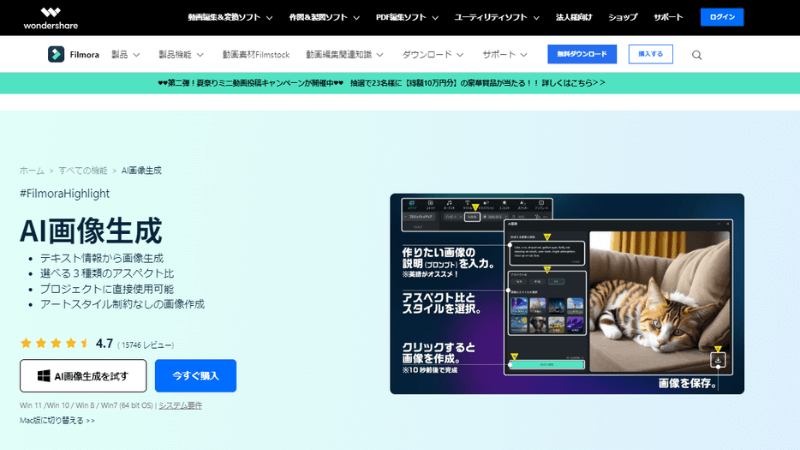
FilmoraのAI画像生成機能はテキスト情報(プロンプト)を元に自動でオリジナルの画像を作ることができます。
- テキスト(日本語・英語)からAIが画像を自動生成
- 参考画像をもとにした生成にも対応
- モデルはNano Banana 2・Nano Banana Pro・GPT Image 2の3種類
- アスペクト比は16:9・9:16・1:1・4:3・4:5
- 1回の生成で10 AIクレジットを消費
- 生成した画像はそのままメディアに追加される
Filmora 12(2023年)で登場したころは「1日20回まで」という回数制限つきで使えましたが、今は1回生成するごとにAIクレジットを10使う方式に変わっています。
AI画像生成は、Windows版は12.3.7以降、Mac版は12.3.3以降で使える機能です。最新のFilmora 16では、ストックパネルの『AI画像』から開きます。
アスペクト比(画像の縦横の比率)は16:9・9:16・1:1・4:3・4:5の5つ。YouTubeのサムネイルなら16:9、ショート動画なら9:16が合います。
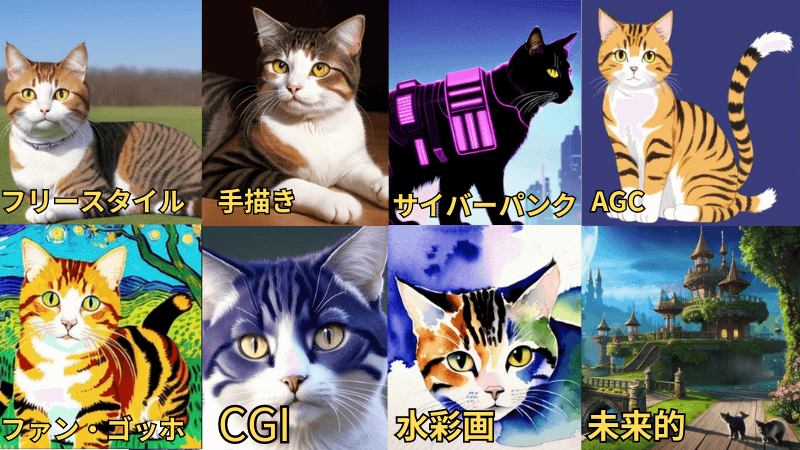
画像の雰囲気を決めるスタイル(画風)も豊富で、たとえば次のような画風で生成できます。
- リアル
- 手描き風
- サイバーパンク(人間と機械が融合したようなイメージ)
- ACG(アニメ・コミック・ゲーム風)
- ゴッホ風
- 水彩画風
- 3D
- ピクセル風
 ヒキタニくん
画風を変えて何枚か作ると、イメージに近い1枚が見つかるっス!
Filmora(フィモーラ)のAI画像生成の使い方
Filmora(フィモーラ)のAI画像生成機能を使って画像を生成する方法を解説します。
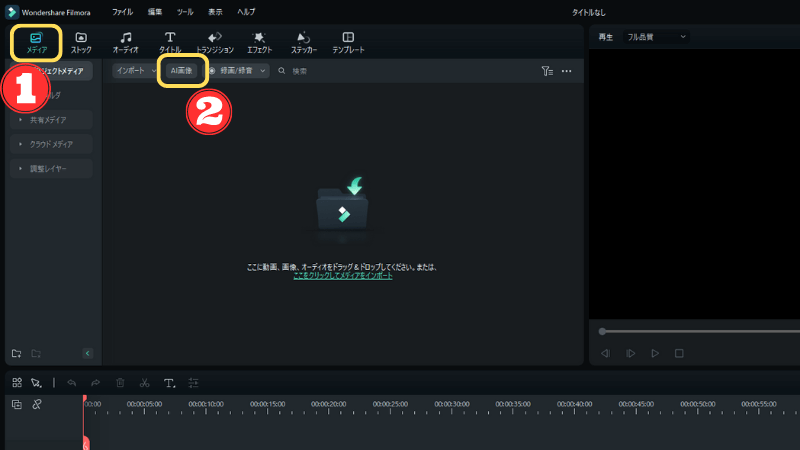
Filmora 16で新規プロジェクトを作ったら、ストックパネルの『AI画像』を開き、『ツール』の中の『スタート』をクリックします(Filmora13以前は、メディアパネルの上部にある『AI画像』ボタンから開きます)。
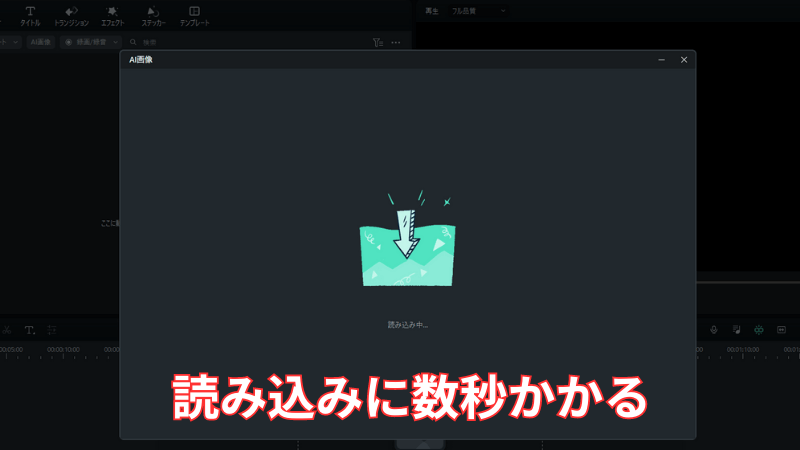
読み込みに数秒かかるので少し待ちます。
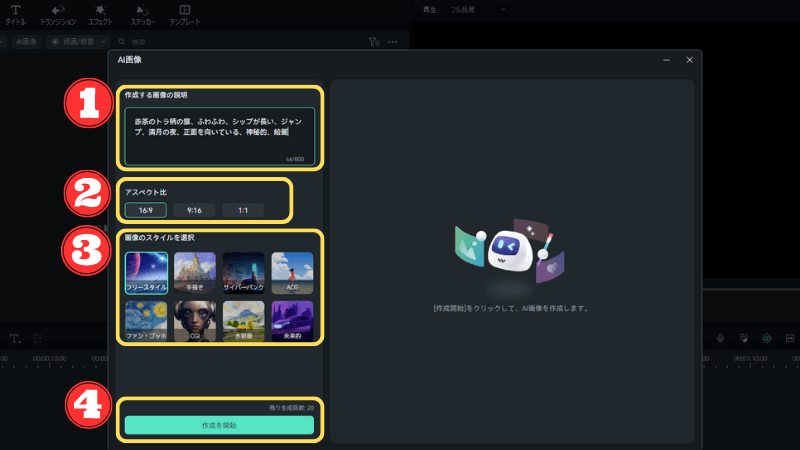
読み込みが終わると『AI画像』の編集画面に切り替わります。
テキストボックスに、作りたい画像の説明(プロンプト)を入力します。日本語でも英語でもOK。具体的に細かく書くほどイメージに近づき、ChatGPTに説明文を考えてもらう手もあります。
■プロンプト入力コツ
- 被写体の雰囲気を伝える・・・太った、かわいい、強そうなど
- 背景の様子や明るさも伝える・・・明るい/暗い、色など
- 全体の構図やスタイルを伝える・・・正面/横顔、絵画みたいになど
プロンプトを入力したら、①モデル(Nano Banana 2・Nano Banana Pro・GPT Image 2)②アスペクト比③解像度を選び、④【生成】をクリック。これでAIが画像を作り始めます。速さ重視ならNano Banana 2、細かい表現にこだわるならNano Banana Proが向いています。
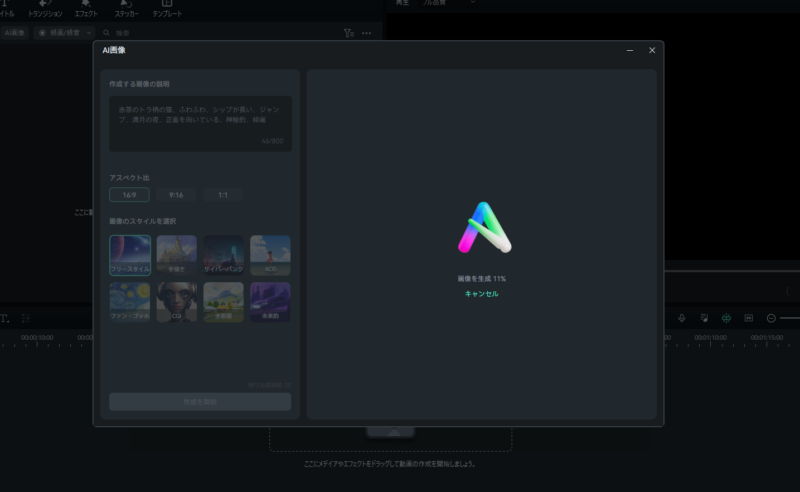
【生成】をクリックすると、数秒〜10秒ほどで画像ができあがります。生成するたびにAIクレジットが10減るので、残りはFilmoraアカウントセンターで確かめておきましょう。
実際に生成された画像がこちら↓(Filmora12で試したときのものです)
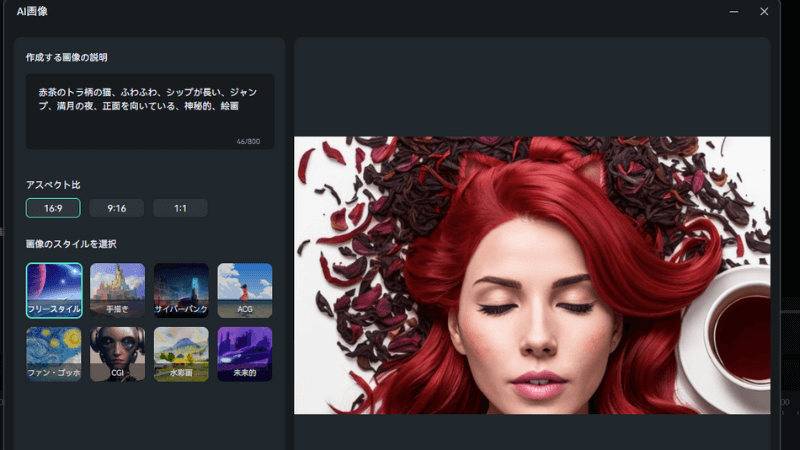
『猫』と入力したのになぜか人の顔の画像が生成されてしまいました。
 ヒキタニくん
イメージと違った場合は再チャレンジするっス!
画像を保存する場合は右下にあるダウンロードのボタンをクリックします。
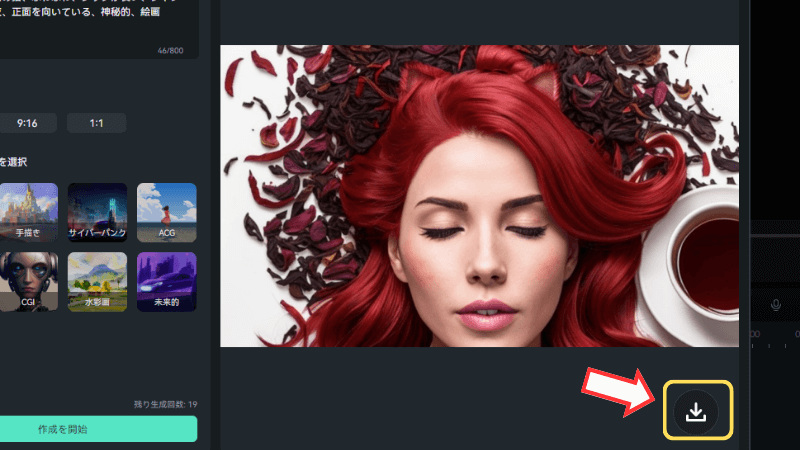
すると、すぐにダウンロードが始まります。
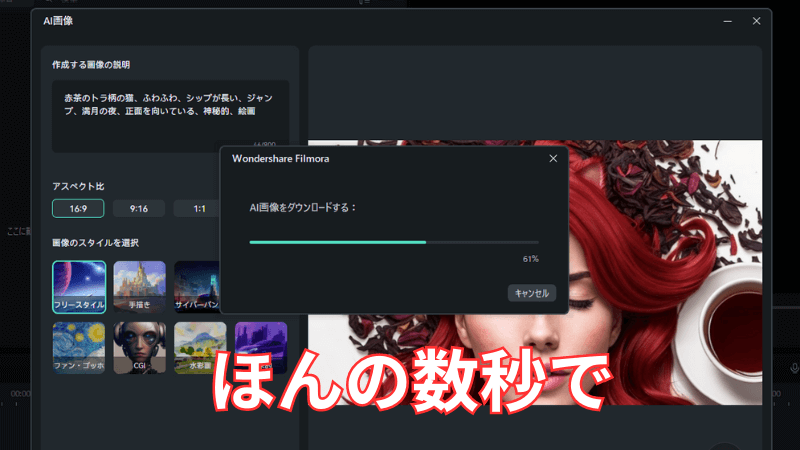
ほんの数秒でダウンロードが終わりメディアにAI画像が保存されます。
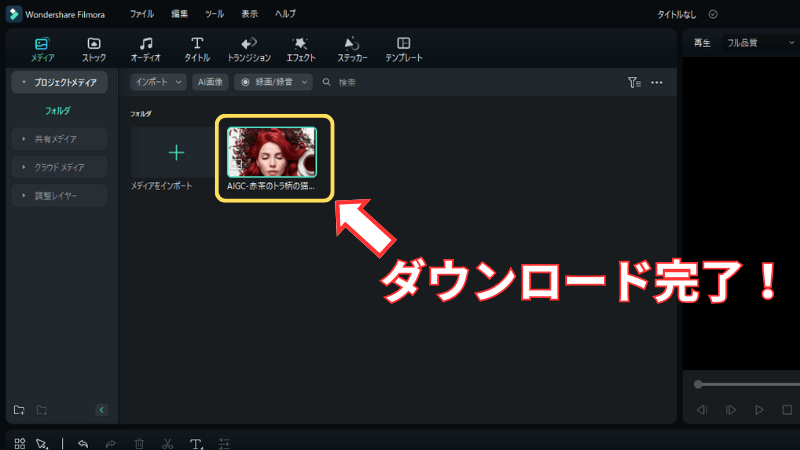
ダウンロードした画像はタイムラインにドラッグ&ドロップして使用します。
FilmoraのAI画像生成機能は、ストックしている素材の中にイメージと一致するものがない時や、これまでにない画像を使いたいときに活躍します。
お気に入りの画像が生成出来たら編集してエクスポートしましょう。
エクスポートについては【Filmora】動画の出力(エクスポート)の出力形式と設定について徹底解説を参考にしてください。
Filmora(フィモーラ)AI画像生成のコツ3選
Filmora(フィモーラ)のAI機能を使えば、画像生成そのものは簡単です。
ですが、画像生成は簡単にできても理想の画像を生成するのは意外と難しく、思い通りの画像生成を行うにはある程度の練習とコツが必要です。
そこで理想的な画像生成のコツを3つ紹介します。
■理想の画像を生成する3つのコツ
- 英語で入力する
- 最適な単語で入力する
- 少しずつ修正していく
ここからは、前の項目で生成した画像に1つ目と2つ目のコツを反映させるとどう変わるか、Filmora12で試した結果を紹介します。
言語を日本語から英単語に変換する場合はchatGPTやグーグル翻訳を使うと簡単に変換できるのでおすすめです。(今回はchatGPTを使いました)
今のFilmoraは日本語のプロンプトにも対応しています。それでも狙いと違う画像が続くときは、英単語に置き換えると伝わり方が変わります。
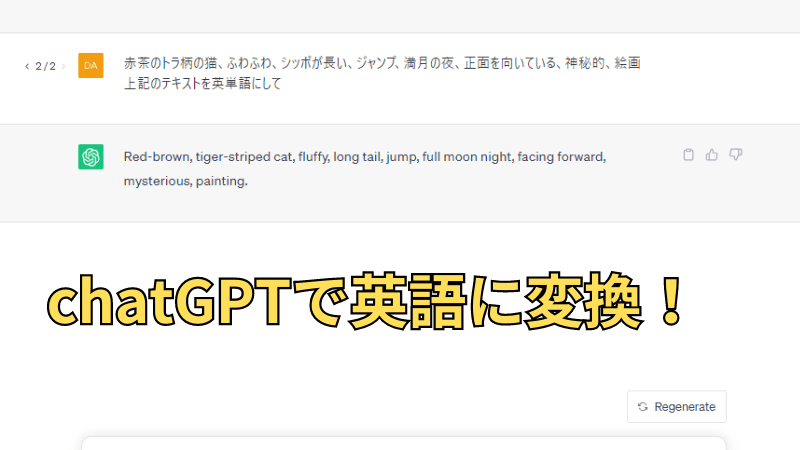
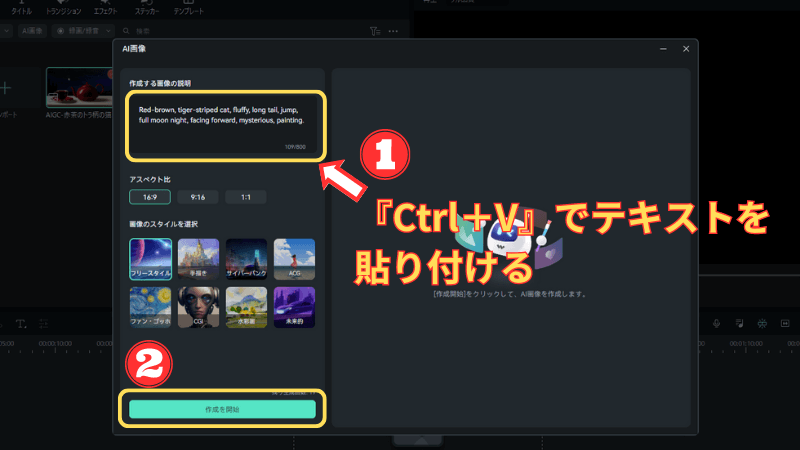
ChatGPTで変換した英単語を、Filmoraのテキストボックス(当時の表示は『作成する画像の説明』)に貼り付けます。
当時の画面ではメニューから貼り付けられなかったので、①「Ctrl+V」(Macは「command+V」)で貼り付けました。
貼り付けができたら、②『作成を開始』(今の画面では【生成】)をクリックしましょう。
この条件で生成した画像がこちら↓
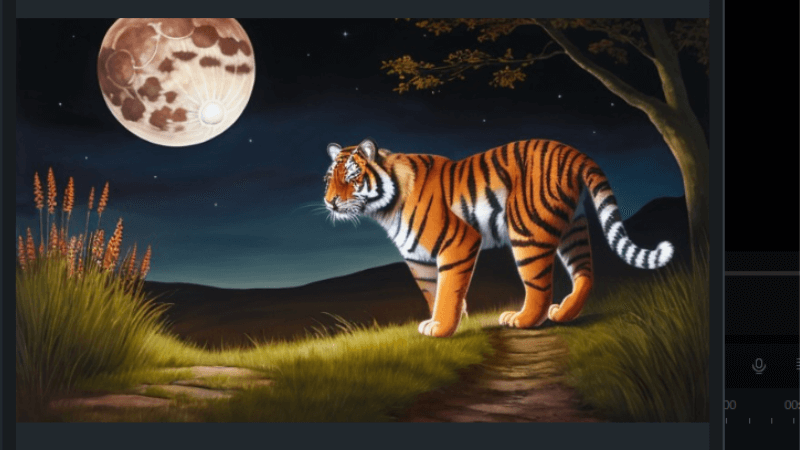
何かが違う、、猫じゃなくてトラになってしまいました。
ヒキタニくん英単語のtiger-striped cat(トラ柄の猫)が良くなかったのかもっス!
そこで単語を直して再チャレンジ。トラ柄は英語で『tiger-pattern』とも言えるので、こちらを試してみます。
再チャレンジした画像がこちら↓
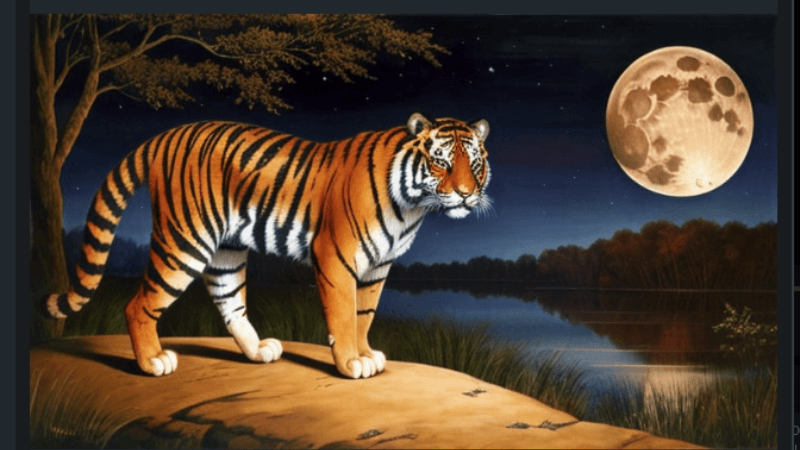
なぜかトラ、、、
ヒキタニくんなんでやねん!!
この後、『cat』を前に持ってきたりと数回試しましたが『tiger』の単語が入っていると、どうしてもトラになってしまうようです。
結局『tiger』を抜いて生成した画像がこちら↓
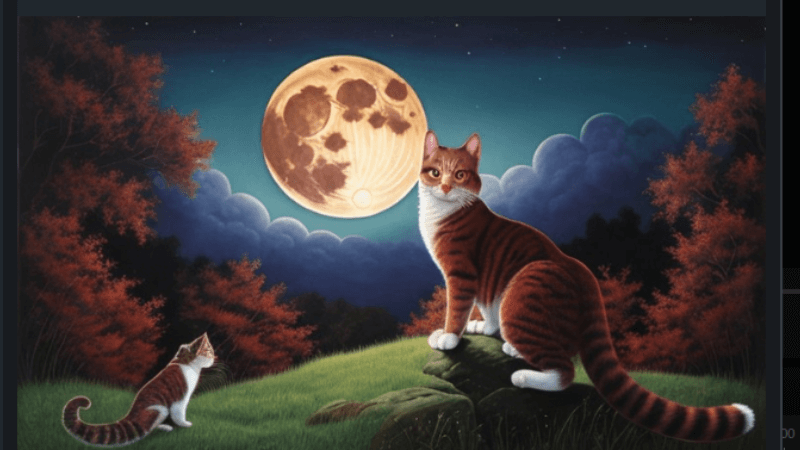
今度はトラ柄のシッポの長い猫の画像の生成に成功しました。
このように1回でイメージした画像が生成できなくても、少しずつ単語を修正すればイメージに近づけることができます。
ヒキタニくん英単語で分かりやすくテキストを入れて、数回チャレンジするといいっス!
Filmora(フィモーラ)AI画像生成機能の注意点
Filmora(フィモーラ)のAI画像生成は便利な機能ですがいくつかの注意点を紹介します。
とくに押さえておきたいのは、クレジットの残り・使えるバージョン・商用利用の3つです。
AI画像生成は1回10 AIクレジットを消費する
今のFilmoraでは、AI画像生成をはじめとするAI機能をAIクレジットで動かします。AI画像生成は1回10クレジット。ほかのAI機能も消費量が決まっていて、動画を作るような重い機能ほど多く減ります。
- AI画像生成:10クレジット/回
- AIコピーライティング:10クレジット/回
- AI音楽ジェネレーター:30クレジット/回
- 自動字幕起こし:4クレジット/分
- AIボイスクローン:100クレジット/回
クレジットは、もらい方によって量と有効期間が違います。
| もらい方 | もらえる量 | 有効期間 |
|---|---|---|
| Filmoraに初回ログイン | 100クレジット | 1か月 |
| アドバンス年間プラン | 毎月1,000クレジット | 発行日から1か月 |
| 永続ライセンス | 1,000クレジット | 無期限 |
| AIクレジットパックを購入 | 1,500クレジット〜 | 発行日から1年 |
AI画像生成だけに使うなら、1,000クレジットで100回、1,500クレジットのパックなら150回分です。
足りなくなったら、AIクレジットパックで買い足せます。大きいパックほど1クレジットあたりの値段が下がり、公式セールの時期は割引価格で買えます(2025〜2026年の年末年始セールでは5,000クレジットが3,980円→3,480円)。安く買うコツはFilmoraのAIクレジットを安く買う方法にまとめました。
なお、モデルや解像度を変えたときに消費量が変わるかどうかは、公式の消費ルール表に載っていません。気になるときは、生成の前後でFilmoraアカウントセンターの残高を見比べると確実です。
Filmora 12.3より前の旧バージョンでは使えない
FilmoraのAI画像生成機能はWindows版では12.3.7以降、Mac版なら12.3.3以降のバージョンで利用できます。
どちらも2023年8月時点のバージョンなので、それより古いFilmoraでは使えません。最新のFilmora 16なら問題なく利用できます。
まだ最新バージョンへのアップデートをしていない方は【費用はかかる?】Filmora12にする手順とアップデートの種類と確認方法を参考にして最新版にアップデートしましょう。
ヒキタニくん同じメジャーバージョンの中の更新なら無料っス!
一方、Filmora 15以前から16へのメジャーアップデートは4,980円(割引なし)です。
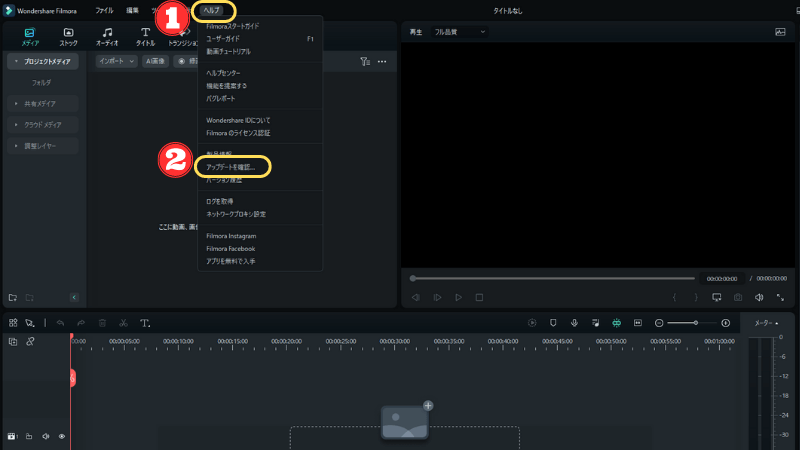
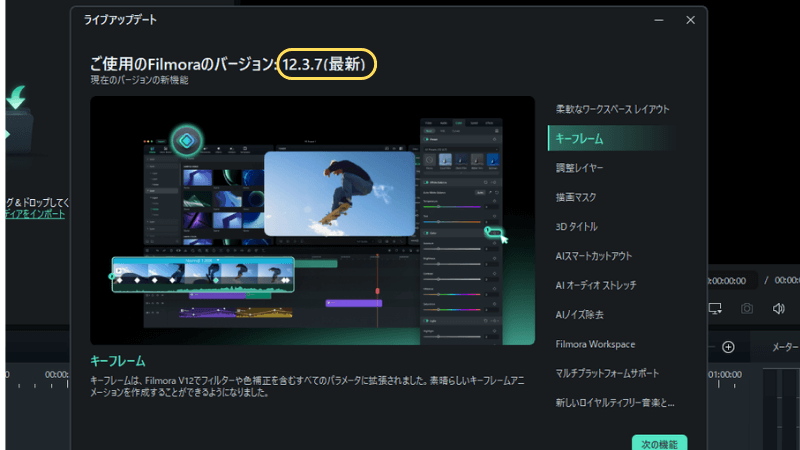
ご自身のFilmoraのバージョンを確認する方法はFilmoraの編集画面のツールから『ヘルプ』から『アップデートを確認』で確認できます。
ライブアップデートの画面が表示され、今使っているFilmoraのバージョンが分かります。
 ヒキタニくん
アップデートする方法がわからない方は別記事で詳しく解説しているっス!
アップデート方法の解説記事⇒【費用はかかる?】Filmora12にする手順とアップデートの種類と確認方法
生成した画像は商用利用できる(他人の権利には注意)
FilmoraのAI画像生成で作った画像は、個人の動画にも商用のプロジェクトにも使えます。
ただし、プロンプトや参考画像の内容によっては、他人の著作権や肖像権を侵害するおそれがあります。有名なキャラクターや実在の人物に似せた画像は使わない、参考画像には自分で撮った写真を使う、といった点に気をつけましょう。
Filmora(フィモーラ)の便利なAI機能を3つ紹介
Filmora(フィモーラ)には今回紹介したAI画像生成機能以外にもたくさんのAI機能が充実しています。
おすすめのFilmora(フィモーラ)のAI機能は以下の3つです。
※クリックすると詳細記事に飛びます↑
どのAI機能も便利でよく利用するので、どれも早めに覚えておきたい編集機能です。
AIスピーチエンハンスメントでノイズ除去
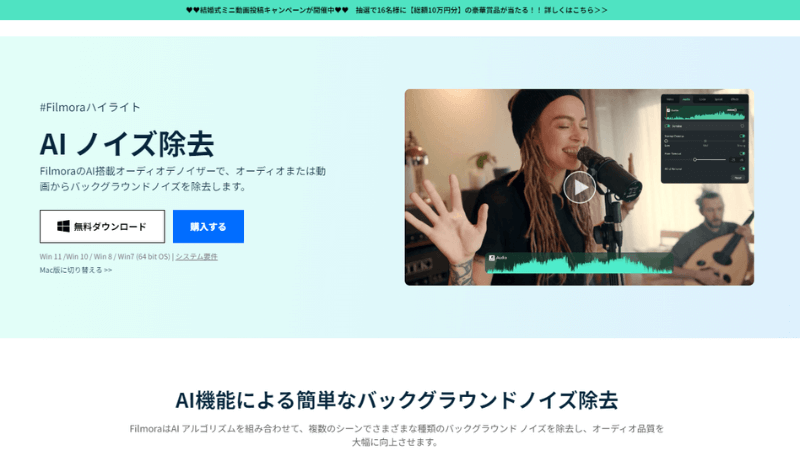
Filmora(フィモーラ)には自動でノイズを除去できる機能が備わっています。
動画を撮影していざ内容を確認してみたら雑音(ノイズ)が多く、肝心の音声が聴こえづらいとガッカリしてしまうことも。
そんな時にFilmoraのAIスピーチエンハンスメントを使えば、暴風の音や強くかかった反響音(リバーブ)を除去してくれます。
動画撮影後でも雑音(ノイズ)を除去できるAIスピーチエンハンスメントはとても便利なおすすめ機能です。

モーショントラッキングでモザイク追従
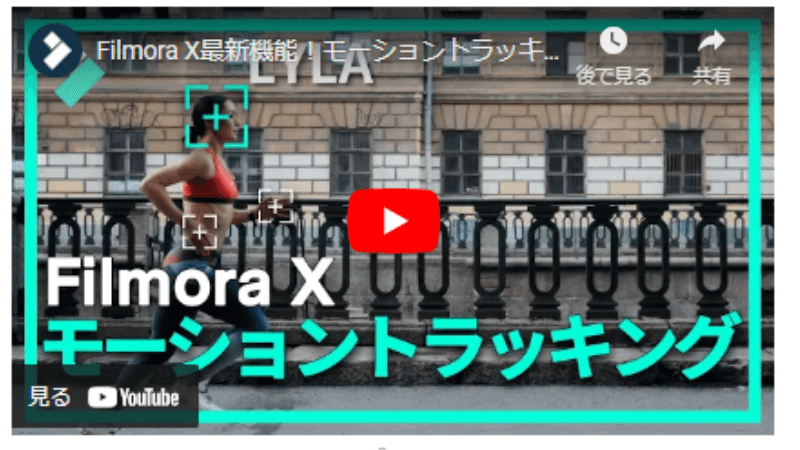
Filmora(フィモーラ)にはオブジェクト(対象)にテキストやモザイクを追従させるモーショントラッキング機能があります。
モーショントラッキング機能を使えば、動いている人や動物、車やバイクなどをAIが自動で追従設定してくれるので便利です。
動いている人の顔や車のナンバープレートを隠したい場合は、このモーショントラッキング機能が大活躍します。
Filmora12ではさらに追従の精度が上がったので、より安心してプライバシーが守られた動画づくりができるようになりました。

AIポートレートで人物を切り抜き
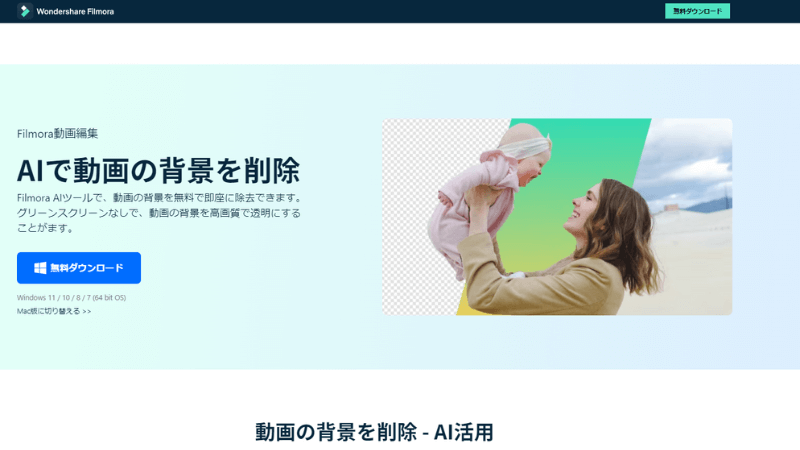
Filmora(フィモーラ)には動画や画像の背景を除去して人物だけを切り抜くことができるAIポートレート機能が備わっています。
AIポートレート機能を使えば人物だけを切り抜けるので、他の動画や画像の上に重ねて背景を変更できるのでオリジナルの動画を作るのに大活躍です。
例えば自分の画像を切り抜いて他の画像と組み合わせてオリジナルのアイキャッチ画像を作ることもできます。
FilmoraのAIポートレート機能を使って自分だけのオリジナル動画を作りましょう。

Wondershare製品のお得なクーポン一覧
Wondershare社の製品にはFilmora(フィモーラ)以外にも人気の製品が豊富です。
ここではFilmora(フィモーラ)を始め、クーポンでお得に購入できるWondershareのソフトを10種紹介します。
- Filmora(フィモーラ)・・・動画編集ソフト
- DemoCreator (デモクリエイター)・・・アバター&画面録画
- EdrawMind(エドラマインド)・・・マインドマップ
- UniConverter (ユニコンバーター)・・・高速の形式変換ソフト
- Filmstock(クリエイティブアセット)・・・商用利用可能エフェクト素材
- Dr.Fone(ドクターフォン)・・・スマホデータ復元
- Recoverit(データリカバリー)・・・パソコンデータ復元
- PDFelement(PDFエレメント)・・・PDF変換&圧縮
- Filmora有料アップグレード・・・年1回のメジャーアップデート(4,980円・割引なし)
- Filmora Wedding(ウェディング)・・・結婚式動画用(販売終了)
※クリックで公式サイトに飛べます⇧
人気の動画編集ソフトFilmora(フィモーラ)を始め、クーポンが使える製品がたくさんあります。
一覧をみて気になる製品があったら別記事のWondershare製品のお得クーポン情報まとめ10選を参考にしてください。
Filmoraを少しでも安く買う方法はありますか?
ヒキタニくん公式サイトの購入ページで、10%OFFクーポンが出ることがあるっス!
\ 公式サイトで最新価格をチェック/
購入ページで10%OFFクーポンが出ることも!
クーポンが出る条件や使い方は、下の記事で詳しく解説しています。
\ クーポンの出方と注意点はコチラ /
Wondershareの動画編集ソフト3種類
クーポンが使えるWondershareの動画編集ソフトは3種類あります。
- Filmora(フィモーラ)・・・動画編集ソフト
- DemoCreator (デモクリエイター)・・・アバター&画面録画
- Filmora Wedding(ウェディング)・・・結婚式動画用(販売終了)
※クリックで公式サイトに飛べます⇧
どれも初心者向けの動画編集ソフトですが無料版があるので有料プラン切り替え前に体験できます。
体験版で納得できたらクーポンを使ってお得に購入しましょう。
Filmoraを少しでも安く買う方法はありますか?
ヒキタニくん公式サイトの購入ページで、10%OFFクーポンが出ることがあるっス!
\ 公式サイトで最新価格をチェック/
購入ページで10%OFFクーポンが出ることも!
クーポンが出る条件や使い方は、下の記事で詳しく解説しています。
\ クーポンの出方と注意点はコチラ /
有料エフェクトとアップデートプラン
Filmora(フィモーラ)には追加で有料エフェクトを追加できます。
また最新版にメジャーアップデートする場合は有料です。
- Filmstock(クリエイティブアセット)・・・商用利用可能エフェクト素材
- Filmora有料アップグレード・・・年1回のメジャーアップデート(4,980円・割引なし)
※クリックで公式サイトに飛べます⇧
有料素材のCreative Assets(旧Filmstock)は素材のサブスクリプションで、通常は月2,580円、1年間プランなら月あたり1,324円です。月1,999円は、本体購入時に付く7日間無料体験が終わったあとの料金です。
Filmora(フィモーラ)のメジャーアップデートは年に1回、秋ごろに実施されます(Filmora16は2026年9月)。
最新版にアップデートすれば、最新の編集機能が使えます(アップデート料金4,980円は割引なし)。
\ アップデート料金の確認方法はコチラ! /

データ変換ソフト
クーポンが使えるWondershare(ワンダーシェア)のデータ変換ソフトは2種類あります。
- UniConverter (ユニコンバーター)・・・高速の形式変換ソフト
- PDFelement(PDFエレメント)・・・PDF変換&圧縮
※クリックで公式サイトに飛べます⇧
どの製品も公式サイトを経由でクーポンがもらえます。
Uni Converter(ユニコンバーター)とPDF element(エレメント)はファイル形式の変換ができます。
\ 高速変換ソフト /
\ PDFファイルの変換ソフト /
データ復元ソフト
クーポンが使えるWondershare(ワンダーシェア)のデータ復元ソフトは2種類あります。
- Dr.Fone(ドクターフォン)・・・スマホデータ復元
- Recoverit(データリカバリー)・・・パソコンデータ復元
※クリックで公式サイトに飛べます⇧
どちらの製品も公式サイトでのみクーポンが獲得できます。
詳しい獲得手順は下記の関連記事を参考にしてください。
\ スマートフォンのデータ復元ソフトはコチラ /

\ パソコンのデータ復元ソフトはコチラ /
マインドマップソフト
Edraw Mind(エドラマインド)はWondershare(ワンダーシェア)のマインドマップです。
無料版が期間無制限で利用できてMind Meister(マインドマイスター)よりも使い勝手の良いと評判です。
- EdrawMind(エドラマインド)・・・マインドマップ
※クリックで公式サイトに飛べます⇧
Edraw Mind(エドラマインド)のクーポンは公式サイトでのみ獲得できます。
詳しくはEdrawMindのクーポン獲得手順をご覧ください。
\ マインドマップのクーポン情報はコチラ /
まとめ:Filmora(フィモーラ)のAIで画像生成
今回はWondershare(ワンダーシェア)Filmora(フィモーラ)のAI画像生成の使い方と、使うたびに減るAIクレジットの仕組みを紹介しました。
AI画像生成機能があればオリジナルの画像が簡単に生成できます。
- 1回の生成で10 AIクレジット(1,500クレジットで約150回)
- Filmora 16はストックパネルの『AI画像』→『スタート』から使う
- モデル・アスペクト比・解像度を選んで【生成】を押す
- 生成した画像は商用利用OK。他人の権利には注意
■FilmoraのAI画像生成機能はこんな時におすすめ
- 自分の手持ちの画像に飽きた
- 自分だけのオリジナル画像が欲しい
- 面白い画像を作ってみたい
使い易いだけでなく、AI機能などの便利機能もどんどん追加されていくFilmoraは初心者向けのコスパ最強の動画編集ソフトです。
Filmora(フィモーラ)ではAI機能を使って簡単にクオリティの高い動画を編集可能です。
この記事で紹介したAI画像生成機能のほかにもトリミングやクロップ機能もFilmoraなら無料で体験できます。
\ 公式サイトで詳細をみる! /
 ヒキタニくん
まだFilmoraをお持ちでない方は早速ダウンロードするっス!
Filmoraを少しでも安く買う方法はありますか?
ヒキタニくん公式サイトの購入ページで、10%OFFクーポンが出ることがあるっス!
\ 公式サイトで最新価格をチェック/
購入ページで10%OFFクーポンが出ることも!
クーポンが出る条件や使い方は、下の記事で詳しく解説しています。
\ クーポンの出方と注意点はコチラ /
Filmora(フィモーラ)お得に購入する方法
Filmora(フィモーラ)をお得に購入するなら、公式サイトで配布中の10%OFFクーポンを使いましょう。

いまは公式サイトの10%OFFクーポンがいちばんお得です!コード入力は不要ですよ!
10%OFFクーポンは購入ページのポップアップで「クーポン保存」を押すだけで自動適用されます。全ての個人向けプランが対象です。
\ 10%OFFクーポンの受け取りはコチラから/
コード入力不要!「クーポン保存」で自動適用!
\ クーポンの最新情報と使い方はコチラの記事で解説 /
Filmora(フィモーラ)購入時に注意すべきこと
Filmoraを購入する際に気をつけたいのが『エフェクト&プラグイン7日間無料体験』の自動更新設定です。
年間ライセンスか永年ライセンスかを選択する画面で、この『エフェクト&プラグイン7日間無料体験』(今の名前はCreative Assets)のチェックを外さないまま8日目を迎えると、月1,999円の料金が発生します。
別記事のFilmoraで追加請求!?エフェクトプラグイン自動更新停止法と必要かを解説でチェックを外す方法と外し忘れた時の対処法を詳しく解説しているので参考にしてください。