無料版Filmoraのロゴを消すにはどうしたらいいですか?
ほとんどの動画編集機能が使えるのが魅力の無料版Filmora(フィモーラ)。
あくまで体験が目的の無料版では保存した動画に透かしロゴが表示されてしまいます。
結論:無料版の透かしロゴを消すには有料ライセンスへの切り替えが必要です。
ただし新規ユーザーは、Wondershare IDごとに1回だけ透かしなしで書き出せる特典があります。お試しで1本だけ仕上げたいならこちらも使えます。
 ヒキタニくん
実際にロゴ消去ソフトを使ったけど効果なかったっス!
Filmora(フィモーラ)でロゴなしの動画を作りたいなら有料版に切り替えましょう。
有料版に切り替えはクーポンを使うのがおすすめです。
公式サイトを経由して、クーポンでお得に購入しましょう。
- 公式サイトへのボタンをクリック⬇︎
- Wondershareアカウントを作成してログイン
- 購入ページのポップアップで「クーポン保存」を押す(コード入力不要で10%OFF)

Filmoraを少しでも安く買う方法はありますか?
 ヒキタニくん
公式サイトの購入ページで、10%OFFクーポンが出ることがあるっス!
\ 公式サイトで最新価格をチェック/
購入ページで10%OFFクーポンが出ることも!
クーポンが出る条件や使い方は、下の記事で詳しく解説しています。
\ クーポンの出方と注意点はコチラ /

詳しい獲得手順はFilmoraのクーポン獲得手順をご覧ください。
Filmora(フィモーラ)無料版の透かしはどんな感じ?

Filmora(フィモーラ)は無料版をダウンロードすれば費用をかけずに動画編集の体験が期間無制限でお試しできるのも人気の理由です。
お使いのパソコンのOSに合わせてWindowsかMacを選びましょう。
\MacでFilmoraを無料体験する! /
このFilmora無料体験版では動画編集機能は有料版と同じ機能が使えるので、実際にその操作性を試してから購入を検討できます。
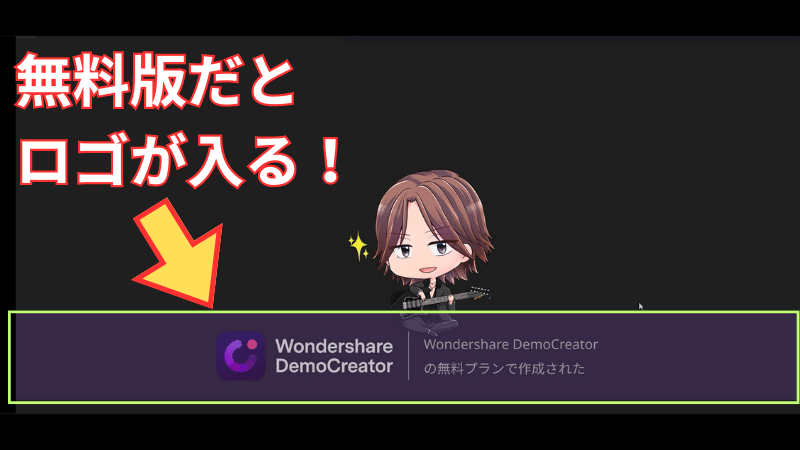
ですが、無料版のFilmoraで編集した動画を出力(エクスポート)するとWondershareの製品の大きなロゴ(ウォーターマーク)が画面に映り込んでしまいます。
透かしは編集中のプレビューには出ず、書き出し時に完成動画へ入るのが特徴です。これは無料版の機能制限なので、設定で外すことはできません。
ちなみに無料版でも画面録画の機能は回数の制限なく使え、録画した素材は透かしなしでローカルフォルダに保存できます。
 ヒキタニくん
無料版で動画ができると思っていたのにガッカリしたっス!
無料版のロゴを除去する方法は次の項目で詳しく解説します。
無料版Filmora(フィモーラ)ロゴを消す方法2選
Filmora(フィモーラ)無料版は動画編集をした後に保存するとWondershare社の製品ロゴが映り込んでしまいます。
どんなに使いやすくてもこんなに大きくロゴが入ってしまってはせっかく編集した動画も台無しですよね?
結論、Filmora無料版のロゴを消す方法は以下の2つです。
- 無料版Filmoraから有料版Filmoraにする
- 特殊ソフトでロゴを削除する
2つの方法を紹介してますが特殊ソフトでロゴを消す方法は注意喚起の意味を込めて紹介しています。
Filmoraで安全に動画編集を楽しむためにも有料ライセンスを購入して透かしロゴのない動画編集を楽しみましょう。
Filmoraを無料版から有料版に切り替える
無料版Filmoraのロゴを消すならFilmora Windows料金プランにアップグレードするのが一番です。
Filmoraの有料ライセンスはプランが3つ用意されています。
購入するときはお得なクーポンを忘れずに利用しましょう。
Filmoraを少しでも安く買う方法はありますか?
ヒキタニくん公式サイトの購入ページで、10%OFFクーポンが出ることがあるっス!
\ 公式サイトで最新価格をチェック/
購入ページで10%OFFクーポンが出ることも!
クーポンが出る条件や使い方は、下の記事で詳しく解説しています。
\ クーポンの出方と注意点はコチラ /
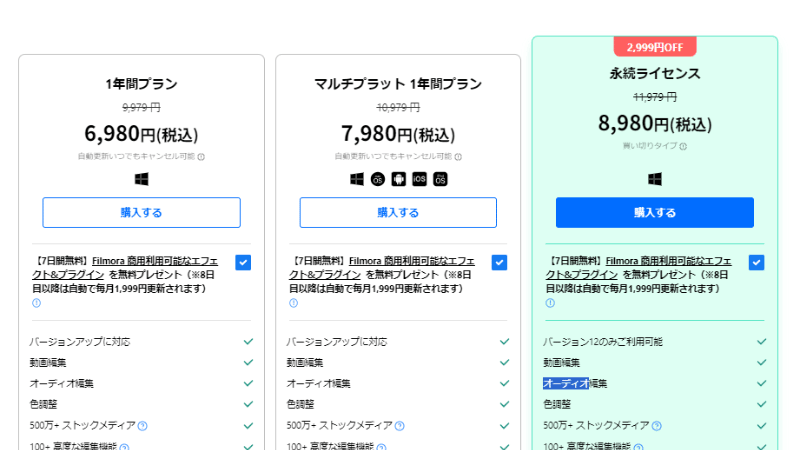
おすすめの有料ライセンスは8,980円で買い切りの永続ライセンスです。
Filmoraの10%OFFクーポンを使えば8,082円とお得に購入できます。
 ヒキタニくん
有料版を買うなら最安値で購入するっス!
切り替えはソフト右上の「購入」から料金プランを選び、支払いを済ませるだけ。支払い方法はクレジットカードのほか、PayPalなども選べます。
購入後にソフトへ戻り、同じWondershare IDでログインすれば有料版として認証され、書き出し時のロゴも消えます。
ソフトを使って無料ロゴを削除する
今回は実勢に透かし消去ソフトを使ってFilmoraのロゴの消去にチャレンジしたので紹介します。
ですが、この方法はあまり実用的ではないということと、有料ライセンスの存在意義を無くしてしまう行為なのでオススメはできません。
透かしロゴの消去ソフトはいくつかあったのでその中でも有名なApowerSoftの無料版を使ってみました。

実際にやってみたけどロゴは消えなかったわ。
精度はイマイチのようです。
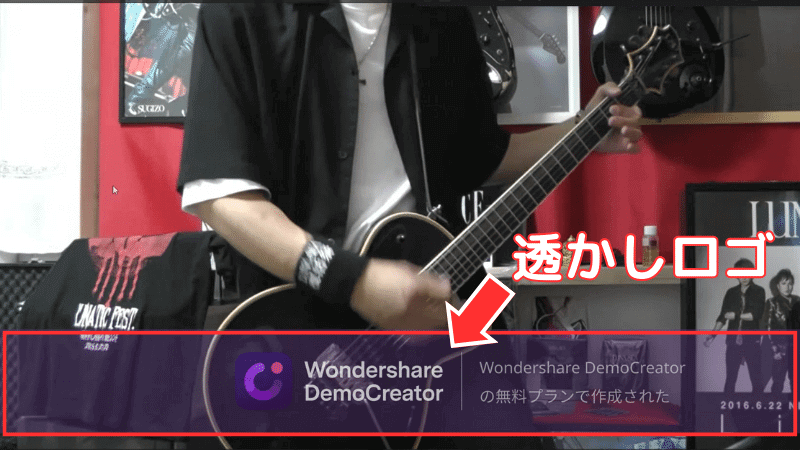
ApowerSoftを使ってロゴ消去を試したのがこちら↓
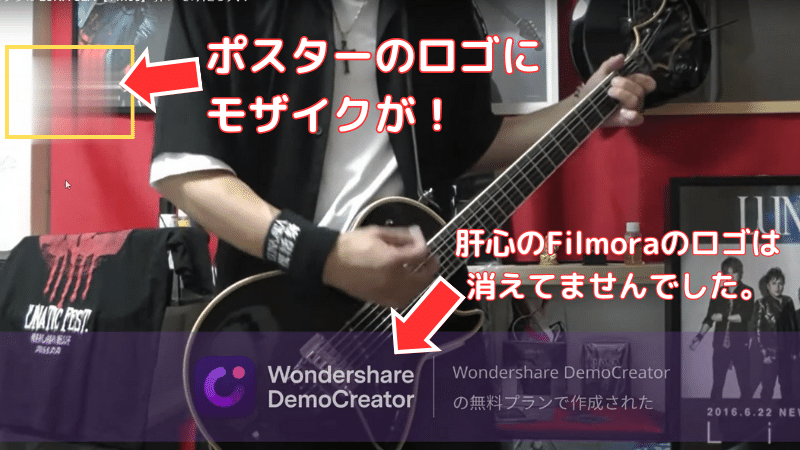
ロゴの大きさや種類も関係するかもしれませんが、無料版というのもあって満足いく結果は得られませんでした。
やはりこの方法はおすすめできません。
仮にロゴが消えても、その部分だけぼやけたり画質が劣化したりと、完成動画の見た目を損ねるリスクがあります。
ロゴを消したい場合は有料ライセンスを購入した方が権利面でも安心・安全でしょう。
ヒキタニくんロゴを消したければ有料ライセンスを購入するっス!
他のサイトでは別の無料ソフトをオススメする記事を見かけますが、それだと編集画面が分かりにくかったり使いたい編集機能が備わっていなかったりするのでおすすめできません。
無料ソフトにこだわって無駄に時間を費やすくらいならFilmoraをクーポンでお得に購入した方がコスパも良く満足度も高いでしょう。
Filmora(フィモーラ)は買い切り版がおすすめ!
Filmora(フィモーラ)のライセンスには1年間プランのサブスクリプションサービスが2種類と、買い切り版の永久ライセンス(以下永続ライセンスがあります。※永久ライセンスは永続ライセンスに表記が変更になりました。
ヒキタニくんFilmoraは全部で3つのライセンスが準備されているっス!
| 料金プラン | 1年間プラン | マルチプラット 1年間プラン | 永続ライセンス |
|---|---|---|---|
| 購入プラン | サブスクリプション | サブスクリプション | 買い切り |
| 値段 | 6,980円/年 | 7,980円/年 | 8,980円/買い切り |
| 対応OS | Windows/Mac | Windows/Mac Android/iOS | Windows/Mac |
| アップデート | マイナー/メジャーOK | マイナー/メジャーOK | マイナーのみ |
| Windows版 | Windows版を購入 | Windows版を購入 | Windows版を購入 |
| Mac版 | MAC版を購入 | MAC版を購入 | MAC版を購入 |
1年間プランは定額料金を毎年支払うのに対し、永続ライセンスは1回購入すればあとはお金を払わなくてもずっと使える買い切り版のライセンスです。
買い切り版の永続ライセンスは大型の仕様変更をするメージャーアップデートするには追加料金が必要です。
ですが、Filmora16へは4,980円でアップデートでき、購入時期によっては無料でアップデートできることもあります。
永続ライセンスは最新版にアップデートしなくても利用し続けることもできるし、アップデートの費用も年間プランの6,980円より費用が抑えられるのでおすすめです。
ヒキタニくんコスパ的にも永続ライセンスが絶対おすすめっス!
Filmoraのアップデートについては別記事のFilmora(フィモーラ)のアップデートは無料?有料になる条件と確認方法を参考にしてください。

無料版Filmoraのロゴを消す方法でよくある質問
ここではFilmora(フィモーラ)の無料版のロゴに関するよくある質問とその解決法を紹介します。
- お金をかけずにFilmoraのロゴは消せる?
- Filmoraの透かしロゴを消すのは違法?
- Filmoraのライセンスを安く買う方法は?
権利に関する大切な内容もあるので一通り確認しておきましょう。
お金をかけずにFilmoraのロゴは消せる?
Filmoraのロゴを消すには有料版への切り替えが必要です。
今のところFilmora無料体験版の透かしロゴを消すには有料版へのアップグレードが必須です。
例外は新規ユーザー向けの特典で、公式サイトで受け取ると透かしなしの書き出しを1回だけ無料で使えます。受け取ってから3日以内に書き出さないと期限切れになるので、仕上げる動画を決めてから申し込みましょう。
他サイトでは無料でウォーターマークを消す方法を紹介していることもありますが危険なのでやめましょう。
有料版へ切り替えるなら永続ライセンスがおすすめです。
Filmoraの透かしロゴを消すのは違法?
Filmoraのロゴを勝手に消すのは、違法になるおそれがある行為です。
Filmora無料版はあくまでお試し用になるので動画のロゴを消すアプリや透かし消去ソフトなどでウォーターマークを消すと最悪の場合、犯罪になるのでやめましょう。
動画編集したものをYouTubeなどにアップロードしたい場合は有料ライセンスを購入して投稿を楽しみましょうね。
Filmoraのライセンスを安く買う方法は?
Filmoraをカートに入れて数日待ちましょう。
Wondershare製品は、カートに入れたまま待つと割引クーポンのメールが届く仕組みがあります。2026年10月にRecoveritで試したときは、約1日で10%OFF(14日間有効)のクーポンが届きました。
Filmoraなら購入ページのポップアップで「クーポン保存」を押すだけでも10%OFFになり、8,980円の永続ライセンスは8,082円で購入できます(ただし、10%OFFクーポンのポップアップは表示されない場合もあります)。
すぐに購入する必要がなければ、ぜひクーポンを使ってお得に手に入れましょう。
割引クーポンの取得方法は別記事のFilmora(フィモーラ)16のクーポンは10%OFF!最安で買う手順と注意点で詳しく紹介しています。
Wondershare製品のお得なクーポン一覧
Wondershare社の製品にはFilmora(フィモーラ)以外にも人気の製品が豊富です。
ここではFilmora(フィモーラ)を始め、クーポンでお得に購入できるWondershareのソフトを10種紹介します。
- Filmora(フィモーラ)・・・動画編集ソフト
- DemoCreator (デモクリエイター)・・・アバター&画面録画
- EdrawMind(エドラマインド)・・・マインドマップ
- UniConverter (ユニコンバーター)・・・高速の形式変換ソフト
- Filmstock(クリエイティブアセット)・・・商用利用可能エフェクト素材
- Dr.Fone(ドクターフォン)・・・スマホデータ復元
- Recoverit(データリカバリー)・・・パソコンデータ復元
- PDFelement(PDFエレメント)・・・PDF変換&圧縮
- Filmora有料アップグレード・・・年1回のメジャーアップデート(4,980円・割引なし)
- Filmora Wedding(ウェディング)・・・結婚式動画用(販売終了)
※クリックで公式サイトに飛べます⇧
人気の動画編集ソフトFilmora(フィモーラ)を始め、クーポンが使える製品がたくさんあります。
一覧をみて気になる製品があったら別記事のWondershare製品のお得クーポン情報まとめ10選を参考にしてください。

まずはWondershare公式サイトにアクセスしましょう。
\ お得なクーポンをもらう/
クーポンがもらえるのは公式サイトだけ
Wondershareの動画編集ソフト3種類
クーポンが使えるWondershareの動画編集ソフトは3種類あります。
- Filmora(フィモーラ)・・・動画編集ソフト
- DemoCreator (デモクリエイター)・・・アバター&画面録画
- Filmora Wedding(ウェディング)・・・結婚式動画用(販売終了)
※クリックで公式サイトに飛べます⇧
どれも初心者向けの動画編集ソフトですが無料版があるので有料プラン切り替え前に体験できます。
体験版で納得できたらクーポンを使ってお得に購入しましょう。
Filmoraを少しでも安く買う方法はありますか?
ヒキタニくん公式サイトの購入ページで、10%OFFクーポンが出ることがあるっス!
\ 公式サイトで最新価格をチェック/
購入ページで10%OFFクーポンが出ることも!
クーポンが出る条件や使い方は、下の記事で詳しく解説しています。
\ クーポンの出方と注意点はコチラ /
有料エフェクトとアップデートプラン
Filmora(フィモーラ)には追加で有料エフェクトを追加できます。
また最新版にメジャーアップデートする場合は有料です。
- Filmstock(クリエイティブアセット)・・・商用利用可能エフェクト素材
- Filmora有料アップグレード・・・年1回のメジャーアップデート(4,980円・割引なし)
※クリックで公式サイトに飛べます⇧
有料エフェクトプランのFilm stock(フィルムストック、現在の名前はCreative Assets)は素材パックのサブスクで、通常は月2,580円(年間プランなら月あたり1,324円)。本体購入時に付く無料体験が終わったあとは月1,999円で続きます。
Filmora(フィモーラ)のメジャーアップデートは年に1回、秋ごろに実施されます(Filmora16は2026年9月)。
最新版にアップデートすれば最新の編集機能が使えます。アップデート料金に割引はありませんが、7日間の無料トライアルで新機能を先に試せます。
\ アップデート料金の確認方法はコチラ! /
データ変換ソフト
クーポンが使えるWondershare(ワンダーシェア)のデータ変換ソフトは2種類あります。
- UniConverter (ユニコンバーター)・・・高速の形式変換ソフト
- PDFelement(PDFエレメント)・・・PDF変換&圧縮
※クリックで公式サイトに飛べます⇧
どの製品も公式サイトを経由でクーポンがもらえます。
Uni Converter(ユニコンバーター)とPDF element(エレメント)はファイル形式の変換ができます。
\ 高速変換ソフト /
\ PDFファイルの変換ソフト /

データ復元ソフト
クーポンが使えるWondershare(ワンダーシェア)のデータ復元ソフトは2種類あります。
- Dr.Fone(ドクターフォン)・・・スマホデータ復元
- Recoverit(データリカバリー)・・・パソコンデータ復元
※クリックで公式サイトに飛べます⇧
どちらの製品も公式サイトでのみクーポンが獲得できます。
詳しい獲得手順は下記の関連記事を参考にしてください。
\ スマートフォンのデータ復元ソフトはコチラ /

\ パソコンのデータ復元ソフトはコチラ /
マインドマップソフト
Edraw Mind(エドラマインド)はWondershare(ワンダーシェア)のマインドマップです。
無料版が期間無制限で利用できてMind Meister(マインドマイスター)よりも使い勝手の良いと評判です。
- EdrawMind(エドラマインド)・・・マインドマップ
※クリックで公式サイトに飛べます⇧
Edraw Mind(エドラマインド)のクーポンは公式サイトでのみ獲得できます。
詳しくはEdrawMindのクーポン獲得手順をご覧ください。
\ マインドマップのクーポン情報はコチラ /

まとめ:無料版Filmoraのロゴを消すには有料版へ!

この記事ではFilmora(フィモーラ)の透かしロゴを消す方法を2つ紹介しました。
- 無料版Filmoraから有料版Filmoraにする
- 特殊ソフトでロゴを削除する
特殊ソフトでロゴを削除する方法はおすすめできない方法で注意喚起の意味で紹介しました。
Filmoraを少しでも安く買う方法はありますか?
ヒキタニくん公式サイトの購入ページで、10%OFFクーポンが出ることがあるっス!
\ 公式サイトで最新価格をチェック/
購入ページで10%OFFクーポンが出ることも!
クーポンが出る条件や使い方は、下の記事で詳しく解説しています。
\ クーポンの出方と注意点はコチラ /
最新版へのアップグレード方法と料金もあわせてチェックしてください。
Filmoraをお得に購入する方法を紹介
Filmora(フィモーラ)をお得に購入するなら、公式サイトで配布中の10%OFFクーポンを使いましょう。

いまは公式サイトの10%OFFクーポンがいちばんお得です!コード入力は不要ですよ!
10%OFFクーポンは購入ページのポップアップで「クーポン保存」を押すだけで自動適用されます。全ての個人向けプランが対象です。
\ 10%OFFクーポンの受け取りはコチラから/
コード入力不要!「クーポン保存」で自動適用!
\ クーポンの最新情報と使い方はコチラの記事で解説 /
Filmoraを購入する際の5つの注意点

Filmoraはwondershareが提供するコスパ最強の動画編集ソフトで使いやすさと多機能性から多くのユーザーに支持されています。
無料版は制限がいくつかあり、有料版に切替を検討してい方も多いのではないでしょうか?
ここではFilmoraを購入する際に注意すべきポイントを5つ紹介します。
■Filmora購入時の5つの注意点
※クリックすると詳細に飛びます↑
知らずに購入してしまうと追加料金がかかったり、上手く起動しなかったりすることがあるので注意が必要です。
ライセンスの種類を間違えない
Filmoraには様々なライセンスの種類があります。
個人で使う場合は永続ライセンスか、年間プランを購入するのかが大きな選択肢になります。
コスパで選ぶなら永続ライセンスがおすすめです。

永続ライセンスはメジャーアップデートするには追加料金が発生します(Filmora 15から16へは4,980円)。
ですが、頻度は年に1回なのでサブスク版で毎年6,980円を支払うよりお得ですし、無理に最新版にしなくても問題ありません。
最新版にこだわる場合でも16か月以上、利用するなら絶対に永続ライセンスがお得になります。
ヒキタニくん永続ライセンスがコスパ最強っス!
パソコンのOSに合ったものを購入する
FilmoraはWindowsとMacで購入が分かれています。
万が一、間違って購入してしまうと動画編集もできないし返金保証はありません。
間違って購入した場合は対応OSへの変換はできず、購入したOS形式のパソコンを使用するなどして対応するしかありません。
ヒキタニくん間違って購入しないように注意っス!
万が一、間違って購入した場合はサポート窓口に連絡してみましょう。
購入して1週間くらいなら返金に応じてくれるケースもあります。
詳しいお問い合わせの方法はFilmoraの返金対応方法の記事をご確認ください。

【7日間無料】エフェクト&プラグインに注意
個人的に一番気を付けてほしいのが【7日間無料】エフェクト&プラグインの購入です。
※2023年10月のFilmora13リリースにより名称がFilmora creative assets(フィモーラクリエイティブアセット)に変更されています。
ライセンスを選択でも解説しましたが、購入時にチェックボックスのチェックを外さないで8日目を迎えると1,999円の月額料金がかかってしまいます。
せっかくのコスパ最強を台無しにしてしまうので、「絶対に必要!」という人以外は外しておくのがおすすめ。
ヒキタニくん自分は外し忘れて追加料金がかかったっス!チッキショー!
エフェクト&プラグインのチェックを外し忘れた場合でも7日以内に解約手続きをすれば大丈夫です。
【Filmora】エフェクトプラグイン解約で返金したい!5ステップで徹底解説を参考に解約手続きをしましょう。
Filmoraの無料で出来る機能がたくさん↓
【簡単作成】サムネイルをFilmoraスナップショットで作る!保存方法と使い方解説
無料でFilmoraでフォントを追加する方法!簡単3ステップで解説
【Filmora】2つの画像(写真)と動画を重ねる!使い方を5ステップで徹底解説
【再生回数UP?】Filmoraで図形や効果を挿入してYouTubeエンディング作成する方法
Filmoraで充実してきたAI機能情報5選↓
【簡単編集】AIでモザイクを追従できるFilmoraがすごい!手順を5ステップで解説
【AI機能】ノイズ除去が自動で!Filmoraスピーチエンハンスの使い方7選
【Filmora12から使える】AIで人物の切り抜き!ポートレート使い方5ステップ!
【Filmora12】AI機能でオリジナル画像を生成しよう!動画編集ソフト!
【Filmora】テキストアニメーション編集方法5選!キーフレームの使い方も解説
ダウンロード保証サービスはいらない
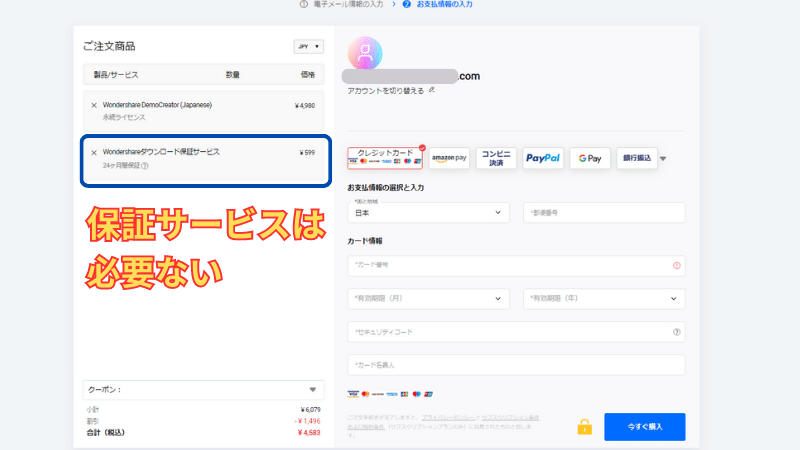
ダウンロード保証サービスは有料ライセンス購入時から2年間、ダウロードで不具合があった場合に受けられる保証サービスです。
ですが、Filmoraは技術的に不具合があってダウンロードできない場合や対応OSの誤購入でダウンロードできない場合はお問い合わせフォームに連絡すればほとんど解決できます。
Wondershareの窓口は素早く親切に対応してくれるので心配ありません。
ダウンロード保証サービスは必要ないでしょう!
ヒキタニくん自分はダウンロード保証サービスを付けてしまったっス!
クーポンは使えないものもある
Filmora公式アカウントの友達登録で届くクーポンはwondershareの公式サイトで利用に限られ、中にはクーポンが使えないものもあります。
■Filmoraクーポン対象外の商品
- バンドル販売商品
- モバイル版のFilmora
- FilmoraGo(アプリ版)
自宅のパソコン作業で動画編集するものは、ほとんどクーポン利用が可能なので個人で購入する分には特に心配する必要はないでしょう。
ヒキタニくん大体使えるので心配いらないっス!
結婚式の贈答用DVDを送るのに向いているFilmoraweddingにもクーポンは利用できます。
配信動画はDemocreatorがおすすめ
もしゲーム実況動画やライブ配信をしたい場合はWondershareのDemocreator(デモクリエイター)がオススメです。
Democreatorはパソコン画面を録画する機能に優れていてWebカメラとPC画面を同時に録画できたり、アバターを使ってプレゼンテーション動画を作ることができます。
最近はYouTubeでもライブ配信やゲーム実況動画でバズっているYouTuberも増えてきているので新しい動画へチャレンジしてみてはいかがでしょうか?
ヒキタニくん自分もアバター機能を使ってゲーム実況動画を作ろうと画策中っス!
もちろん無料版をダウンロードすれば動画編集を体験できます。
\ 無料で動画編集を体験する!/
\ 公式サイトで詳細を確認する! /
無料版と有料版の違いについては別記事の【アバターが使える】ライブ配信はDemocreatorにお任せ!無料版と有料の違い11選Wondershareを参考にしてください。

画面録画ソフトのDemocreatorも、公式サイトのクーポンで割引価格で購入できます。
Democreatorを最安値で購入する方法は別記事の【大損を回避】Democreatorは最安値の20%OFFクーポンで購入!5ステップで解説を参考にしてください。