Filmoraを購入したのに無料版のままなんだけど…

有料版にしたはずなのに透かしロゴが消えない!

買い切り版を買ったのに追加料金が発生するのはなぜでしょう?
Filmora(フィモーラ)を購入したあとに、こんな状態になるとかなり焦りますよね。
筆者自身もFilmoraを使う中で、追加料金やプランの違いに「これ、どういうこと?」と感じたことがあります。
ただ、結論から言うと、Filmoraを購入したのにうまく使えない場合でも、原因を順番に確認すれば解決できるケースが多いです。
 ヒキタニくん
よくある原因を以下の中からチェックっス!
- 購入したアカウントと別のアカウントでログインしている
- 有料版の認証がうまく反映されていない
- 無料版で出力した動画をそのまま見ている
- Creative Assetsなどの追加オプションが有効になっている
- 永続ライセンスとアップデート料金を混同している
Filmora本体を購入しただけでは、すべての素材や追加サービスが無料になるわけではありません。
ここを知らないと「購入したのに追加料金が出た!」と勘違いしてしまうのです。
この記事では、Filmoraを購入したのに無料版のまま・透かしロゴが消えない・追加料金が発生したという悩みについて、原因と対処法をまとめました。
これからFilmoraを購入する方に向けて、後悔しないために購入前に確認すべきポイントも解説するので参考にしてください。

すでに購入して困っている方は「原因と対処法」から、これから購入する方は「購入前チェックリスト」からどうぞ。
なお、確認した結果「そもそもFilmora本体の有料プランを購入していなかった」というケースもあります。
その場合は、公式サイトで配布中の10%OFFクーポン(コード入力不要)を使えば、透かしなしの有料プランをお得に購入できます。
\ 10%OFFクーポンの受け取りはコチラから /
コード入力不要!「クーポン保存」で自動適用!
ヒキタニくんまずは次の早見表で、自分の症状に近いものからチェックっス!
Filmora(フィモーラ)の永続ライセンスを購入したのに困る原因早見表
Filmoraの永続ライセンスを購入したのに、追加料金が表示されたり、無料版のままだったりすると「買い方を間違えた?」と不安になりますよね。
結論から言うと、永続ライセンスを購入しても、すべての機能・素材・アップデートが完全無料になるわけではありません。
特に多いのは、以下のようなケースです。
| 困っていること | よくある原因 | まず確認すること |
|---|---|---|
| 永続ライセンスを購入したのに追加料金が出る | 追加素材・エフェクト・AI機能などが別料金になっている | Filmora本体の料金なのか、追加サービスの料金なのか確認する |
| 買い切り版なのに月額・年額で請求された | Creative Assetsなどの追加オプションが自動更新になっている | Wondershareアカウントで契約中のサービスを確認する |
| 購入したのに無料版のまま表示される | 購入時と違うWondershare IDでログインしている | 購入時のメールアドレスでログインし直す |
| 有料版にしたのに透かしロゴが消えない | 有料版として認証されていない、または無料版で出力済みの動画を見ている | ログアウト・再ログイン後、必要なら再エクスポートする |
| 永続ライセンスなのにアップデート料金が出る | メジャーアップデートが別料金になる場合がある | 今のバージョンを使い続けるか、最新版へ上げるか判断する |
| Windows版・Mac版を間違えて購入した | OSごとにライセンスが分かれている | 注文情報を確認し、早めにサポートへ相談する |
有料版Filmora(フィモーラ)を購入したのに透かしロゴが消えない!
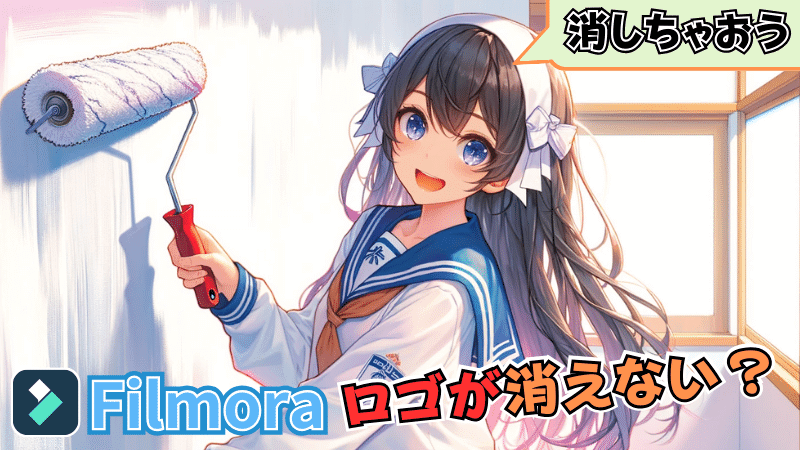
Filmoraの無料体験版を利用してる状態で有料プラン製品への切り替えしたのに透かしロゴが入ることがあります。
これはFilmoraのアカウントでサインインしていない(ログアウト状態)と発生します。
有料プランを購入時に登録したアカウントで入れば解決できるので以下の手順で進めましょう。
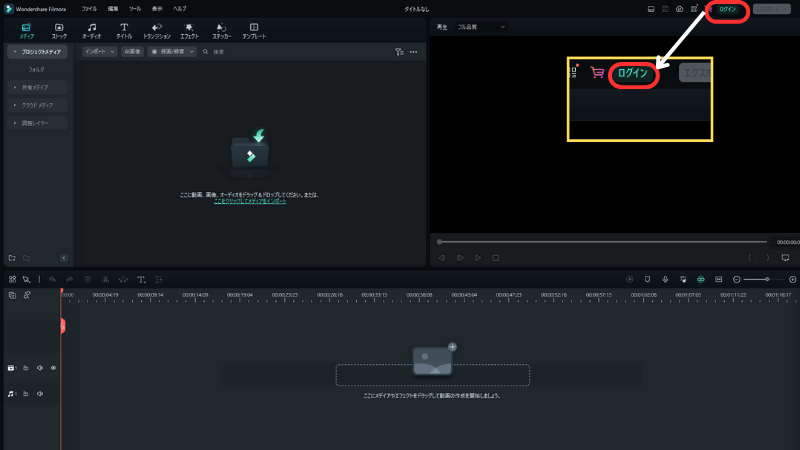
Filmoraを起動して右上の『ログイン』をクリック
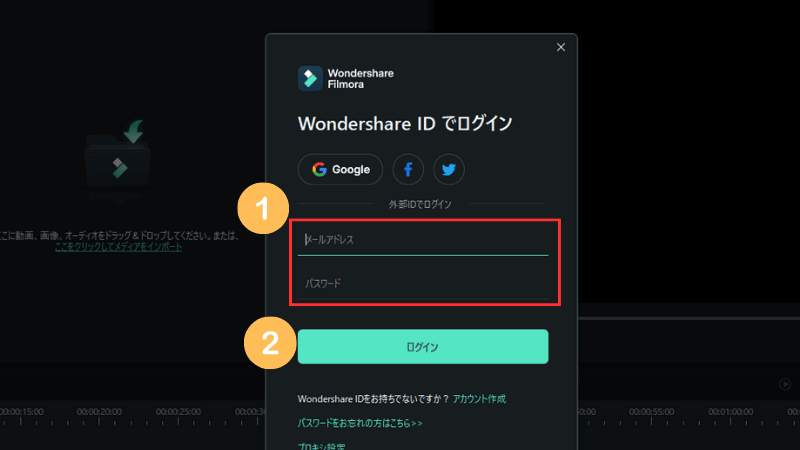
メールアドレスとパスワードを入力
アイコンが変わってログイン完了
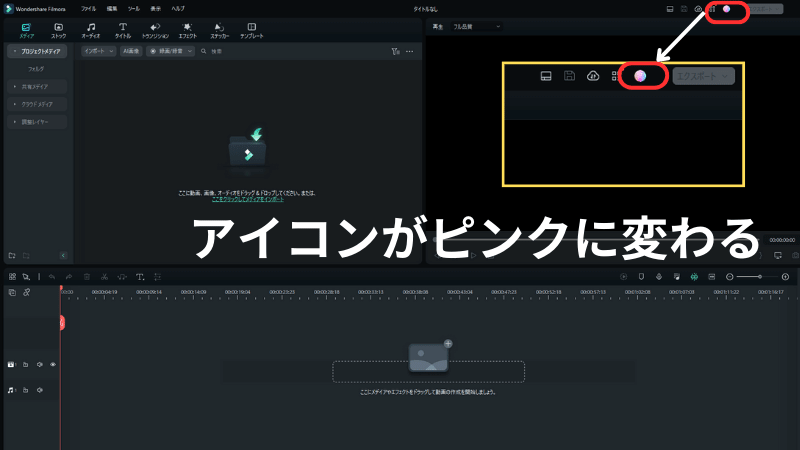
この状態で動画を出力(エクスポート)すれば透かしロゴ(ウォーターマーク)は入りません。
ただし、無料版のまま書き出した動画の透かしは、購入後も自動では消えません。
購入すれば、書き出し済みの動画からも透かしが消えると思っていました…
ヒキタニくん編集に使ったプロジェクトファイルを有料版で開き直して、もう一度書き出せばOKっス!
有料版としてログインした状態で編集プロジェクトを開き、再度エクスポートすれば透かしなしの動画になります。
なお、購入後に無料版をアンインストールし直す必要はなく、再ログインするだけで製品版として使えます。
アカウントでログインしてもうまくいかない場合は一度アンインストールして再度インストールしてみましょう。
アンインストール手順は別記事の30秒でできるFilmoraアンインストール方法をご覧ください。

アカウントIDを忘れた場合はどうすればいいですか?
万が一、アカウントIDやパスワードを忘れた場合でも再設定できます。
再設定の方法は別記事のFilmoraにログインできない場合のパスワード再登録方法を参考にしてください。
有料版Filmora(フィモーラ)を購入したのに追加料金が!
Filmoraの買い切り版の永続ライセンスを購入したのに追加料金が発生するという問題をよく見かけます。
実は私も1度だけ1,999円の追加料金が発生したことがあります。
買い切り版なのに追加料金が発生するの?
これは【7日間無料】でお試しできるFilmora Creative Assets(クリエイティブアセット)が原因です。※月額1,999円の追加素材サービスで、8日目以降は自動更新されます。
購入時に有料プランの下部にあるチェックを外して購入すれば追加料金は発生しません。
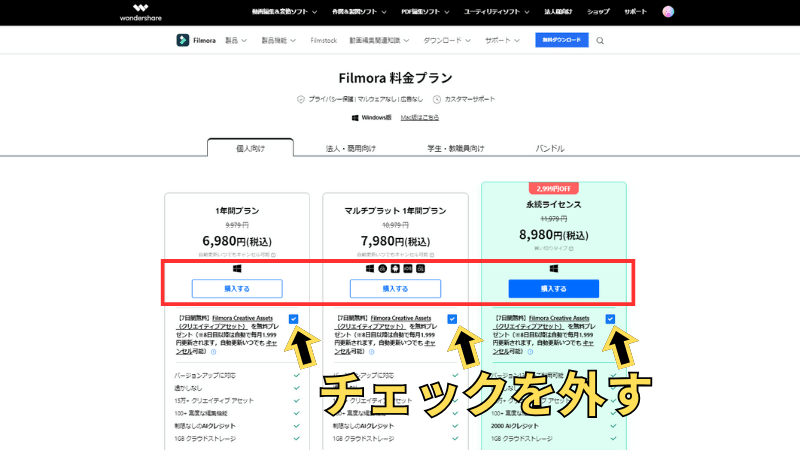
チェックを外し忘れたとしても7日間以内に解約すれば追加料金は発生しません。
支払いを止めたい場合はどうすればいいの?
ヒキタニくん自動更新を解除すれば支払いを止められるっス!
クリエイティブアセットの解約方法については別記事のFilmoraの追加請求を停止する方法で詳しく解説しています。

クリエイティブアセット料金の返金は公式サイトのsupportに問い合わせてみましょう。
利用の意思がなかったことを丁寧に伝えて返金のお願いをすれば対応してくれる場合もあります。

あくまでお願いベースでお問い合わせしましょう。
Wondershareは対応が丁寧なメーカーです。
あえてキツイ言葉を使わなくても真摯に向き合ってくれますよ。
なお、逆のパターンとしてCreative Assetsだけを購入してもFilmora本体は有料版になりません。
Creative Assetsはあくまで追加素材のサービスなので、透かしを消したい場合はFilmora本体の有料ライセンスが必要です。
Filmora(フィモーラ)を間違えて購入した時の対処法
Filmoraには3つの料金プラン がありWindowsかMacでも購入するライセンスが異なります。
もし購入するプランを間違えてしまった場合は30日以内にFilmoraの問い合わせフォームに連絡しましょう。
Filmoraは誤購入や重複で購入した場合は返金対応が可能です。
 ヒキタニくん
自分も同じプランを2つ購入して返金対応してもらったっス!
実際に返金対応を依頼した時は24時間以内に対応してくれました。
返金対応の実体験は別記事の【神対応!】Wondershareサポートへ問い合わせしてみた!返金手続きがスムーズだった!で詳しく紹介しています。
Filmora(フィモーラ)を購入したのにクーポンを使い忘れた
Filmoraには公式サイトで配布されている10%OFFクーポンが存在します。
購入後にクーポンの存在を知ってしまったら損した気分になりますよね。
こればっかりは諦めるしかない?と思いきや購入後30日以内であれば買い直しができます。
以下の2つの手順でお試しください。
- クーポンを利用してFilmoraを購入
- 最初に購入したFilmoraを返金してもらう
Filmora(フィモーラ)の公式サイトの利用規約にも30日以内の買い直しについて明記されています。
返金原則:復元・修復・復旧製品はご購入日から7日間以内に、他の製品はご購入日から30日間以内に対応可能
*Wondershare社で間違った製品を購入してしまいましたが、後、同社で元々ご希望の製品を購入しました。この場合、間違った製品は返金可能 。
*同一製品を二回購入、または同類製品を2つ購入。この場合、その一は返金可能。
*製品に技術的な問題があり、データ復元シリーズ製品では7日以内に解決策を提供しない、その他の製品では30日以内に解決策を提供しない、という場合は返金可能。
ご返金が行われた場合、対応するライセンスがすぐ無効になります。
ダウンロード版の場合、製品をアンインストールしてPCから削除してください。
パッケージ版の場合、DVDを破壊して、PCから製品をアンインストールしてください。
Filmora公式サイトより
ヒキタニくん規約の範囲内なので問題ないっス!
いまは公式サイトで10%OFFクーポンが配布されています!コード入力は不要ですよ!
10%OFFクーポンは購入ページのポップアップで「クーポン保存」を押すだけで自動適用されます。
\ 10%OFFクーポンの受け取りはコチラから/
コード入力不要!「クーポン保存」で自動適用!
返金はFilmora(フィモーラ)だけでなくFilmstock(フィルムストック)やCreative Assets(クリエイティブアセット)などの有料素材も対象です。
返金対応については別記事の【神対応!】Wondershareサポートへ問い合わせしてみた!返金手続きがスムーズだった!を参考にしてください。
Filmora(フィモーラ)を購入したのにメジャーアップデートが!
Filmora(フィモーラ)を購入した後にアップデートされた場合はアップデートの種類と購入したプランによって対応が異なります。
| Filmora有料プラン | ベーシック 1年間プラン | アドバンス 1年間プラン | 永続ライセンス |
|---|---|---|---|
| プラン購入価格 | 6,980円/年 | 7,980円/年 | 8,980円/買い切り |
| マイナーアップデート | 無料 | 無料 | 無料 |
| メジャーアップデート | 無料 | 無料 | 有料 |
ベーシック1年間プランとアドバンス1年間プランはマイナー・メジャー問わず無料でアップデートできます。
永続ライセンスはマイナーアップデートは無料で対応していますがメジャーアップデートは有料です。
メジャーアップデートの頻度はだいたい1年に1回のペースで、最新版Filmora15へのアップデートには4,380円かかります(クーポン利用で3,480円)。
永続ライセンスの方がデメリットが多く感じますが以下の点も考慮しましょう。
- アップデートしなくても使える
- 年間費用は永続ライセンスの方が安い
- 長期で利用するならコスパが良い
1年ごとに本体価格がかかるサブスク版より、必要な時だけアップデート費用を払えばよい永続ライセンスの方がオススメです。
\ アップデートを20%OFFにする手順はコチラ /
Filmora(フィモーラ)「永久」と「永続」の違いは?
Filmora(フィモーラ)の買い切り版には永久と永続の2種類のライセンスがあります。
- 永久ライセンス・・・常に最新版が永久に使える
- 永続ライセンス・・・有料アップデートが必要
永久ライセンスはFilmora9(フィモーラナイン)でのみ購入できたお得なプランでした。
永久版Filmora(フィモーラ)を購入した方はメジャーアップデートが永久的に無料です。
Filmora9からFilmora X(フィモーラテン)を経て、最新版Filmora15までずっと無料でアップデートできます。
それに対し永続ライセンスは購入した時点のライセンスが廃版になるまで利用でき最新版を利用するには有料アップデートが必要です。
永久ライセンスの方がお得な気がしますね。
ヒキタニくんでも今は永久ライセンスは販売していないっス!
永久ライセンスはFilmora9で販売が終了しているので、Filmora X以降の最新バージョンは永続ライセンスに限られます。
つまり現状で買い切り版は永続ライセンスのみになるので最新版へのアップデートは有料になります。
最新版のFilmora15へのアップデートはクーポン情報を確認してお得に更新しましょう。
いまは公式サイトで10%OFFクーポンが配布されています!コード入力は不要ですよ!
10%OFFクーポンは購入ページのポップアップで「クーポン保存」を押すだけで自動適用されます。
\ 10%OFFクーポンの受け取りはコチラから/
コード入力不要!「クーポン保存」で自動適用!
\ クーポンを使ってバージョンアップする/
7日間無料トライアル経由なら20%OFF!
Filmora(フィモーラ)ダウンロード時の注意点5つ
Filmora(フィモーラ)は使いやすさと多機能性から多くのユーザーに支持されている動画編集ソフトです。
アップグレードではなく新規購入したい方に向けてFilmora購入時の注意点を5つ紹介します。
■Filmora購入時の5つの注意点
※クリックすると詳細に飛びます↑
知らずに購入してしまうと追加料金がかかったり、上手く起動しなかったりすることがあるので注意が必要です。
ライセンスの種類を間違えない
Filmora(フィモーラ)には3種類のライセンスプランがあるので間違えないように注意が必要です。
| Filmoraのプラン | ベーシック 年間プラン | アドバンス 年間プラン | 永続ライセンス |
|---|---|---|---|
| 購入タイプ | サブスクリプション | サブスクリプション | 買い切り |
| 料金 | 6,980円(税込) | 7,980円(税込) | 8,980円(税込) |
| 10%OFFクーポン価格 | 約6,282円(税込) | 約7,182円(税込) | 約8,082円(税込) |
| 対応OS | Windows/Mac | Windows/Mac | Windows/Mac |
| 4K書き込み | 可能 | 可能 | 可能 |
| DVD出力 | 可能 | 可能 | 可能 |
| メジャーアップデート | 無料 | 無料 | 有料or無料 |
| マイナーアップデート | 無料 | 無料 | 無料 |
| Windows版 | Windows版を購入する | Windows版を購入する | Windows版を購入する |
| Mac版 | MAC版を購入する | MAC版を購入する | MAC版を購入する |
大きく分けて買い切り版の永続ライセンスかサブスク版の年間プランの2種類になります。
| Filmoraに求めること | オススメのプラン |
|---|---|
| とにかくコスパ最優先 | Filmora 永続ライセンス |
| いつでも最新機能を使いたい | Filmora 1年間プラン |
| AI機能をたっぷり使いたい | Filmora アドバンス年間プラン |
コスパで選ぶなら永続ライセンスがおすすめです。
永続ライセンスはいつでもメジャーアップデートできるわけではませんが、最新バージョンのリリースが近づくと3,980円でアップデートできるからです。
メジャーアップデートは年に1回なのでサブスク版で毎年6,980円を支払うよりお得でなので常に最新版にしなくても問題ないという方は永続ライセンスがよいでしょう。
 ヒキタニくん
永続ライセンスがコスパ最強っス!
常に最新版を利用したい方はFilmoraの1年間プランを利用しましょう
パソコンのOSに合ったものを購入する
Filmora(フィモーラ)はWindowsとMacで購入が分かれています。
万が一、間違って購入してしまうと動画編集もできないし返金保証はありません。
間違って購入した場合は対応OSへの変換はできず、購入したOSのパソコンを使用するなどして対応するしかないので絶対に間違えないようにしましょう。
ヒキタニくん間違って購入しないように注意っス!
【7日間無料】クリエイティブアセットに注意
この中で最も注意が必要なのが【7日間無料】Filmora creative assets(フィモーラクリエイティブアセット)の購入です。
※2023年10月のFilmora13リリースによりエフェクト&プラグインはFilmora creative assets(フィモーラクリエイティブアセット)に名称が変更されています。
ライセンスの種類を間違えない↑でも解説しましたが、購入時にチェックボックスのレチェックを外さないで8日目を迎えると1,999円の月額料金がかかってしまいます。
せっかくのコスパ最強を台無しにしてしまうので、「絶対に必要!」という人以外は外すことをおすすめします。
ヒキタニくん自分は外し忘れて追加料金がかかったっス!チッキショー!
Filmora creative assets(フィモーラクリエイティブアセット)のチェックを外し忘れた場合でも7日以内に解約手続きをすれば大丈夫です。
解約手続き方法を知りたい方は【Filmora】エフェクトプラグイン解約で返金したい!5ステップで徹底解説を参考にしてください。
Filmoraの無料で出来る機能がたくさん↓
【簡単作成】サムネイルをFilmoraスナップショットで作る!保存方法と使い方解説
無料でFilmoraでフォントを追加する方法!簡単3ステップで解説
【Filmora】2つの画像(写真)と動画を重ねる!使い方を5ステップで徹底解説
【再生回数UP?】Filmoraで図形や効果を挿入してYouTubeエンディング作成する方法
Filmoraで充実してきたAI機能情報5選↓
【簡単編集】AIでモザイクを追従できるFilmoraがすごい!手順を5ステップで解説
【AI機能】ノイズ除去が自動で!Filmoraスピーチエンハンスの使い方7選
【Filmora12から使える】AIで人物の切り抜き!ポートレート使い方5ステップ!
【Filmora12】AI機能でオリジナル画像を生成しよう!動画編集ソフト!
【Filmora】テキストアニメーション編集方法5選!キーフレームの使い方も解説
ダウンロード保証サービスはいらない
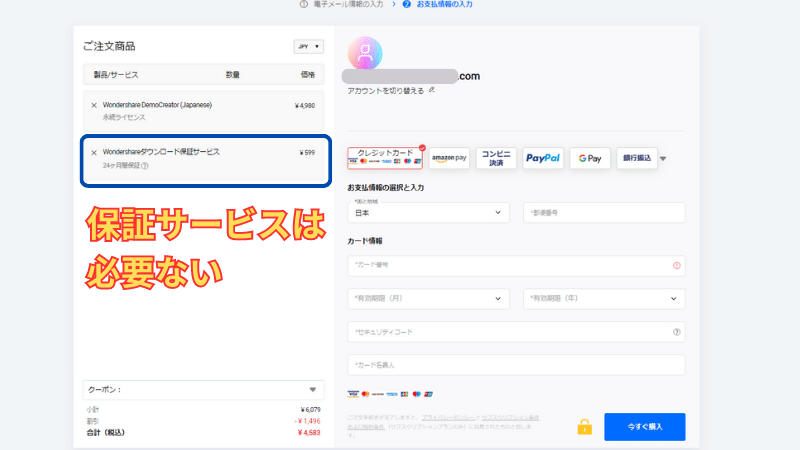
ダウンロード保証サービスは有料ライセンス購入時から2年間、ダウロードで不具合があった場合に受けられる保証サービスです。
ですが、Filmoraは技術的に不具合があってダウンロードできない場合や対応OSの誤購入でダウンロードできない場合はお問い合わせフォームに連絡すればほとんど解決できます。
Wondershareの窓口は素早く親切に対応してくれるので心配ありません。
ダウンロード保証サービスは必要ないでしょう!
ヒキタニくん自分はダウンロード保証サービスを付けてしまったっス!
クーポンは使えないものもある
Filmora公式サイトで配布されるクーポンはWondershare公式サイトでの利用に限られ、中にはクーポンが使えないものもあります。
■Filmoraクーポン対象外の商品
- バンドル販売商品
- モバイル版のFilmora
- FilmoraGo(アプリ版)
自宅のパソコン作業で動画編集するものは、ほとんどクーポン利用が可能なので個人で購入する分には特に心配する必要はないでしょう。
ヒキタニくん大体使えるので心配いらないっス!
結婚式の贈答用DVDを送るのに向いているFilmoraweddingにもクーポンは利用できます。
Filmora(フィモーラ)購入後のよくある質問
Filmora購入後の透かしや追加料金について、よくある質問をまとめました。
Filmoraを購入したのに透かしが消えない一番多い原因は?
購入した時と別のWondershare IDでログインしているケースが最多です。購入時のメールアドレスでログインし直してからFilmoraを再起動しましょう。
無料版で書き出した動画の透かしは購入後に消せる?
書き出し済みの動画ファイルからは消せません。有料版としてログインした状態で編集プロジェクトを開き直し、もう一度エクスポートすると透かしなしになります。
Creative Assetsを購入すれば透かしは消える?
消えません。Creative Assetsは追加素材のサービスで、Filmora本体とは別製品です。透かしを消すには本体の有料ライセンスが必要です。月1,999円の請求が不要な場合は解約手順の記事を参考にしてください。
購入後に無料版のアンインストールは必要?
不要です。無料版のFilmoraに購入時のアカウントで再ログインするだけで、そのまま製品版として使えます。
Windows版のライセンスをMacで使える?
使えません。永続ライセンスはOSごとに分かれています。間違えて購入した場合は30日以内にサポートへ連絡すれば返金対応が可能です。
まとめ:Filmora(フィモーラ)は購入しても大丈夫!
今回はWondershare(ワンダーシェア)のFilmora(フィモーラ)を購入する際に損をしないための注意点5つと解決策を紹介しました。
※クリックすると詳細に飛びます↑
Filmora(フィモーラ)は低コストで機能性が高い自信を持っておすすめできる動画編集ソフトです。
ただし、購入時にはちょっとした注意点があるので、本記事をブックマークしておくと安心です。
この記事を読んでFilmora(フィモーラ)を購入したいと思った方はお得なクーポンを利用しましょう。
Filmoraはクーポンを使えば買い切り版(永続ライセンス)を10%OFF(約900円割引)にできます。
いまは公式サイトで10%OFFクーポンが配布されています!コード入力は不要ですよ!
10%OFFクーポンは購入ページのポップアップで「クーポン保存」を押すだけで自動適用されます。
\ 10%OFFクーポンの受け取りはコチラから/
コード入力不要!「クーポン保存」で自動適用!