



Filmora(フィモーラ)を起動したら「Filmora 16」の更新案内が出て、このまま上げていいのか迷っていませんか?

アップデートって無料なんですか?急にお金を取られないか心配です…
 ヒキタニくん
年間プランなら無料っス!有料なのは、2026年6月24日より前に買った永続ライセンスだけっスよ!
- 更新の案内が出たけど無料か分からない
- 今使っているバージョンが最新か知りたい
- アップデートのやり方が分からない
- 上げたあと元に戻せるか不安
結論からいうと、Filmora(フィモーラ)のアップデートは年間プランなどのサブスクリプションなら無料です。
2026年6月24日より前に買った永続ライセンスは、最新版Filmora16へのアップデートに4,980円かかります。
どちらの場合も、7日間の無料トライアルで16を試してから決められます。

買い切りでも、新しいバージョンにはお金がかかるんですね。
ヒキタニくんそうっス!でも上げなくても、今のバージョンはそのまま使い続けられるっスよ!
この記事では、自分のライセンスで料金がかかるか、今のバージョンの確かめ方、アップデートと元に戻す方法まで順番に紹介していきます。
■アップデートの前に確認したいこと
- 購入時のメールアドレスでログインしているか
- 16で保存したデータは15で開けないこと
- 素材パックの無料体験にチェックが入っていないか
これから新しく買う人は、まず無料版で操作を試してから、10%OFFクーポンで購入するのがお得です。

いまは公式サイトで10%OFFクーポンが配布されています!コード入力は不要ですよ!
10%OFFクーポンは購入ページのポップアップで「クーポン保存」を押すだけで自動適用されます。
\ 10%OFFクーポンの受け取りはコチラから/

コード入力不要!「クーポン保存」で自動適用!
\ Filmora16へのアップデート料金と手順はコチラ /

その他のWondershare製品のクーポン情報まとめ記事も参考にしてください。
ヒキタニくんそれじゃあ、まずはアップデートの種類から見ていくっスよ!
Filmora(フィモーラ)のアップデートは2種類

Filmora(フィモーラ)のアップデートには以下の2種類があり、それぞれ特徴が違います。
■Filmoraのアップデート2種類
- マイナーアップデート
- メジャーアップデート
マイナーアップデートは不具合などを修復するために不定期に行う技術的なアップデートで、メジャーアップデートは年に1回ほど新しいバージョン(最新はFilmora16)が出る大型のアップデートです。
ヒキタニくん自分もMacでFilmora15から最新のFilmora16へアップデートしたっス!
Filmoraの基本的な使い方については下記で解説しているので、これから編集をするという方は参考にしてください。
【2026年最新】Filmora(フィモーラ)の使い方!動画完成までの手順を図解
マイナーアップデートとは?
マイナーアップデートはFilmora(フィモーラ)で起きた不具合を改善するためのアップデートです。
不定期に行われちょっとした新機能も追加されたりします。
バージョン番号の最初の数字がメジャーバージョンで、小数点より後ろの数字がマイナーアップデートのバージョンです。
たとえば「15.7.3」なら、15がメジャーバージョン、.7.3がマイナーアップデートの番号です。
メジャーアップデートとは?
Filmora(フィモーラ)のメジャーアップデートは年に1回ほど行われ、大きな機能追加があります。
最新のメジャーアップデートは2026年9月に公開されたFilmora16で、大きく機能が追加されました。
■最新版Filmora16で追加された主な機能
- AIメディア解析
- スマートテキスト補正
- カメラトラッキング
- カラーマスク
- 360度動画リフレーミング
- マルチソース録画
最新機能を使って動画編集をしたい場合は早めにアップデートするのがオススメです。
編集画面のレイアウトの変え方は、こちらの記事で解説しています。

永続ライセンスのメジャーアップデートは基本的に有料で、最新版Filmora16へは4,980円です(2026年6月24日より前に購入した場合)。
 ヒキタニくん
過去にはFilmora8~10をFilmora11へバージョンアップする場合は無料でアップグレードしたケースもあったっス!
Filmora(フィモーラ)のバージョンを確認する方法

Filmora(フィモーラ)今のバージョンを確認する方法を解説します。
 ヒキタニくん
できれば常に最新バージョンにするのがオススメっス!
編集画面のツールバーにある『ヘルプ』から『アップデートを確認』で簡単に確認できます。
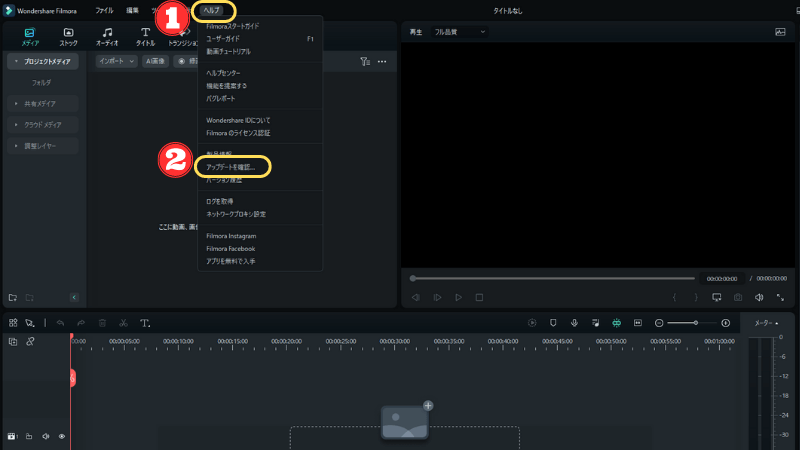
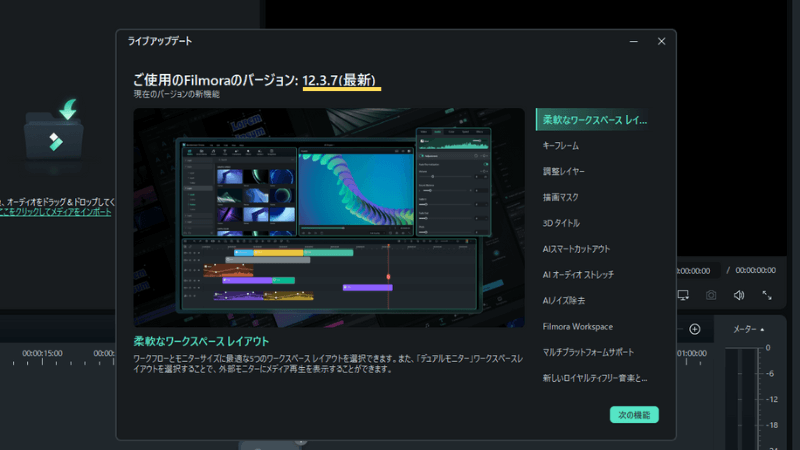
『アップデートを確認』をクリックすると最新バージョンが表示されます。
Macの場合は、画面上部のメニュー「Wondershare Filmora」→「Wondershare Filmoraについて」でもバージョン番号を確認できます。
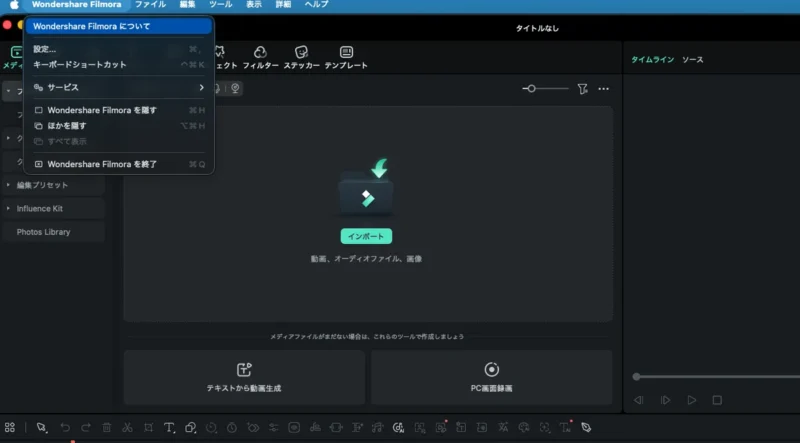
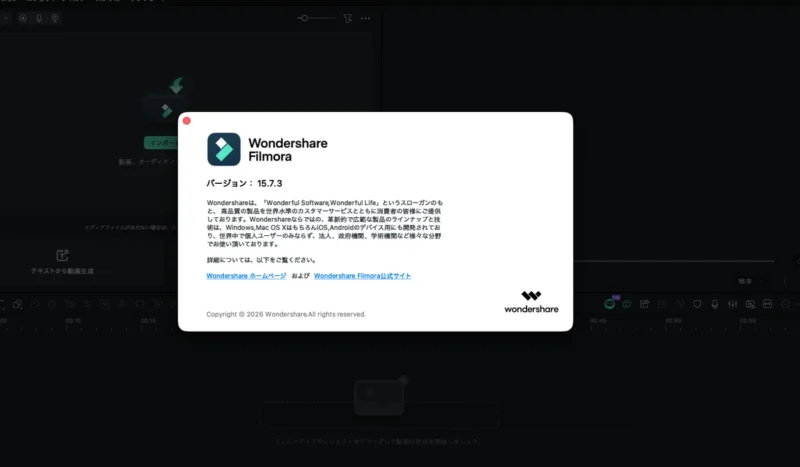

バージョン番号が出るから、今どれを使っているかすぐ分かりますね!
バージョンアップの履歴を確認したい場合はツールバーの『ヘルプ』から『バージョン履歴』をクリックするとWondershareFilmoraのページに飛んで履歴の確認ができます。
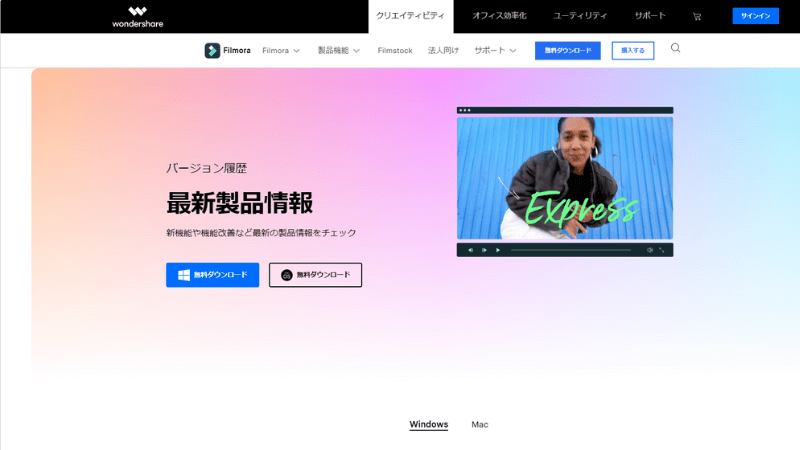
バージョンアップで追加された機能については以下の記事を参考にしてください。
ヒキタニくん最新バージョンにしておけばAI機能もたくさん使えるっス!
ノイズ除去⇒【AI機能】ノイズ除去が自動で!Filmoraスピーチエンハンスの使い方7選
モザイク追従⇒【簡単編集】AIでモザイクを追従できるFilmoraがすごい!手順を5ステップで解説
人物切り抜き⇒【Filmora12から使える】AIで人物の切り抜き!ポートレート使い方5ステップ!
最新の機能追加ではAIで画像を生成する機能も登場しました。
\ AIでオリジナルの画像を生成する! /
\ 最新のFilmora 16の新機能とアップグレード料金はコチラ /

Filmora(フィモーラ)メジャーアップデート方法

Filmora(フィモーラ)のメジャーアップデートはライセンスとバージョンによっては有料になる場合があります。
| ライセンスの種類 | Filmora16への メジャーアップデート |
|---|---|
| 年間プランなどの サブスクリプション | 無料 |
| Lifetime(生涯) ライセンス | 無料 |
| 2026年6月24日以降に買った Filmora15永続ライセンス | 無料 |
| 2026年6月24日までに買った Filmora10〜15永続ライセンス | 有料(4,980円) |
年間プランなどのサブスクリプションなら無料でメジャーアップデートでき、2026年6月24日より前に買った永続ライセンスは有料で、Filmora16へは4,980円でメジャーアップデートできます(2026年6月24日より前の購入の場合)。
ヒキタニくん毎年最新版を使いたいなら年間プラン、同じ版を長く使うなら永続ライセンスが向いてるっス!
Filmora16への案内画面では、「7日間トライアル(無料)」と「フルアクセス(4,980円)」のどちらかを選べます。
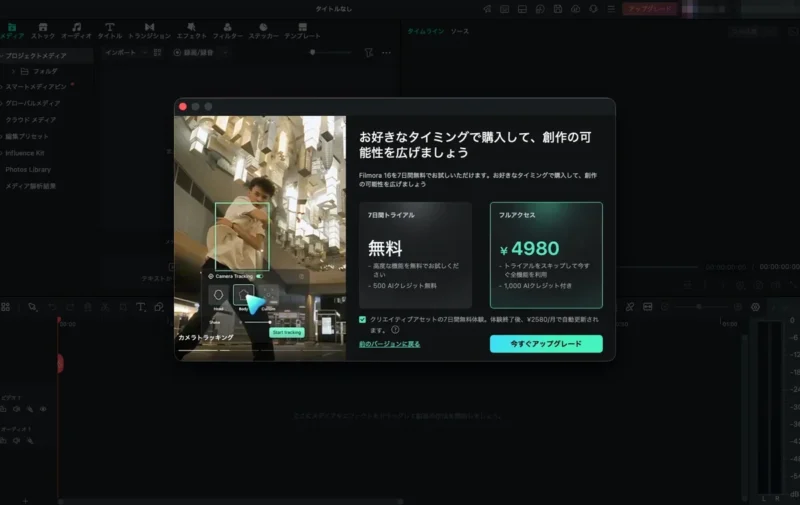
案内画面の下にある素材パックの無料体験には最初からチェックが入っているので、使わないなら外してから進みましょう。
アップデートの詳しい手順はFilmora16へのアップデート料金と手順で解説しています。

Filmora(フィモーラ)メジャーアップデートできない時の対処
Filmora(フィモーラ)のメジャーアップデートは自動で更新されません。
なので自分でアップデートしたい場合は手動でする必要があります。
- 手動でアップデートする
- それでもできない場合は公式サイトへ問い合わせる
メジャーアップデートは、インストールの途中で失敗することもあります。
筆者もMacで15.7.3から16へ更新したとき、1回目は73%付近で「インストールに失敗しました」と表示されました。
空き容量が約12GBしかない状態でしたが、もう一度アップデートを実行すると最後まで進みました。
失敗したら、それまでの編集データが消えてしまいそうで心配です。
ヒキタニくん失敗しても15はそのまま使えて、編集データも無事だったっス!慌てずにやり直せばOKっス!
何度も同じ操作をくり返す前に、次の点を確認してから再実行しましょう。
- パソコンの空き容量
- ネット接続の安定性
- Filmoraの再起動
- パソコンの再起動
- 管理者権限での実行
\ Filmora16へのアップデート手順はコチラ /
Filmoraを手動アップデート手順
Filmora(フィモーラ)の手動アップデートは簡単にできます。
Filmoraを起動して編集画面のツールバーにある『ヘルプ』をクリックして『アップデートを確認…』をクリックしましょう。
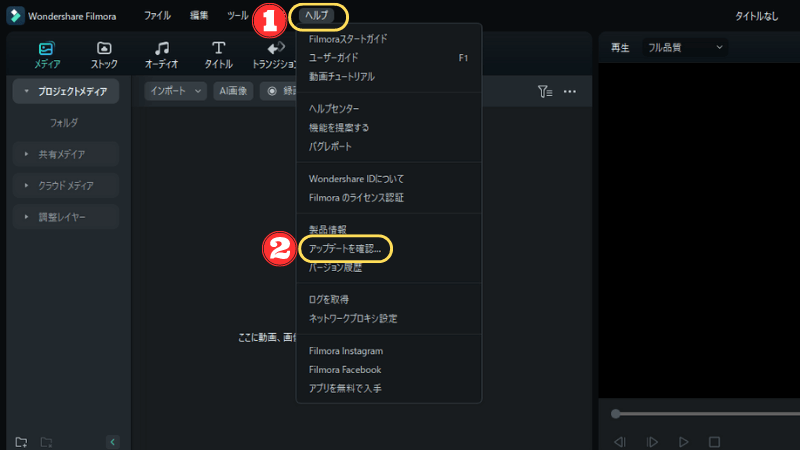
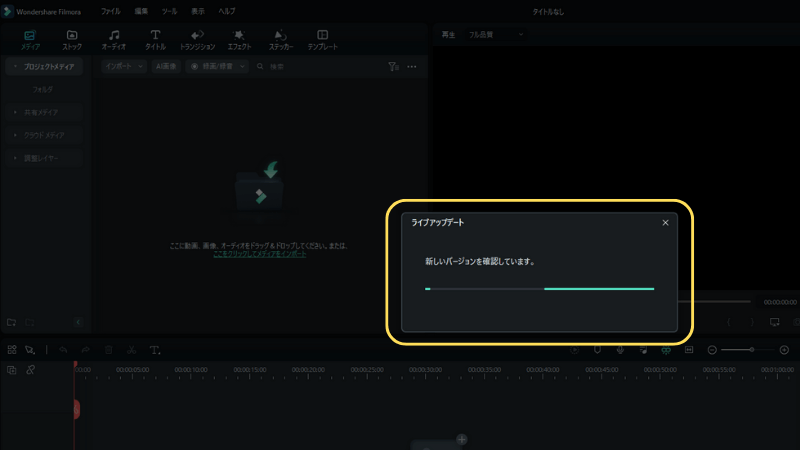
すると最新バージョンが無いか確認してくれます。
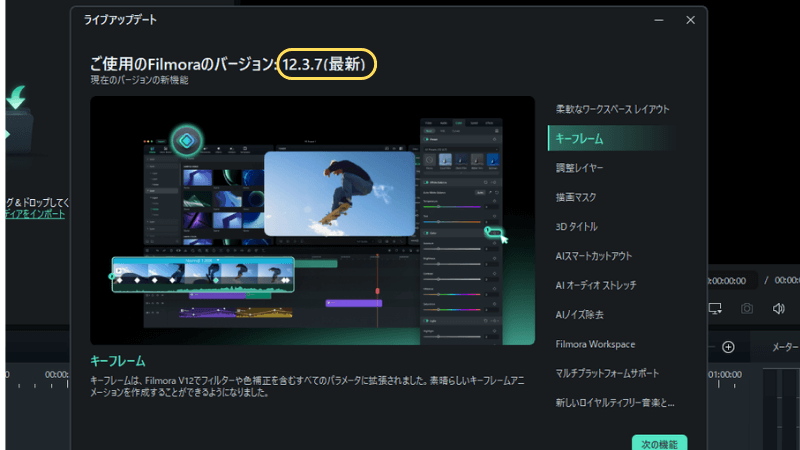
最新バージョンがあれば『最新バージョンにアップデートしました』と表示され、最新バージョンを使用している場合はバージョンのあとに『最新』と表記されるので最新であることが分かります。
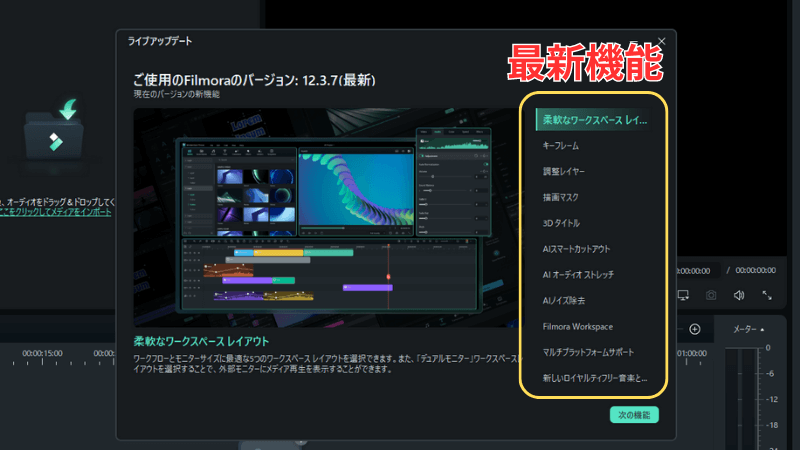
最新版で追加された機能は右の欄に表示されます。
 ヒキタニくん
最近はAI機能の追加が特に多いっス!ますます高機能になってるっス!
Filmora(フィモーラ)は最新バージョンをハイペースでローンチするので、定期的にアップデートを確認しましょう。
Filmoraの公式サイトに問い合わせる
手動でアップデートしたのに更新されない場合は何かしらの不具合が発生している可能性があります。
技術的な問題やパソコン自体の不具合の可能性があるのでFilmora(フィモーラ)の公式サイトに問い合わせてみましょう。
ヒキタニくんFilmora公式サイトへの問い合わせ方法は別記事で紹介してるっス!

Filmora(フィモーラ)マイナーアップデート方法

Filmora(フィモーラ)のマイナーアップデートは自動アップデートと手動アップデートの2つがあります。
マイナーアップデートは基本的に自動でアップデートされます。
Filmora(フィモーラ)を起動したタイミングで最新版なっていなくてもお知らせしてくれるので見逃すこともありません。
自動アップデートは頻度を変更し、それでも最新バージョンになっていない場合は手動アップデートをするのがおススメです。
詳しく解説するので、それぞれ2つのアップデート方法を確認して自分に合った設定をしましょう。
自動アップデート
Filmora(フィモーラ)自動アップデートはデフォルトのままだと更新頻度は『週に1回』になっています。
常に最新版にバージョンアップされるよう設定を『毎日』に変更するのがオススメです。
ヒキタニくん『毎日』に設定しておけば手間が省けるので楽っス!
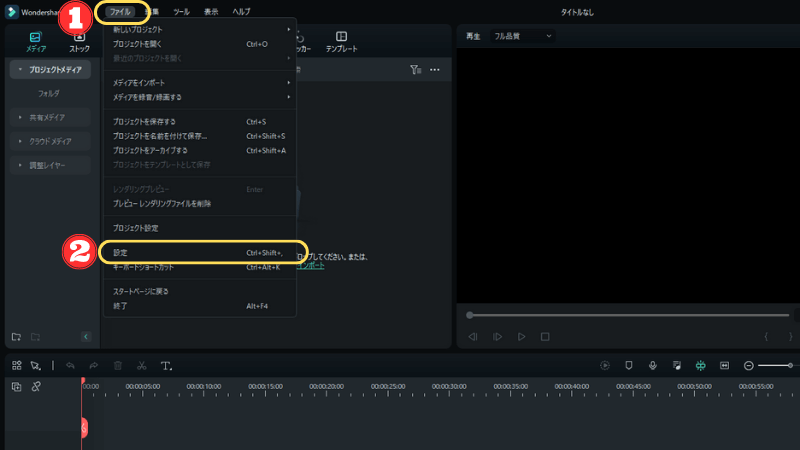
設定を『毎日』にするには編集画面のツールバーにある①『ファイル』⇒②『設定』の順番でクリックしていきます。
設定画面を開くと『一般』の『更新を自動的にチェックする』の項目を①『毎週』⇒②『毎日』⇒③『適用』の順番で選択しましょう。
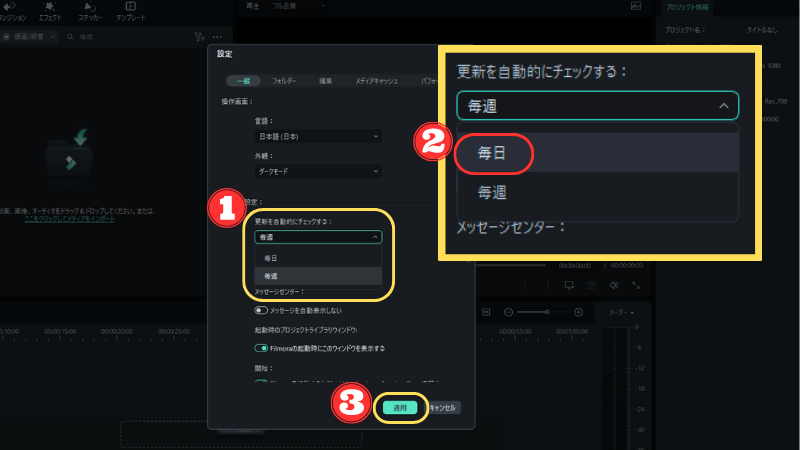
これで自動で毎日マイナーアップデートを確認・更新してくれるので手動アップデートする手間を省けます。
手動アップデート
Filmora(フィモーラ)のアップデートの更新設定を『毎日』にしていてもタイミング次第で更新されていないことがあります。
そんな時のために、手動でアップデートする方法も覚えておきましょう。
ツールバーの『ヘルプ』⇒『アップデートの確認…』の順でクリックするだけなので簡単です。
Filmoraを手動アップデート手順で画像付きで解説しています。
ヒキタニくんこれでFilmoraのアップデートは完璧っス!
Filmora(フィモーラ)のダウングレード方法

Filmora(フィモーラ)をアップグレードした後に、UIの変更に慣れない場合は古いバージョンに戻したいということもあるかもしれません。
Filmora16から15に戻すなら、アプリの案内画面にある「前のバージョンに戻る」から公式のダウンロードページへ進めます。
Filmoraを起動したままインストールするとエラーになるので、先にFilmoraを終了しておくのがコツです。
\ Filmora16から15に戻す5ステップを画面つきで解説 /

ここからは、公式サポートページから旧バージョンを入れる方法(Windowsの画面)です。
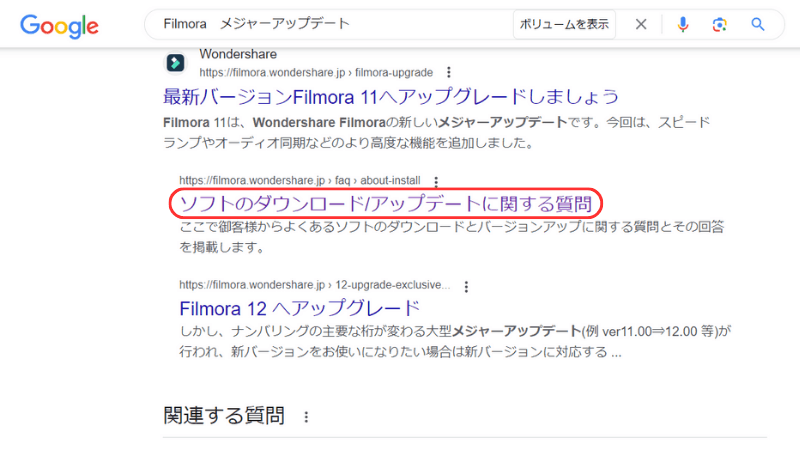
一つは『Filmora アップデート』で検索してWondershare公式サイト直下にある『ソフトのダウンロード/アップデートに関する質問』をクリックします。※状況によって表示順位が異なる場合があります。
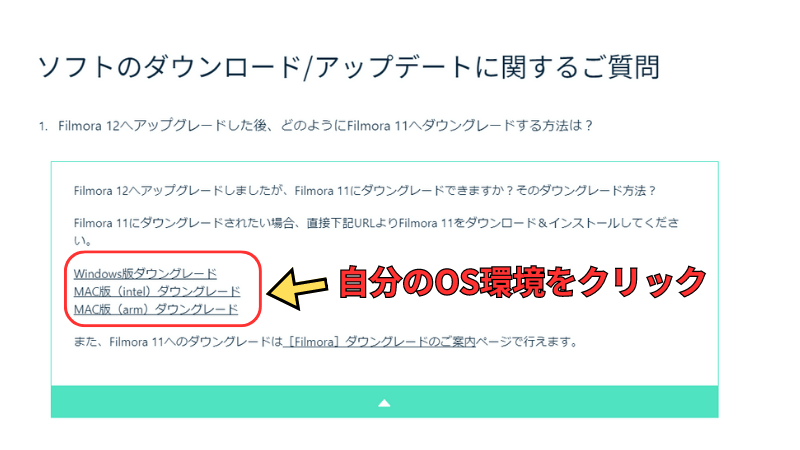
クリックして公式サイトに入るとライトグリーンの枠の中にダウングレードのためのURLがあるので自分のOS環境に合ったURLを以下の3つから選びます。
- Windows版ダウングレード
- MAC版(intel)ダウングレード
- MAC版(arm)ダウングレード
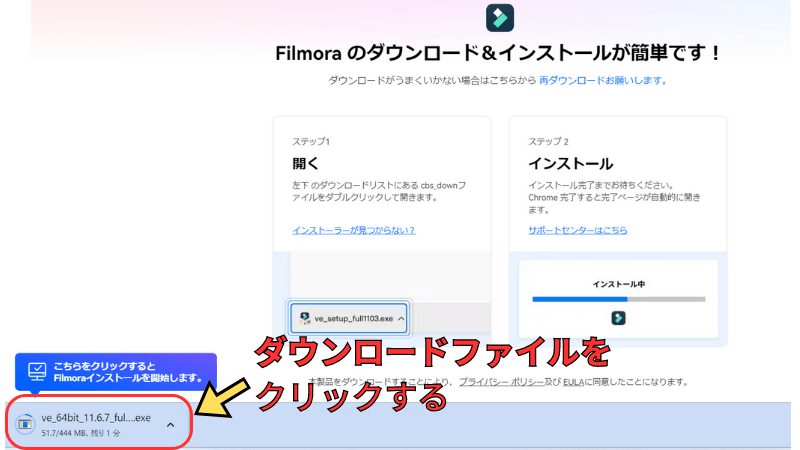
クリックすると画面が切り替わりFilmoraのダウンロードが開始されます。画面の左下にファイルが表示されたファイルをクリックするとインストールが始まります。
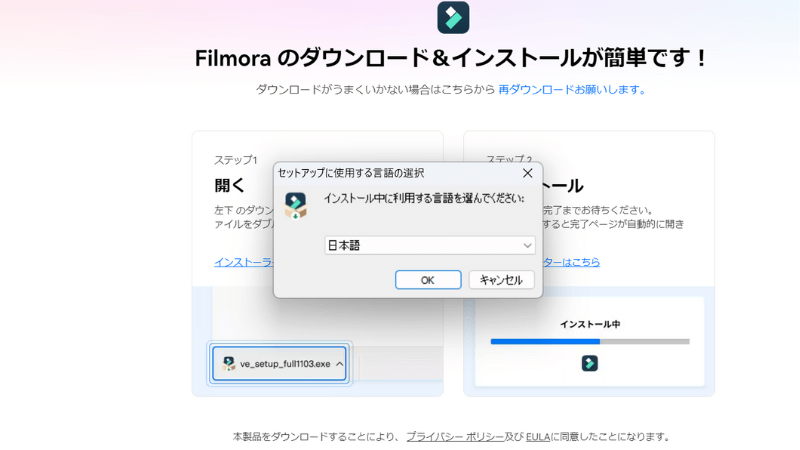
すると『セットアップに使用する言語の選択』が表示されるので言語を選択しましょう。
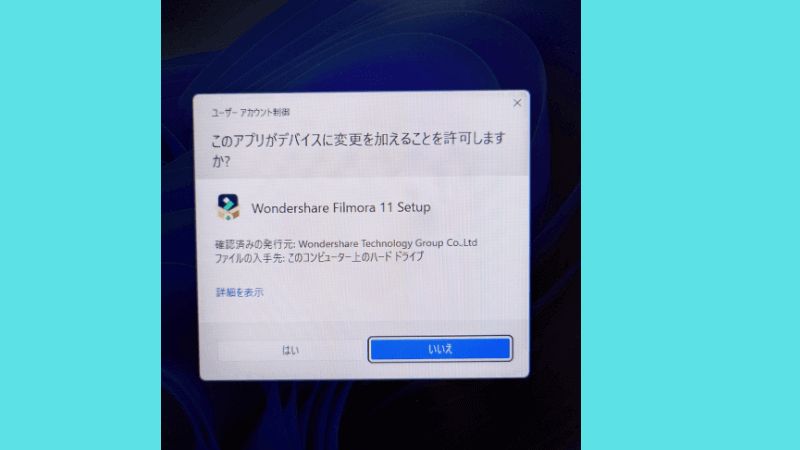
言語を選択すると今度は『ユーザーアカウント制御』が表示されアプリがデバイスに変更を加える許可を求められるので『はい』を選択します。
すると『セットアップ』の画面が表示され今インストールされているFilmoraをアンインストールを促されるので『はい』を選択します。
ヒキタニくんこれでダウングレード完了っス
またアップグレードしたい場合は、ダウングレードと同じWondershare公式サイトの『ソフトのダウンロード/アップデートに関する質問』ページを下にスクロールして『17.ソフトを最新バージョンにアップデートしたい』を開きます。
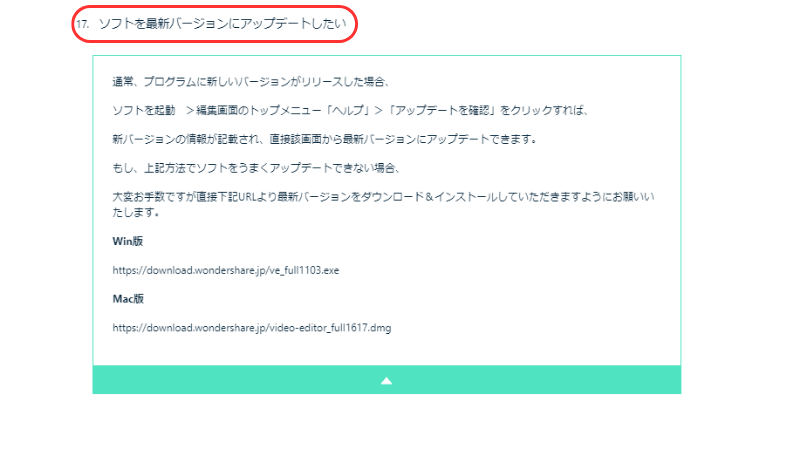
Windows版かMAC版の使用しているOSに応じて選択しましょう。ダウンロードした同じ手順で進めるとアップグレードできます。
Filmora(フィモーラ)の良い評判と口コミ

Filmora(フィモーラ)はコスパも良く機能が豊富で人気の動画編集ソフトです。
実際に利用した方の良い評判や悪い口コミを紹介します。
- 動作が軽く低スペックのPCでも使いやすい
- 低コストなのに編集機能が豊富
- 無料版でほとんどの機能が使える
- 操作が簡単で初心者でも安心
- Youtubeに直接アップロードできる
Filmora(フィモーラ)はおすすめの動画編集ソフトです。
良い評判や口コミをみて納得できたら割引クーポンを利用してお得に購入しましょう。
\ 割引クーポンの獲得方法はコチラを参考にしてください! /

動作が軽く低スペックのPCでも使いやすい
Filmora(フィモーラ)はリソースの消費が少ないのでそこそこ年季の入ったパソコンでも軽快に作動します。
高性能なグラフィックカードや多くのRAMを必要としないので高スペックのパソコンが必要ありません。
途切れることなく動画編集ができるので初心者におすすめです。

高スペックなパソコンじゃなくても良いのは安心ですね。
低コストなのに編集機能が豊富
Filmora(フィモーラ)は手頃な価格ながら必要十分な機能を備えています。
カット編集から、カラーグレーディング、音声の調整まで、基本から少し進んだ編集まで幅広く対応できます。
特におすすめなのが無料の動画編集ソフトにはない画像分割機能です。
複数の動画を同時に表示することができるので動画編集の幅が格段に広がります。
コストパフォーマンスで選ぶならFilmora一択です!
無料版でほとんどの機能が使える
Filmora(フィモーラ)の主な人気の理由の1つが無料版でも有料版の機能がほとんど使えるということです。
購入する前に実際に動画編集を体験できるので後悔することはありません。
無料版Filmoraで編集機能を確認してから購入を検討できるのでまずは体験版をダウンロードしましょう。
\ 10%OFFクーポンの受け取りはコチラから /
コード入力不要!「クーポン保存」で自動適用!
期間に無制がないから納得いくまで試せます!

有料のAI機能以外は無料で使えます。
操作が簡単で初心者でも安心
Filmora(フィモーラ)のインターフェースは直感的に操作できるので初心者でも簡単に動画編集ができます。
実際に初めての動画編集ソフトとしてFilmoraを使った筆者も迷うことなく動画を作ることができました。
基本操作はドラッグ&ドロップで簡単にエフェクトやトンラジションを使った本格的な動画が作れます。
無料版をダウンロードして使いやすさを体験しましょう。
\ 10%OFFクーポンの受け取りはコチラから /
コード入力不要!「クーポン保存」で自動適用!
期間に無制がないから納得いくまで試せます!
Youtubeに直接アップロードできる
動画編集ソフトを探している方の中にはYoutube用としておすすめなソフトを求めている人も多いでしょう。
Filmora(フィモーラ)は編集した動画をエクスポートしながら直接Youtubeにアップロードできるのも大きな魅力です。
公開の手間も作業の流れが途切れることなくスムーズにできるので作業効率も格段にアップします。
ヒキタニくん自分はYoutubeに100本以上アップロードしてきたッス!
Filmora(フィモーラ)の悪い評判・口コミ

最後にFilmora(フィモーラ)の評判と口コミを紹介します。
- クライアントワーク向きではない
- 追加料金が発生した
- 無料版は透かしロゴが入る
- 有料アップデートがある
- サブスクプランがない
クライアントワーク向きではない
Filmora(フィモーラ)は個人ユーザーや趣味で動画編集を行う人向けにデザインされており、プロの環境や商業目的のクライアントワークには必ずしも適していないとの意見があります。
その理由としては、プロフェッショナルレベルで求められる高度な編集機能や細かなカスタマイズが不足している点です。
また、業界標準のフォーマットやプラグインとの互換性が限られていることもありAdobe premierと比べるとクライアントワーク向きではないといえます。
とはいえ個人が趣味で動画編集する場合はオーバースペックとならずコスパ的にも向いているので動画編集のプロを目指す際の練習には最適なソフトでしょう。
個人で動画編集をするならFilmoraで十分です。
追加料金が発生した
Filmora(フィモーラ)は有料プランを購入する際に【7日間無料】creative asset(クリエイティブアセット)を利用するか選択できます。
選択した場合、無料期間は7日間までなので8日目を迎えると素材パックの月額料金(購入画面によって月1,999円〜2,580円)が自動で発生します。
ヒキタニくん自分も追加料金が発生したッス!
追加料金を払いたくない場合は購入時にあらかじめクリエイティブアセットの無料体験のチェックを外しておくか1週間以内に自動更新の停止をしましょう。
\ 自動更新の停止手続きの手順はコチラ /

無料版は透かしロゴが入る
Filmoraの無料版を使用すると、エクスポートされる動画にはFilmoraのロゴが透かしとして入ります。
この透かしはウォーターマークと呼ばれ、商業的な利用には適しません。
動画で収益化を考えている一部のユーザーにとっては大きなデメリットとなります。
商用利用を考えている場合は、透かしのない有料版を購入しましょう。
\ 商標利用について詳しく知りたいかはコチラ! /

有料アップデートがある
Filmora(フィモーラ)は年に1回ほどメジャーアップデートがあります(最新のFilmora16は2026年9月)。
不定期なマイナーアップデートは無料ですが大型のメジャーアップデートは有料です。
ですが最新版にアップデートしなくても現状の機能で利用し続けることができるのと、しばらくすると無料でメジャーアップデートできることもあります。
アップデート料金に割引はありませんが、7日間の無料トライアルで試してから決められます。
\ Filmora16へのアップデート料金はコチラ /

月額プランがない
Filmora(フィモーラ)の有料プランは買い切り版か1年間プランのどちらかになります。
長い目で見れば買い切り版がコスパがいいのですが、動画編集をする期間が1ヶ月など限られている場合は割高になるケースも。
ただ趣味で動画編集をする場合は買い切り版を購入するればいつでも使えるのでおすすめです。
割引クーポンを使ってお得に購入できるので問題ないでしょう。
クーポンを使えば最安クラスの動画編集ソフトです。
Filmora(フィモーラ)アップデートでよくある質問と解決法

最後にFilmora(フィモーラ)のアップデートについてよくある質問と解決法を紹介します。
最新版Filmoraへのアップデートは有料ですか?
2026年6月24日より前に買った永続ライセンスは有料で、年間プランなどのサブスクリプションは無料です。
最新版Filmora(フィモーラ)へのアップデートは年間プランは無料です。
ですが永続ライセンスの場合には追加料金(Filmora16へは4,980円)が発生する場合があります。
毎年アップデートすると2年間の費用は年間ライセンスと同じですが、永続ライセンスは毎年アップデートしなくても使い続けられるので、そのぶん安く済ませられます。
- 年間ライセンス・・・毎年6,980円=2年で13,960円
- 永年ライセンス・・・初回8,980円、アップデート4,980円=2年で13,960円
ヒキタニくん毎年アップデートしないなら永年ライセンスの方がオススメっス!
Filmoraのメジャーアップデートはいつごろ?
年に1回ほどあります。
最新のFilmora16は、2026年9月にバージョン16.0として公開されました。
公開時期は年によって違うので、アプリ内の更新通知で確認するのが確実です。
バージョンアップの履歴を確認する方法はFilmoraのバージョンを確認する方法を参考にしてください。
ヒキタニくん毎年必ずアップデートに料金がかかるわけではないっス!
Filmoraのマイナーアップデートは有料ですか?
マイナーアップデートは無料です。
Filmoraのマイナーアップデートは頻繁に実施されますが無料なので安心です。
自動更新を『毎日』に設定しておけば常に最新版へアップグレードされます。
自動更新に設定しない場合は手動で更新しましょう。
常に最新バージョンで使えるように『毎日』に設定するのがおすすめです。
まとめ:Filmora(フィモーラ)はアップデートして最新機能を使おう

Filmora(フィモーラ)はマイナーアップデートは不定期に、メジャーアップデートは年に1回ほど(最新のFilmora16は2026年9月)あります。
この記事ではいつでもFilmoraの最新バージョンが使えるよう、アップデートの種類と更新方法を解説しました。
動画編集ソフトのFilmoraはこんな人におすすめです。
- 操作が簡単な動画編集ソフトを探している
- コスパが良くて機能が充実している
- 高額でオーバースペックの動画編集ソフトは買いたくない
Filmoraは機能が充実しているにも関わらず、価格も永年ライセンスが8,980円とコスパも良い動画編集ソフトです。
ヒキタニくん初めての動画編集ソフトはFilmoraがオススメっス!
これから動画編集にチャレンジしたいという方はぜひ、Filmoraをお試しください。
\ 10%OFFクーポンの受け取りはコチラから /
コード入力不要!「クーポン保存」で自動適用!
Filmoraを購入するなら永年ライセンスがおすすめです。
永年ライセンスについてはTatsu Movieさんの1万円以内で買えるコスパ抜群の動画編集ソフトfilmoraがおすすめの記事が詳しく解説しています。
購入する前に次で解説しているFilmoraをお得に購入する方法を紹介をご覧ください。
Filmora(フィモーラ)お得に購入する方法

Filmora(フィモーラ)をお得に購入するなら、公式サイトで配布中の10%OFFクーポンを使いましょう。
いまは公式サイトの10%OFFクーポンがいちばんお得です!コード入力は不要ですよ!
10%OFFクーポンは購入ページのポップアップで「クーポン保存」を押すだけで自動適用されます。全ての個人向けプランが対象です。
\ 10%OFFクーポンの受け取りはコチラから/
コード入力不要!「クーポン保存」で自動適用!
\ クーポンの最新情報と使い方はコチラの記事で解説 /
